BE-POS Listener
Download
Der BE-POS Listener kann hier heruntergeladen werden.
Installation
-
Anwendung bepos_listener_setup.exe starten.
-
Zielordner auswählen und mit Weiter fortfahren
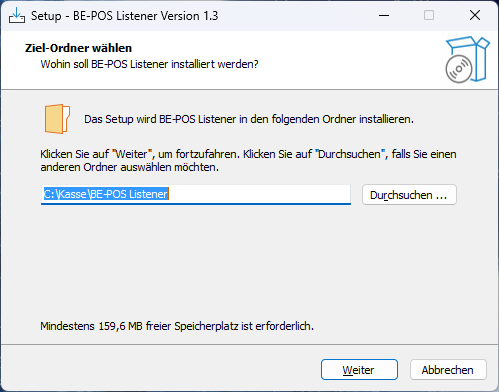
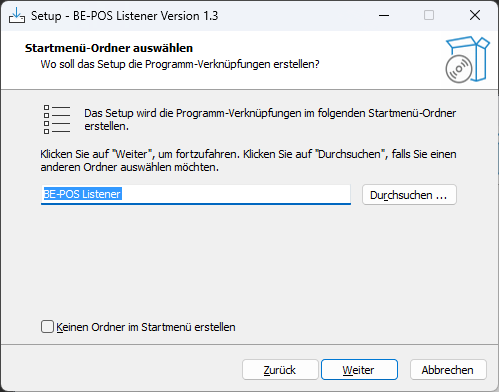
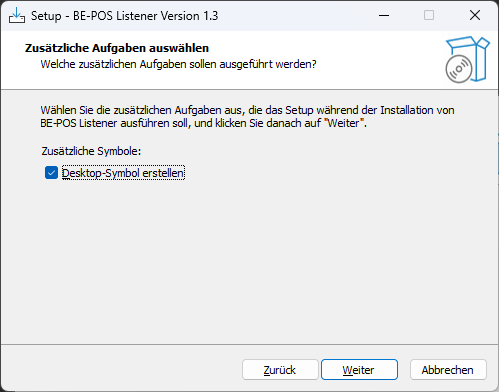
- Installation mittels Installieren durchführen.
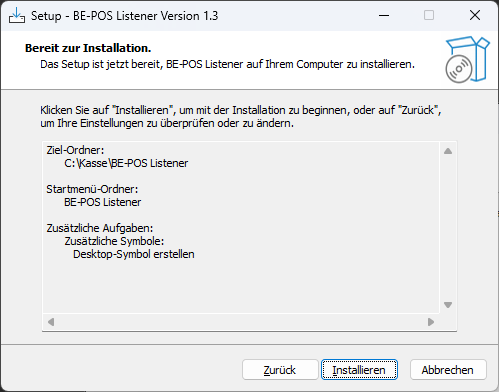
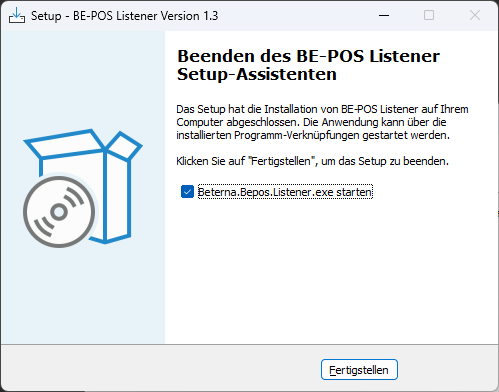
- Mit Fertigstellen Installation beenden. Der BE-POS Listener kann dadurch direkt gestartet werden.
Kommunikation
Es gibt zwei Möglichkeiten, mit dem BE-POS Listener zu kommunizieren, direkt über den Browser oder über Microsoft Azure.
Browser
Konfiguration
-
In das entsprechende Installationsverzeichnis navigieren und die Anwendung Beterna.Bepos.Listener.Controller.exe starten (alternativ direkt über die Desktop-Verknüpfung).
-
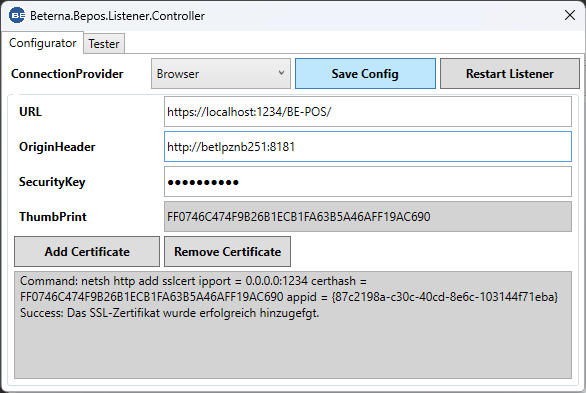
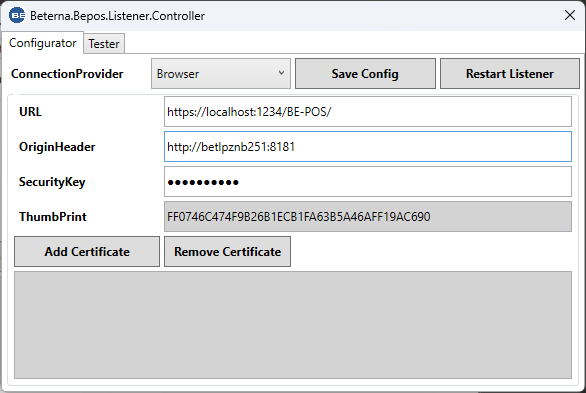
In den Configurator-Reiter wechseln und ConnectionProvider auf Browser konfigurieren.
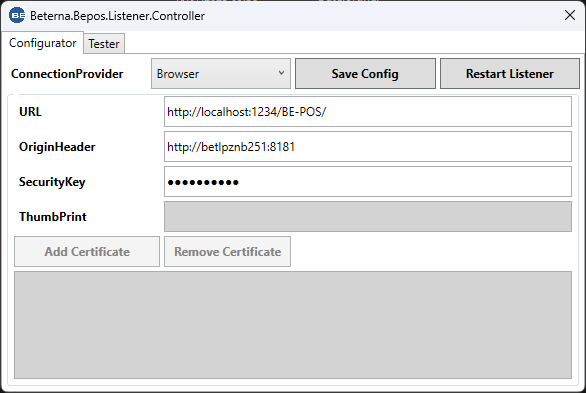
- URL auf https konfigurieren.
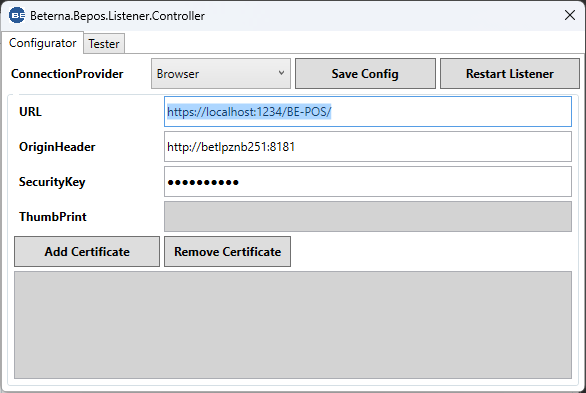
- Über Add Certificate SSL-Zertifikat erzeugen.
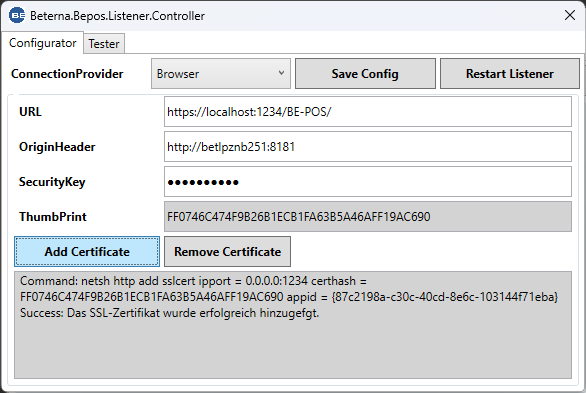
Das selbst-signierte Zertifikat befindet sich unter Eigene und Vertrauenswürdige Zertifikate und ist 10 Jahre gültig.
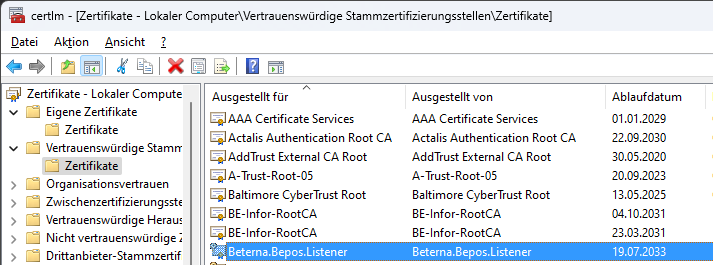
- Unter OriginHeader ist die verwendete BC-Adresse zu hinterlegen.
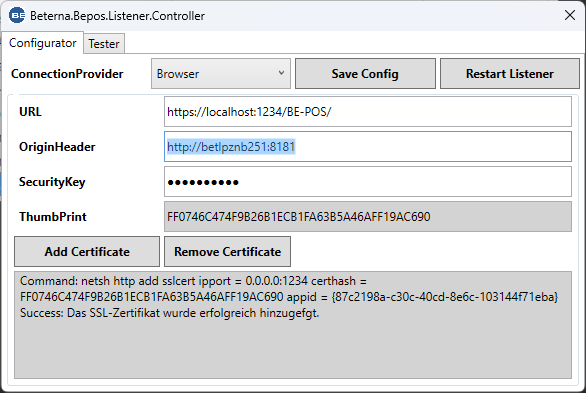
Der exakte Origin-Header kann im Browser über die Entwickler-Tools (F12) des Browsers und einem Aufruf der BE-POS Listener Anwendung ermittelt werden:

- Gegebenenfalls noch den SecurityKey anpassen.
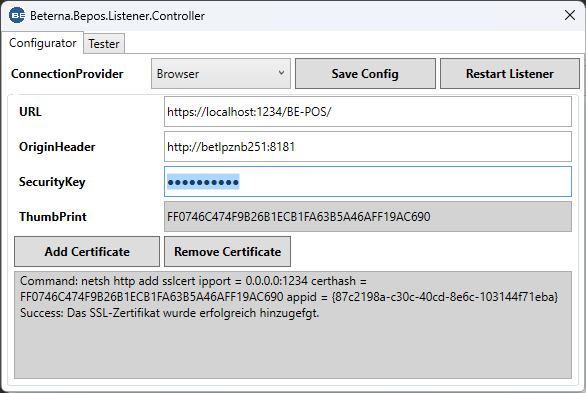
Das verwendete Kennwort muss mit dem im BC unter Geräteeinrichtung -> Listener -> Sicherheitsschlüssel hinterlegten übereinstimmen.
- Anschließend über Save Config die Einstellungen speichern.
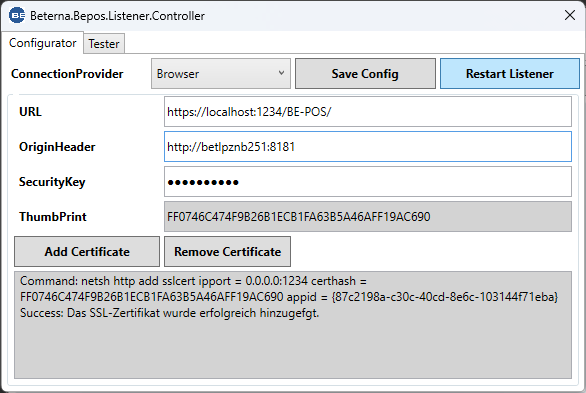
- Zum Schluss über Restart Listener die Anwendung BE-POS Listener neustarten und somit die getätigten Einstellungen anwenden.
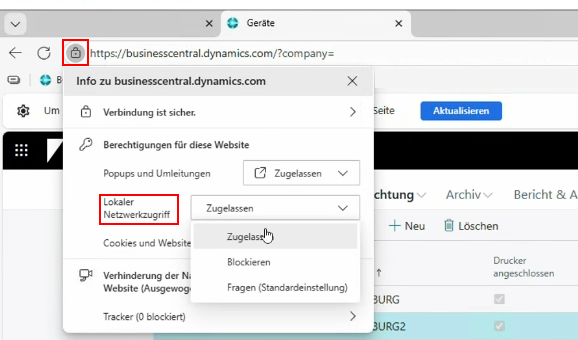
Hinweis: Sollte bei der Ansteuerung im Edge-Browser folgender Fehler auftreten: "Permission was denied for this request to access the unknown address space.":

Dann muss der lokale Netzwerkzugriff erlaubt werden. Dazu das Schlosssymbol in der Adresszeile anklicken und den Zugriff erlauben:
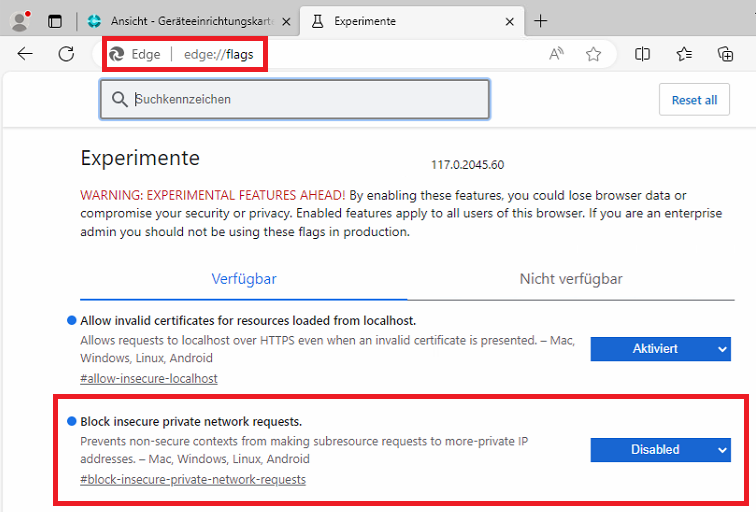
Hinweis: Sollte bei der Ansteuerung im Edge-Browser ein ERR_CERT_INVALID-Fehler auftreten, muss folgende Einstellung aktiviert werden:
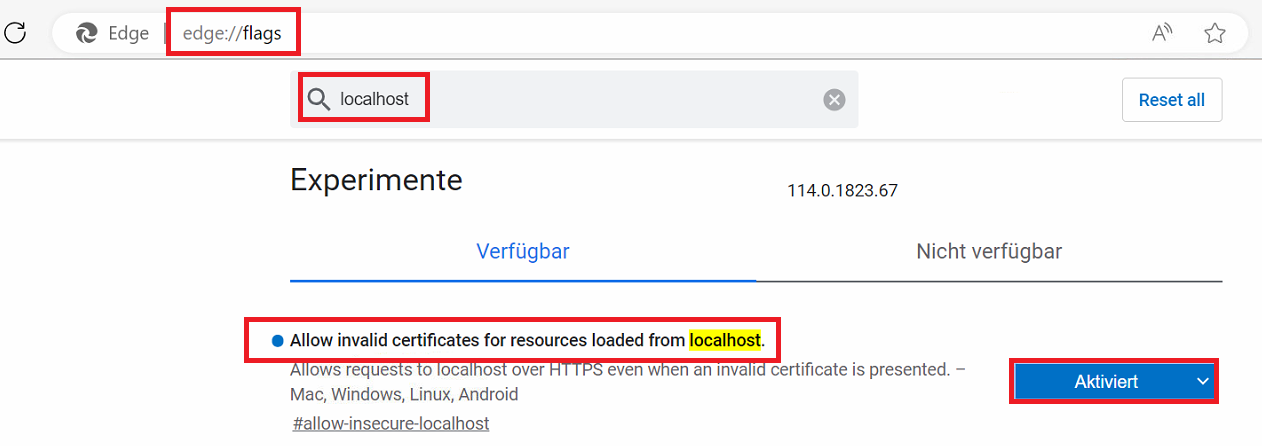
Hinweis: Sollte bei der Ansteuerung im Edge-Browser folgender Fehler auftreten: "The request client is not a secure context and the resource is in more-private address space 'local'", muss folgende Einstellung aktiviert werden:
Test
-
In das entsprechende Installationsverzeichnis navigieren und die Anwendung Beterna.Bepos.Listener.Controller.exe starten (alternativ direkt über die Desktop-Verknüpfung).
-
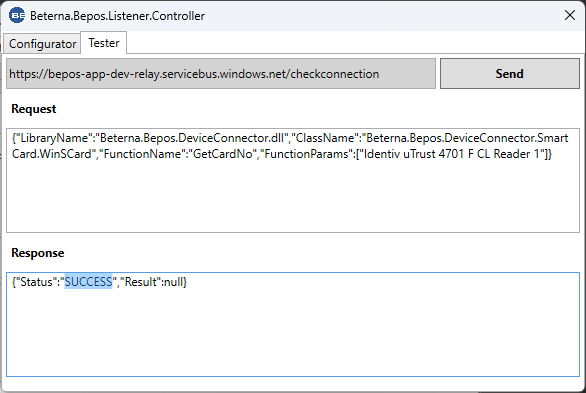
In den Tester-Reiter wechseln.
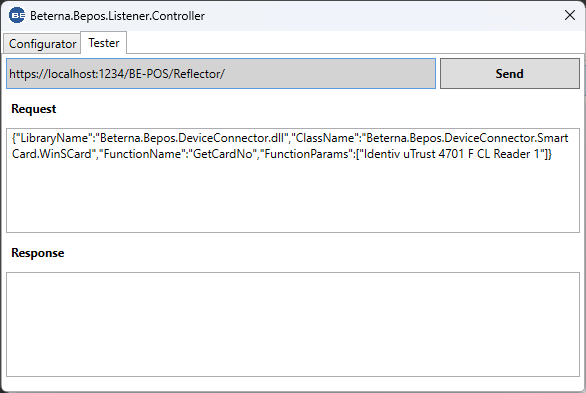
- Einen Testaufruf über Send initiieren.
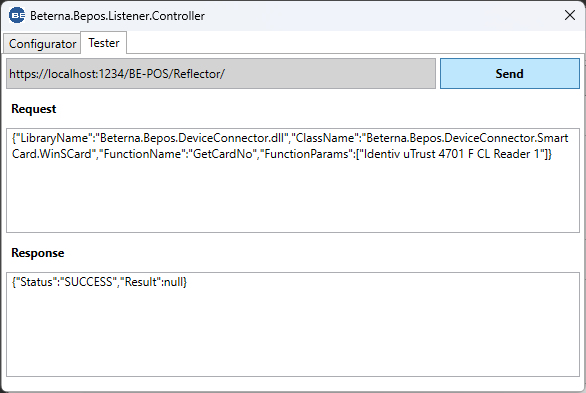
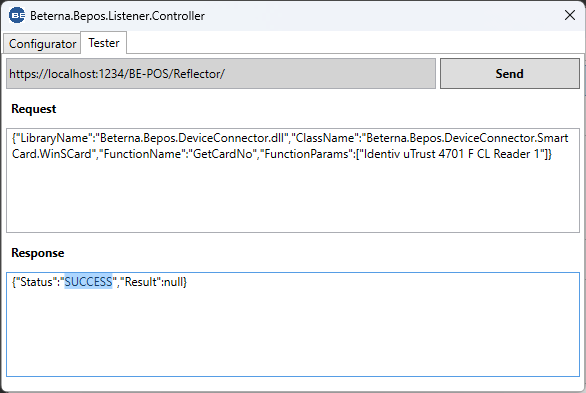
- Status muss SUCCESS sein.
Azure Relay
Konfiguration
-
In das entsprechende Installationsverzeichnis navigieren und die Anwendung Beterna.Bepos.Listener.Controller.exe starten (alternativ direkt über die Desktop-Verknüpfung).
-
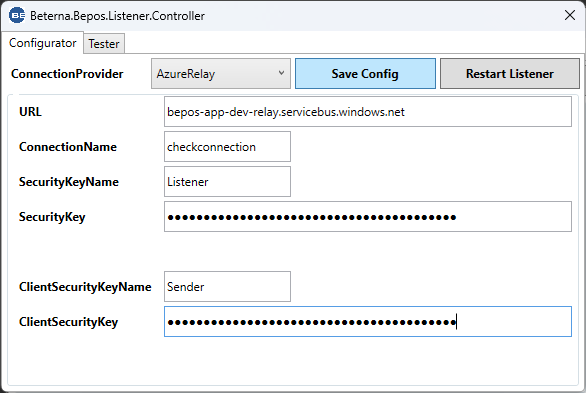
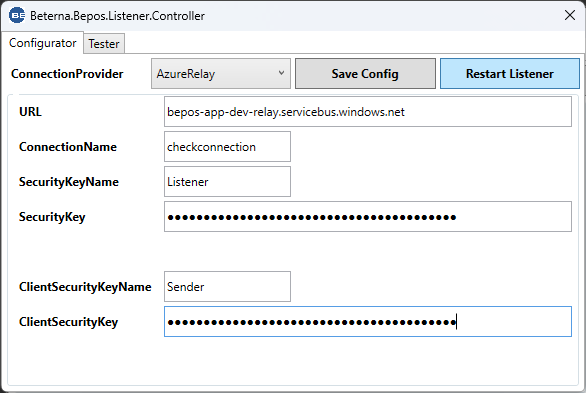
In den Configurator-Reiter wechseln und ConnectionProvider auf AzureRelay konfigurieren.
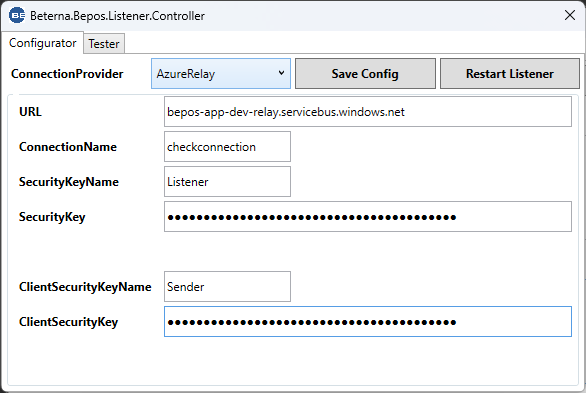
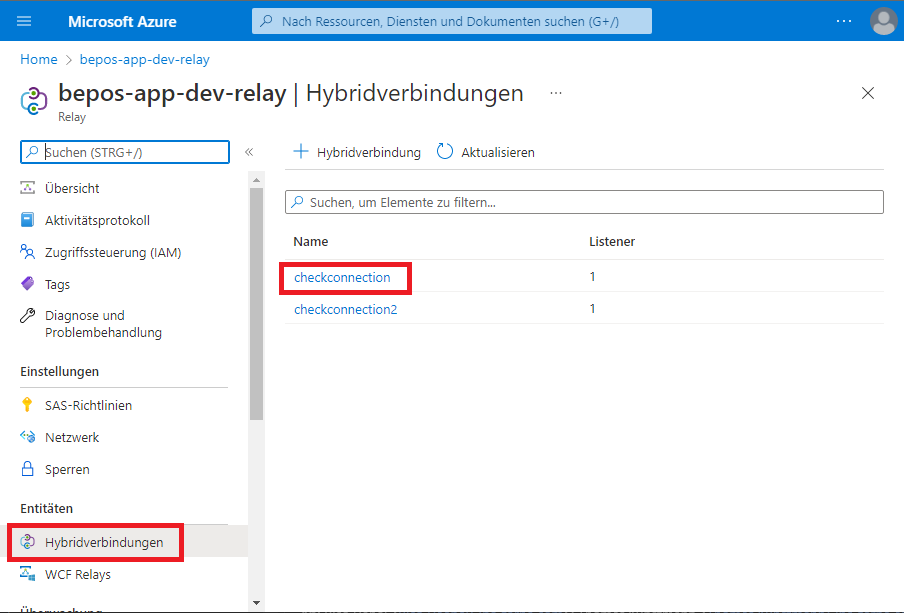
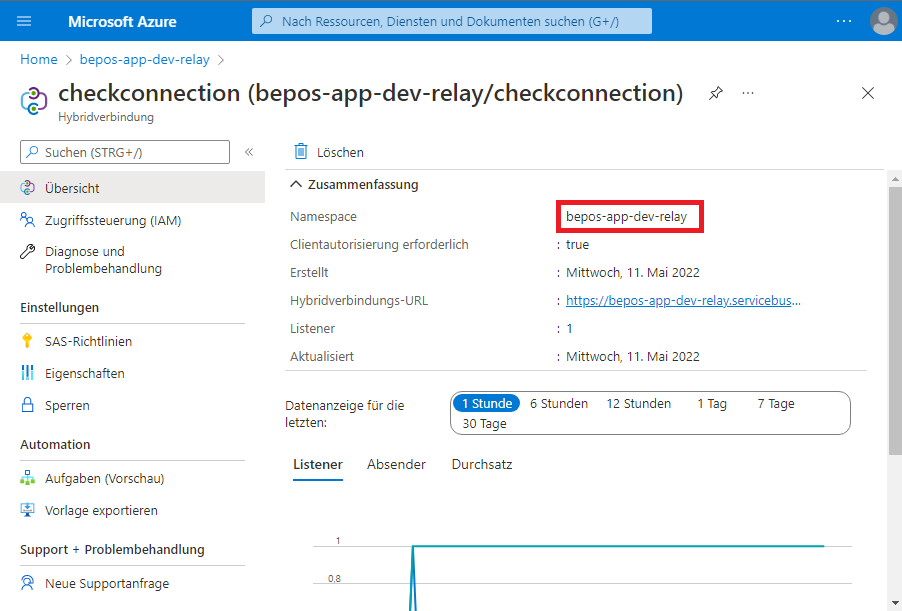
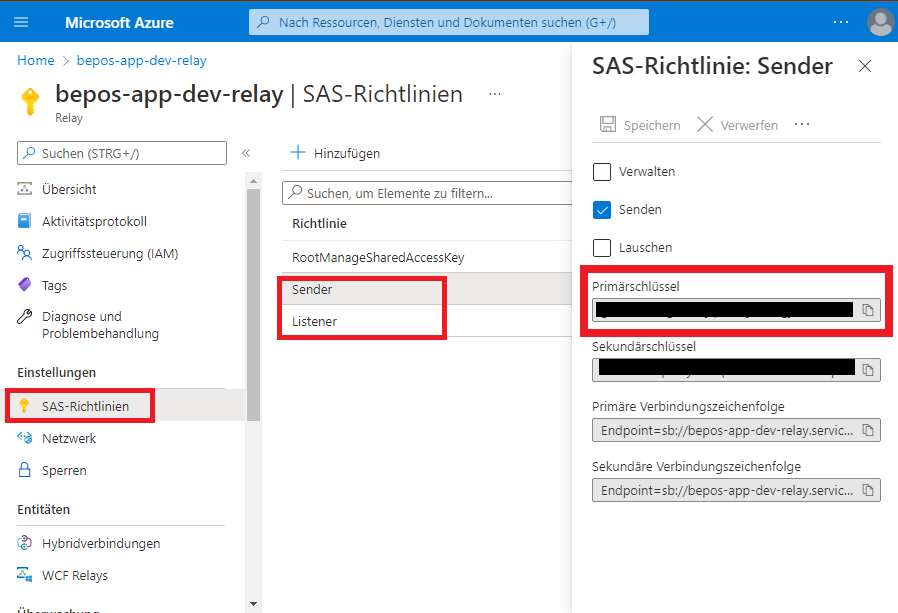
- URL (endet immer mit .servicebus.windows.net), ConnectionName, SecurityKeyName und SecurityKey entsprechend der in Microsoft Azure getätigten Einrichtungen hinterlegen. Diese sind im entsprechenden Azure-Account an folgenden Stellen zu finden:
URL & ConnectionName:
SecurityKeyName & SecurityKey:
-
Zu Testzwecken unter ClientSecurityKeyName und ClientSecurityKey ebenfalls die dafür vorgesehenen Parameter eintragen.
-
Anschließend über Save Config die Einstellungen speichern.
- Zum Schluss über Restart Listener die Anwendung BE-POS Listener neustarten und somit die getätigten Einstellungen anwenden.
Test
-
In das entsprechende Installationsverzeichnis navigieren und die Anwendung Beterna.Bepos.Listener.Controller.exe starten (alternativ direkt über die Desktop-Verknüpfung).
-
In den Tester-Reiter wechseln.
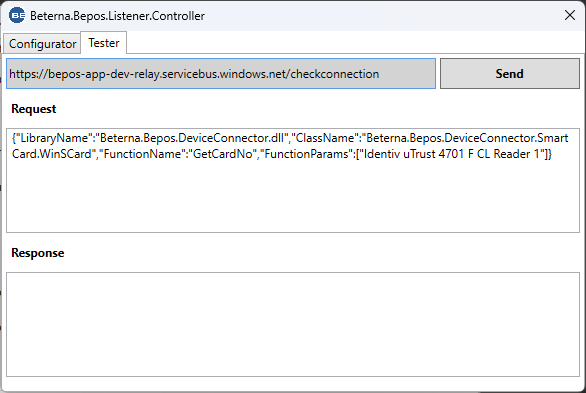
- Einen Testaufruf über Send initiieren.
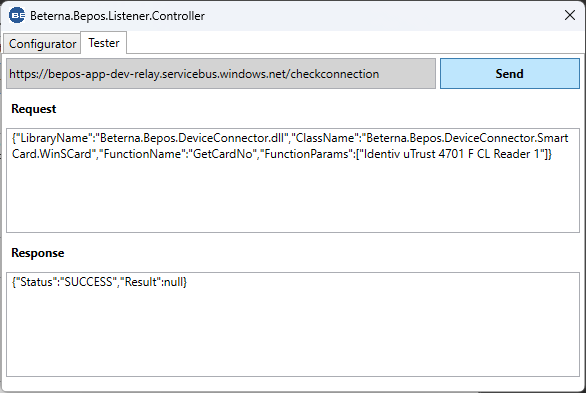
- Status muss SUCCESS sein.
Deinstallation
[Schritte 1-3 sind nur erforderlich, wenn Verbindungsart Browser verwendet wurde]
-
In das entsprechende Installationsverzeichnis navigieren und die Anwendung Beterna.Bepos.Listener.Controller.exe starten (alternativ direkt über die Desktop-Verknüpfung).
-
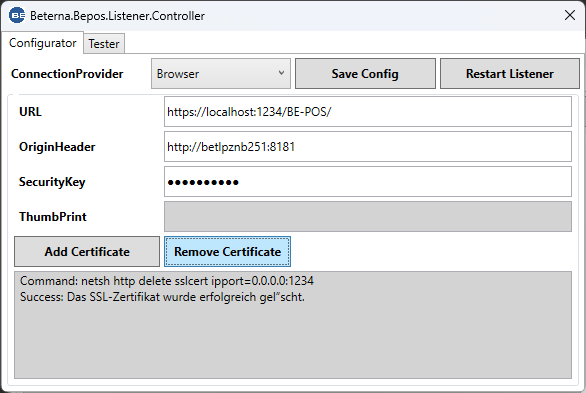
In den Configurator-Reiter wechseln.
- Mittels Remove Certificate Zertifikat löschen und SSL-Port-Bindung aufheben.
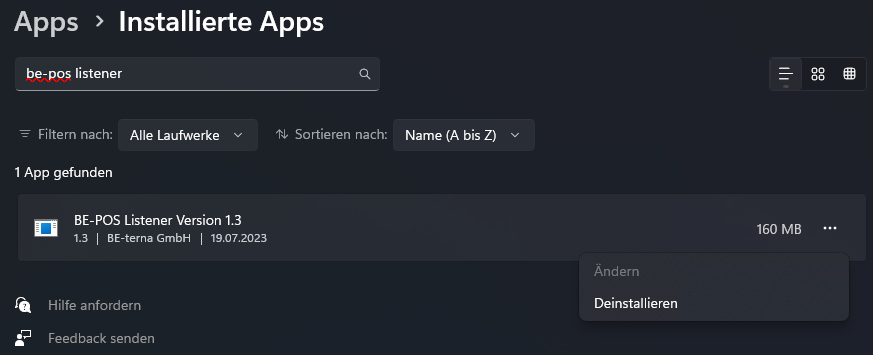
- Anschließend Programm BE-POS Listener deinstallieren.