Aufgabenwarteschlange
Zweck
Die Aufgabenwarteschlange ist der Motor für den automatisierten Dateiaustausch. Diese Seite beschreibt die einmalige Einrichtung für automatischen Dateiimport und Hintergrundversand. Der laufende Betrieb (Monitoring, Retry, Fehleranalyse) ist auf der Seite Job Queue im Administrationsmodul dokumentiert.
Voraussetzungen
- Aufgabenwarteschlangen sind in Business Central aktiviert.
- Der Service-Account der Aufgabenwarteschlange hat Zugriff auf das Austauschverzeichnis (Server-Share oder Azure File Share).
- In der Intercompany-Einrichtung ist der automatische Dateiimport aktiviert.
- Für automatisches Akzeptieren ist die zugehörige Option in der Intercompany-Einrichtung gesetzt.
Empfohlene Reihenfolge
- In der Intercompany-Einrichtung den automatischen Dateiimport aktivieren.
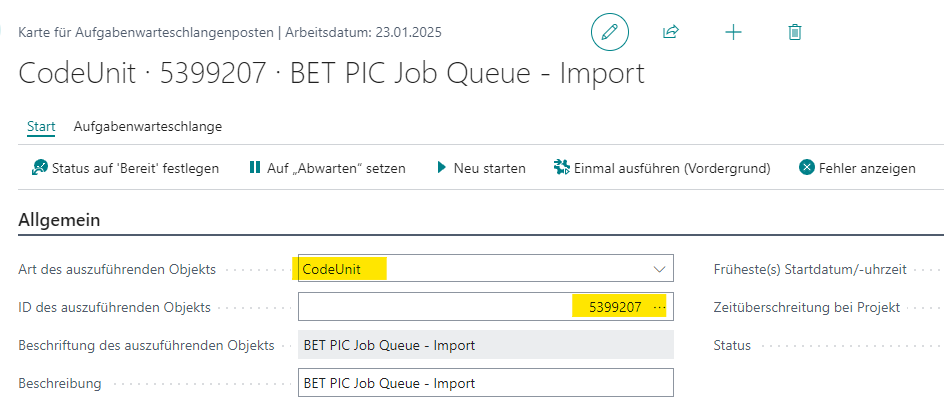
- Prüfen, ob der Posten für den Dateiimport automatisch in der Aufgabenwarteschlange angelegt wurde.
- Falls gewünscht: automatisches Akzeptieren aktivieren, maximale Anzahl an Versuchen setzen.
- Zugangsdaten und Pfad zum Austauschverzeichnis in der Einrichtung ablegen.
Einrichtungsbausteine
Posten für Dateiimport
Beim Aktivieren des automatischen Dateiimports wird automatisch ein wiederkehrender Posten in der Aufgabenwarteschlange angelegt. Er liest Dateien aus dem konfigurierten Verzeichnis und legt eingehende Transaktionen in der Inbox an.
Posten für automatisches Wiederholen
Wird das Wiederholen fehlgeschlagener Akzeptieren-Aufgaben aktiviert, legt das System einen zusätzlichen Posten an, der solche Aufgaben periodisch neu startet. Beim Deaktivieren wird der Posten automatisch entfernt.
Verbindung zum Austauschverzeichnis
Je nach Transfertyp hinterlegen Sie entweder einen Serverpfad oder eine Verbindung zu einem Azure File Share (siehe Dateiaustausch über Azure File Share).
Links