Geräteverwaltung
Die Geräteliste in Dynamics 365 Business Central dient als zentrale Übersicht aller erfassten Geräte im Unternehmen. Sie ermöglicht die schnelle Verwaltung, Nachverfolgung und Kontrolle von Geräten, deren Standort und Prüfterminen.

Navigation
Im Kopfbereich stehen folgende Standardaktionen zur Verfügung:
-
Neu: Neues Gerät anlegen
-
Löschen: Markiertes Gerät entfernen
-
Gerät / Prüfung / Übergabe: Spezielle Aktionen für Gerätebearbeitung und -verwaltung
-
Übersicht / Weitere Optionen: Erweiterte Ansichten und Filter
Aufbau der Geräteliste
Die Liste enthält mehrere Spalten mit den wichtigsten Informationen zu jedem Gerät:
| Spalte | Bedeutung |
|---|---|
| Nr. | Eindeutige Gerätenummer (automatisch oder manuell vergeben) |
| Beschreibung | Klartext-Bezeichnung des Geräts (z. B. „Kettensäge“) |
| Gerätetyp Code | Zugehöriger Typ oder Kategorie (z. B. Werkzeug, IT-Equipment) |
| Basisstandort Code | Hauptlagerort des Geräts (z. B. BASIS1, HAUPTLAGER) |
| Ressourcennr. | Verknüpfung zu Ressourcen, falls genutzt |
| Anlagennr. | Verknüpfung zur Anlagenbuchhaltung |
| Hersteller Code | Kürzel oder Name des Herstellers (z. B. BOSCH, APPLE) |
| Seriennummer | Eindeutige Seriennummer des Geräts |
| Ergebnis letzte Hauptprüfung | Dokumentiertes Ergebnis der letzten Geräteprüfung (z. B. „Keine Mängel“, „Offen“) |
| Datum letzte Hauptprüfung | Zeitpunkt der letzten Prüfung |
| Datum nächste Hauptprüfung | Vorgesehener Termin für die nächste Prüfung |
| Gesperrt | Kennzeichnung, ob das Gerät gesperrt ist |
| Aktueller Nutzer | Mitarbeiter, der das Gerät momentan verwendet |
| Aktueller Standort | Der aktuelle Standort des Geräts |
| Akt. reserviert für Nutzer | Falls reserviert, Name des Mitarbeiters, für den das Gerät vorgemerkt ist |
Neues Gerät anlegen (Gerätekarte)
- Neu klicken
- Gerätenummer, Beschreibung, Gerätetyp, Seriennummer etc. eintragen
- Basisstandort erfassen
- Definieren, ob Prüfung erforderlich ist
- Nach Verlassen der Seite, erscheint das Gerät in der Geräteliste
Funktionen in der Gerätekarte:
Gerätebemerkungen
Über den Menüpunkt Gerät - Bemerkungen können zusätzliche Informationen oder Hinweise zu einem Gerät dokumentiert werden. Diese Bemerkungen dienen zur internen Kommunikation und helfen, den Zustand oder Besonderheiten eines Geräts nachvollziehbar zu machen. Die Liste aller Gerätebemerkungen kann über die Globale Suche geöffnet werden.

Parameter
Geräte können mit Parametern versehen werden, um technische Eigenschaften und Einsatzbedingungen strukturiert zu dokumentieren. Mehr Informationen siehe Einrichtung.
Gerät prüfen
Das Prüfprotokoll dient zur Dokumentation von Gerätekontrollen, wie z. B. Sicherheitsprüfungen oder Wartungen. Jeder Eintrag stellt eine nachvollziehbare Historie über den Zustand eines Geräts sicher.
Neues Prüfprotokoll erstellen
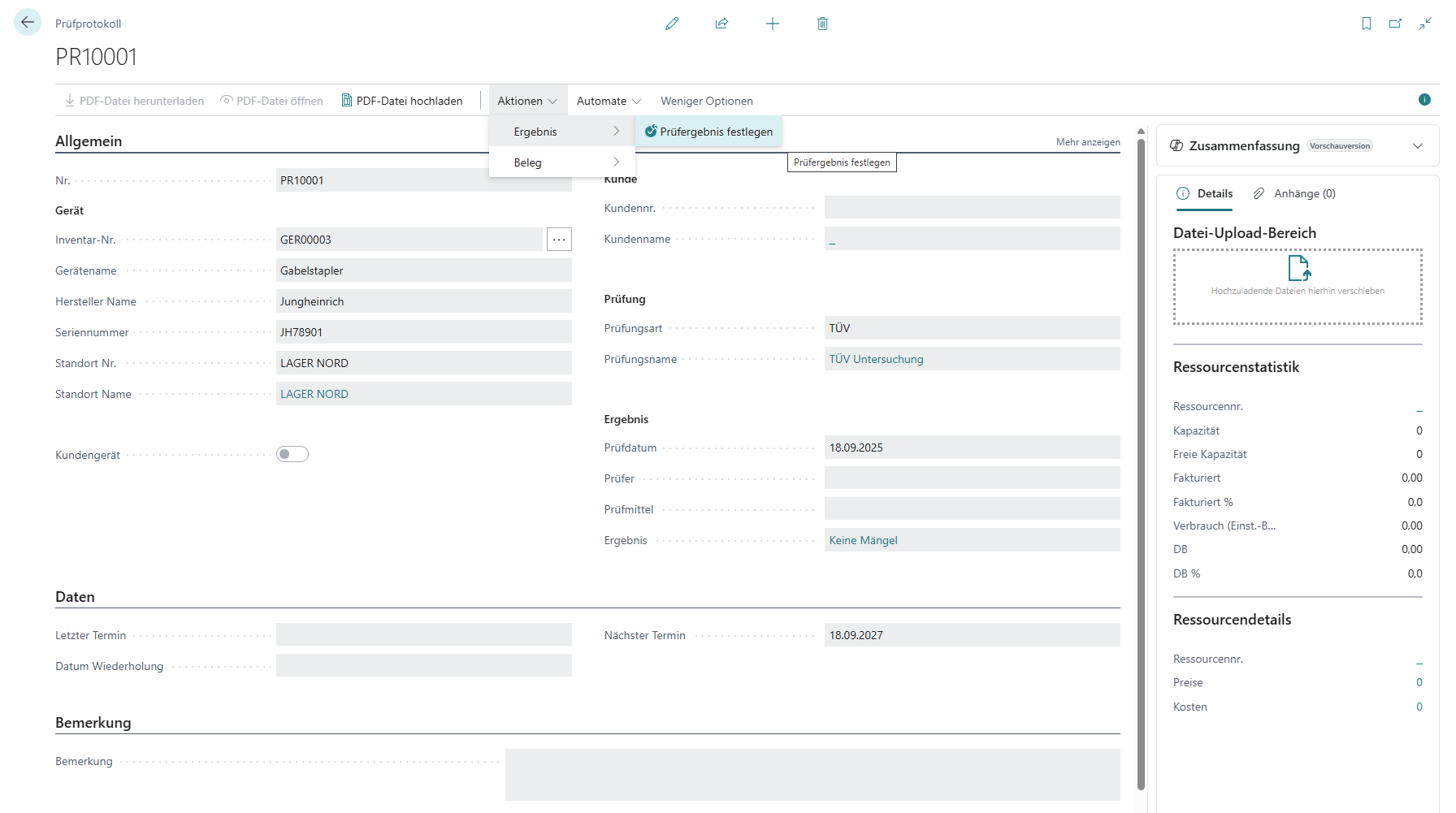
- Gerät auswählen
- Menüpunkt Prüfung → „Neues Prüfprotokoll“
| Bereich | Feldname | Erklärung |
|---|---|---|
| Allgemein | Nr. | Eindeutige Nummer des Prüfprotokolls (automatisch oder manuell vergeben). |
| Inventar-Nr. | Verknüpfte Gerätenummer aus der Geräteliste (z. B. GER00001). | |
| Gerätename | Automatisch aus Gerätedaten übernommen (z. B. „Kettensäge“). | |
| Hersteller Name | Hersteller des Geräts (z. B. Stihl, Bosch). | |
| Seriennummer | Seriennummer zur eindeutigen Identifikation des Geräts. | |
| Standort Nr. | Code des Standorts, an dem sich das Gerät aktuell befindet. | |
| Standort Name | Klartextname des Standorts (z. B. „Hauptlager“). | |
| Kundengerät | Kennzeichnung, ob es sich um ein externes Kundengerät handelt. | |
| Kunde | Kundennr. | Nummer des Kunden (nur relevant bei Prüfungen für Kunden). |
| Kundenname | Automatisch zum Kundennummer-Eintrag zugehöriger Name. | |
| Prüfung | Prüfungsart | Auswahl der Art der Prüfung (z. B. UVV-Prüfung, Sichtprüfung). |
| Prüfungsname | Detaillierte Bezeichnung der Prüfung (z. B. „Jährliche Hauptprüfung“). | |
| Ergebnis | Prüfdatum | Datum, an dem die Prüfung durchgeführt wurde. |
| Prüfer | Name der Person, die die Prüfung durchgeführt hat. | |
| Prüfmittel | Eingesetzte Prüfmittel oder Hilfsmittel (z. B. Messgerät, Checkliste). | |
| Ergebnis | Dokumentation des Ergebnisses (z. B. „Keine Mängel“, „Offen“, „Mängel“). Das Ergebnis kann über die Funktion in der Menüleiste: Aktionen - Ergebnis - Prüfergebnis festlegen ausgewählt werden. | |
| Daten | Letzter Termin | Datum der letzten durchgeführten Prüfung. |
| Nächster Termin | Termin für die nächste geplante Prüfung. | |
| Datum Wiederholung | Falls eine Nachprüfung erforderlich ist, hier das geplante Datum eintragen. | |
| Bemerkung | Bemerkung | Freitextfeld für zusätzliche Hinweise oder Prüfvermerke. |
| Anhänge | Datei-Upload-Bereich | Möglichkeit, Prüfberichte, Fotos oder Dokumente hochzuladen. |
Gerät übergeben (Reservierung, Ausgabe, Rückgabe)
Über den Menüpunkt Neue Übergabe kann ein Gerät reserviert, ausgegeben sowie zurückgegeben werden.
Gerät reservieren
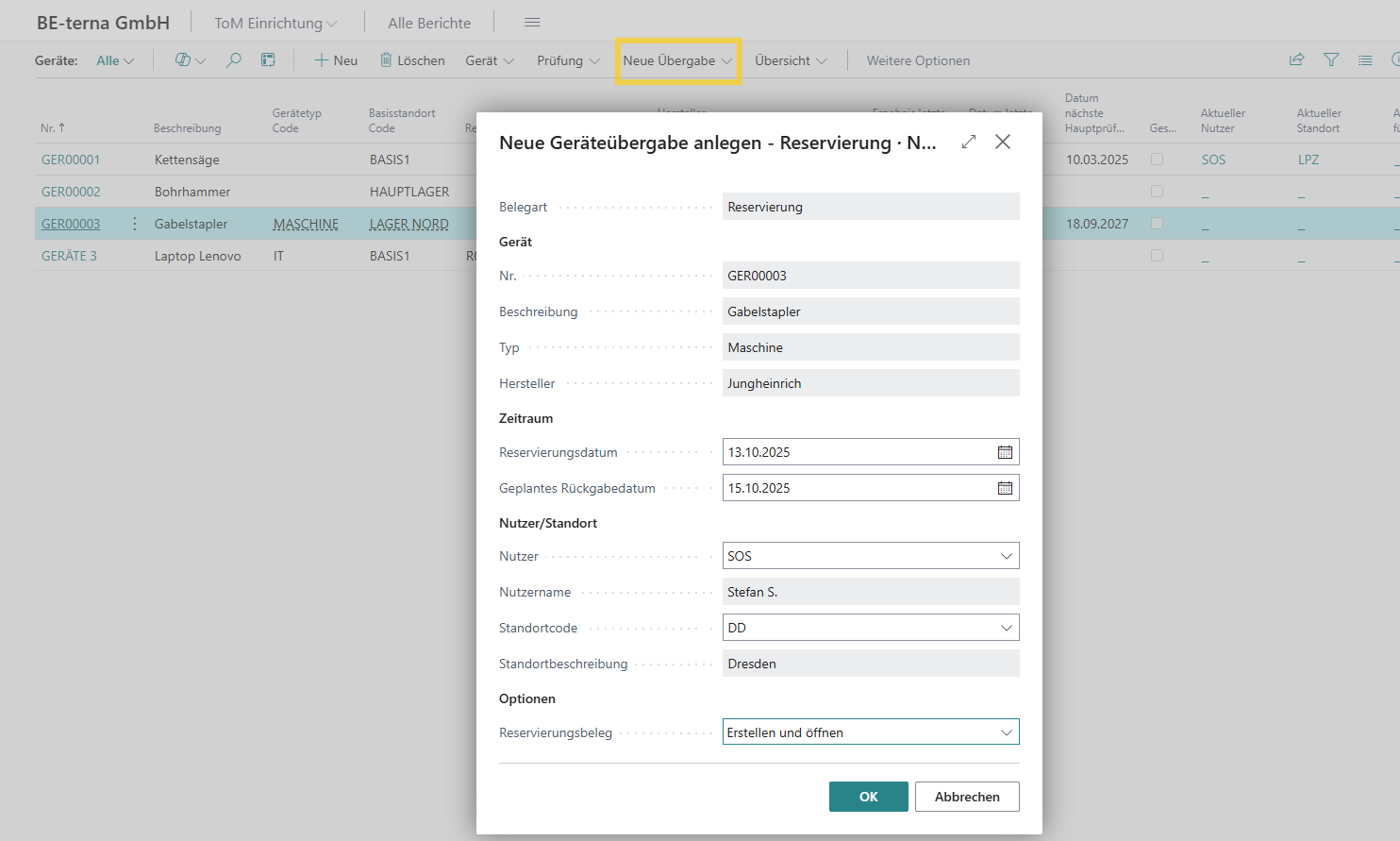 Zum Vergrößern anklicken
Ablauf
-
Neue Übergabe → Reservierung auswählen.
-
Gerät wird automatisch mit Nr., Beschreibung, Typ und Hersteller vorbelegt.
-
Zeitraum festlegen:
-
Reservierungsdatum (Start der Nutzung)
-
Geplantes Rückgabedatum (Ende der Nutzung)
-
-
Nutzer und Standort zuordnen:
-
Nutzerkürzel und Name auswählen
-
Standortcode und Standortbeschreibung eintragen
-
-
Optionen wählen:
- Reservierungsbeleg erstellen (z. B. „Erstellen und öffnen“) oder direkt “Buchen” Im Reservierungsbeleg können in den Zeilen weitere Geräte hinzugefügt werden, die reserviert werden sollen sowie Bemerkungen erfasst werden. Um die Reservierung auszugeben muss im Menüpunkt Reservierung die Funktion Buchen oder Buchen und Drucken gewählt werden. Daraufhin kann ein Übergabeprotokoll gedruckt werden und es entsteht eine gebuchte Reservierung.
Gerät ausgeben, Ausgabe erstellen
- Beleg: Gebuchte Reservierung Start → Ausgabeprotokoll erstellen
- Buchungsdatum festlegen
- Ausgabe → Buchen: Ein Übergabeprotokoll kann gebucht werden, es entsteht ein gebuchter Ausgabebeleg
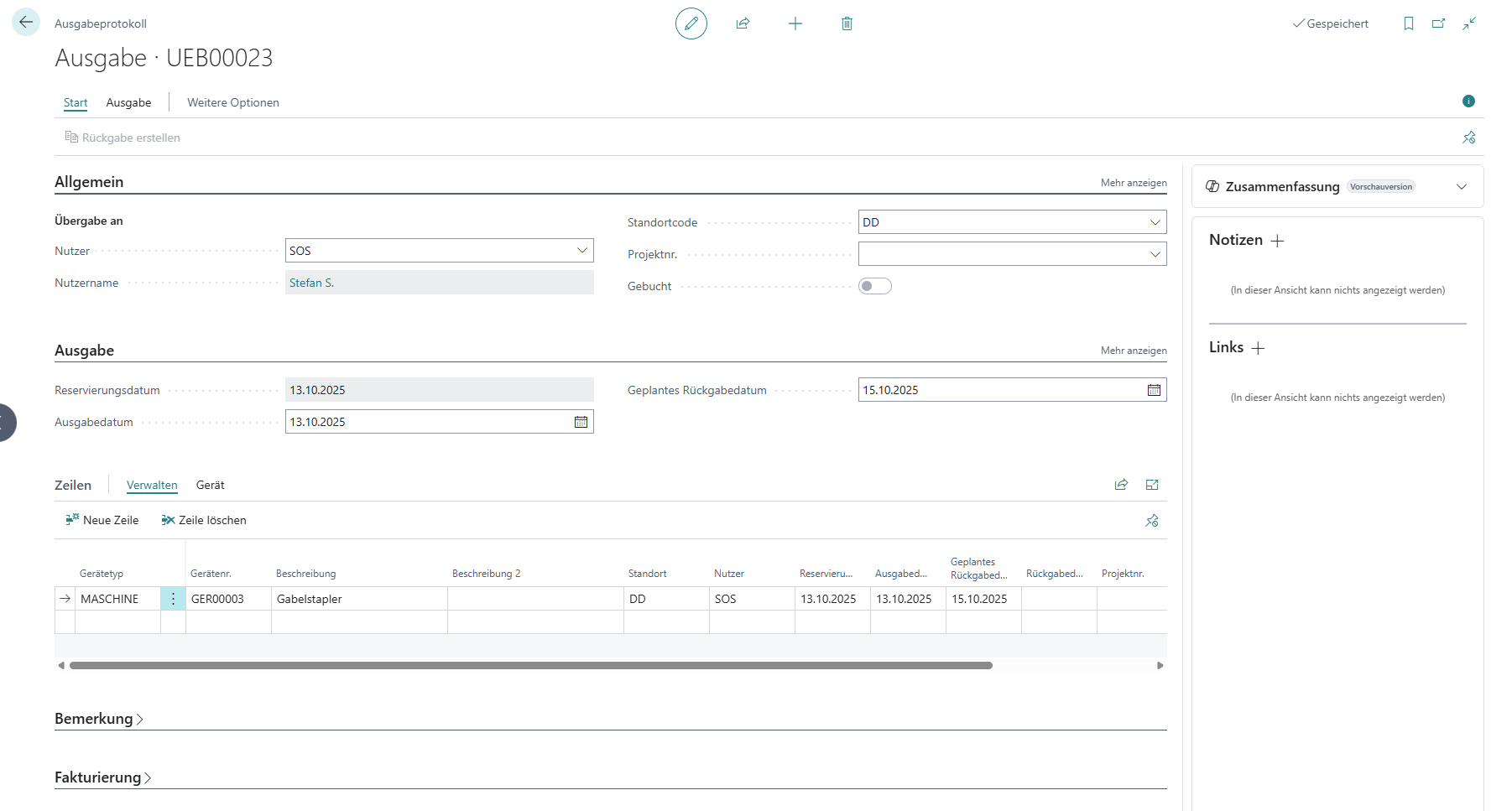 Zum Vergrößern anklicken
Alternativ kann in der Geräteliste das Gerät ausgewählt werden und über Neue Übergabe → Ausgabe eine neue Geräteübergabe erstellt werden.
Gerät zurückgeben, Rückgabe erstellen
- Beleg: Gebuchte Ausgabe Menüpunkt Rückgabe erstellen es entsteht ein Rückgabeprotokoll
- Im Rückgabeprotokoll können z.B. unter Bemerkung Mängel etc. festgehalten werden.
- Rückgabe buchen unter Rückgabe → Buchen, ein Übergabeprotokoll wird gebucht und kann gedruckt werden
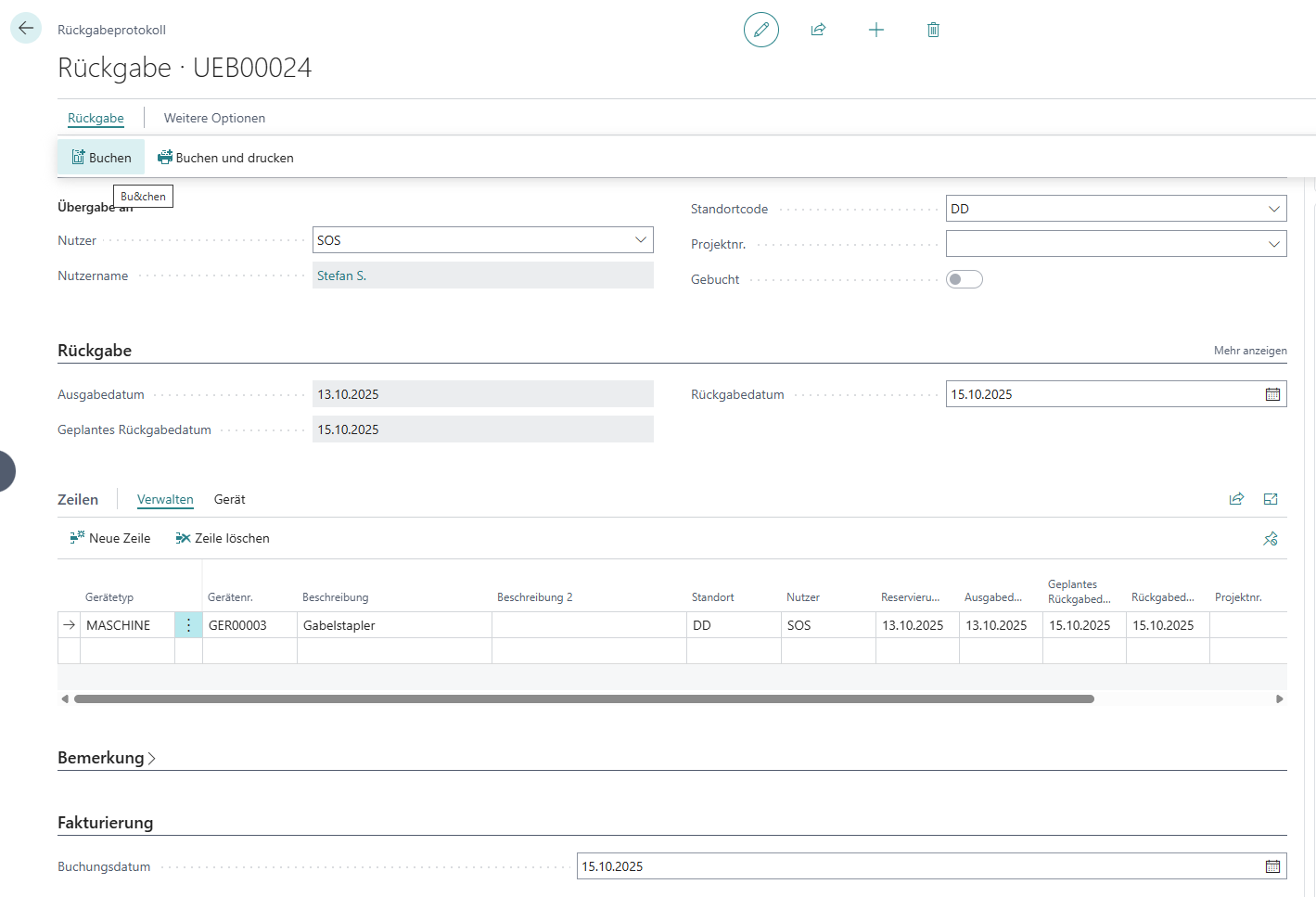
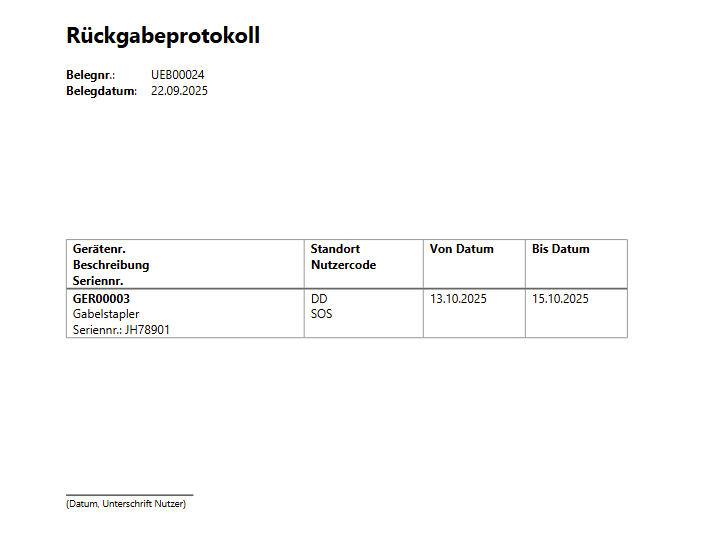
Alternativ kann in der Geräteliste das Gerät ausgewählt werden und über Neue Übergabe → Rückgabe ein neues Rückgabeprotokoll erstellt und gebucht werden.
Kalender (Gerätekalender)
Der Gerätekalender in Dynamics 365 Business Central zeigt alle geplanten Reservierungen, Ausgaben und Rückgaben von Geräten in einer Kalenderansicht. Er dient der Transparenz und erleichtert die Planung sowie Koordination der Geräteverfügbarkeit. Er kann direkt in der Geräteliste über Übersicht → Kalender geöffnet werden.
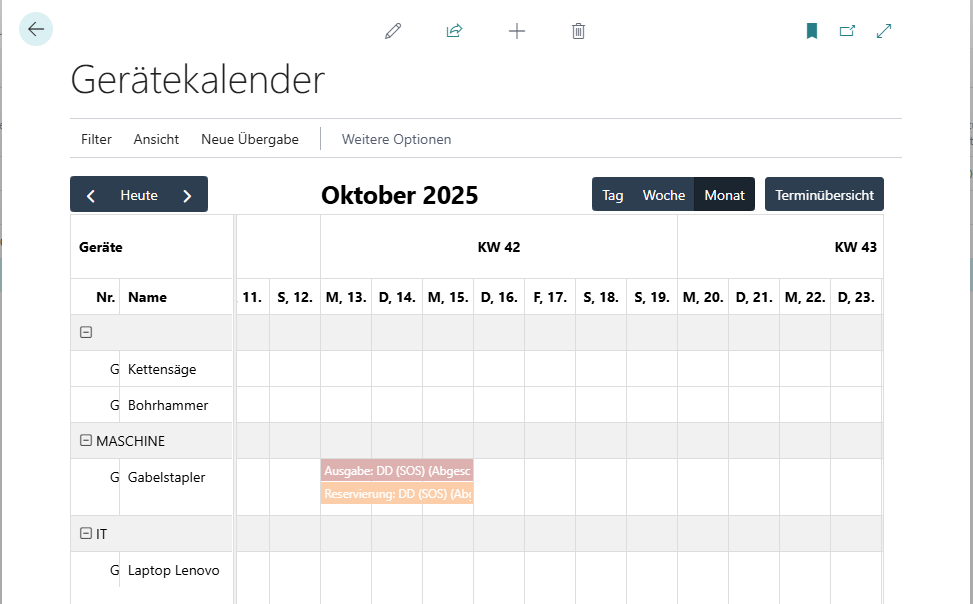 Zum Vergrößern anklicken
Aufbau
-
Ansichtsauswahl: Tag, Woche, Monat oder Terminübersicht.
-
Geräteliste links: Alle erfassten Geräte, gruppiert nach Kategorien (z. B. Werkzeuge, Maschinen, IT).
-
Kalenderspalten: Darstellung der Zeiträume (hier Oktober 2025, KW 42/43).
-
Einträge im Kalender:
-
Reservierungen (z. B. orange hinterlegt)
-
Ausgaben (z. B. rot markiert)
-
Anzeige mit Standort, Nutzer und Status
-
Funktionen
-
Filter/Ansicht nutzen, um Geräte oder Zeiträume einzugrenzen.
-
Über Neue Übergabe direkt aus dem Kalender heraus eine Reservierung, Ausgabe oder Rückgabe anlegen.
-
Mit einem Klick auf einen Kalendereintrag Details der jeweiligen Übergabe einsehen.
Gerätesuche
Die Gerätesuche ermöglicht es, gezielt Geräte nach Typ, Standort oder Hersteller zu finden und deren Status einzusehen. Außerdem können direkt aus den Suchergebnissen neue Vorgänge (Reservierungen, Ausgaben, Rückgaben) angelegt werden. Sie kann direkt in der Geräteliste über Übersicht → Gerätesuche geöffnet werden.
Filtermöglichkeiten
Im oberen Bereich der Gerätesuche können gezielt Suchkriterien eingegeben werden. Diese Filter helfen dabei, die Treffermenge einzugrenzen und schneller die gewünschten Geräte zu finden.
-
Mit dem Feld Gerätetyp Code lassen sich alle Geräte einer bestimmten Kategorie auswählen, beispielsweise MASCHINE, IT oder WERKZEUG. Dadurch kann die Suche auf eine bestimmte Art von Betriebsmittel beschränkt werden.
-
Über den Basisstandort Code können Geräte auf bestimmte Lager- oder Einsatzorte eingeschränkt werden. Dies ist besonders hilfreich, wenn Geräte an verschiedenen Niederlassungen oder Standorten verfügbar sind.
-
Der Hersteller Code erlaubt es, Geräte nach dem jeweiligen Hersteller zu filtern, etwa nach „Jungheinrich“ oder „Bosch“.
-
Zusätzlich können Parameter als Filter verwendet werden. Parameter sind frei definierbare Eigenschaften wie Tragfähigkeit, Baujahr oder Akkukapazität. Sie ermöglichen eine sehr präzise Suche, zum Beispiel nach „Staplern mit Hubhöhe ≥ 4 m“.
Nachdem alle gewünschten Kriterien eingetragen wurden, muss der Benutzer auf Filter anwenden klicken. Erst dadurch wird die Liste entsprechend gefiltert und zeigt nur die Geräte an, die die gesetzten Bedingungen erfüllen.
Aktionen aus den Suchergebnissen
Direkt aus der Trefferliste heraus können Vorgänge gestartet werden, ohne dass das Gerät zunächst in der Geräteliste oder Gerätekarte geöffnet werden muss.
-
Mit Neue Reservierung kann ein Gerät sofort für einen bestimmten Zeitraum vorgemerkt werden. Dies verhindert, dass andere Benutzer das Gerät im gleichen Zeitraum buchen.
-
Über Neue Ausgabe lässt sich ein Gerät direkt an einen Benutzer ausgeben. Dabei wird automatisch ein Übergabeprotokoll erstellt.
-
Mit Neue Rückgabe wird die Rückgabe eines Geräts erfasst. Hierbei können auch Bemerkungen, wie etwa festgestellte Mängel, dokumentiert werden.
Diese Aktionen machen die Gerätesuche nicht nur zu einem reinen Informationswerkzeug, sondern auch zu einem Einstiegspunkt in die operative Arbeit. Benutzer können Geräte finden und gleichzeitig die wichtigsten Arbeitsschritte direkt durchführen.