Modul
Fremdarbeit
Zweck
Der Bereich Fremdarbeit beschreibt, wie BE-terna Manufacturing die Zusammenarbeit mit Subunternehmern im Fertigungsprozess unterstützt. Dazu gehören Lagerortvorgaben für ausgelagerte Komponenten, die Erstellung von Fremdarbeitsbestellungen aus Fertigungsaufträgen, die Übertragung von Artikelbeschreibungen in Einkaufszeilen und die Navigation zwischen Fertigungsauftrag, Einkaufsbestellung und Einkaufslieferung.
Fachlicher Nutzen
- Komponenten für ausgelagerte Arbeitsschritte können ihren Lagerort aus der Arbeitsplatzgruppe übernehmen.
- Fremdarbeitsbestellungen lassen sich aus freigegebenen Fertigungsaufträgen berechnen und erzeugen.
- Beschreibung und Beschreibung 2 des Artikels können in Fremdarbeitsbestellzeilen übernommen werden.
- Anwender können verbundene Einkaufs- und Fertigungsbelege direkt aus dem jeweiligen Arbeitskontext öffnen.
- Die Detailthemen Preise und Komponentenbeistellung werden als eigene Unterseiten geführt.
Komponenten-Lagerort aus der Arbeitsplatzgruppe übernehmen
Normalerweise werden Lagerortcodes für Fertigungskomponenten aus Artikelstamm, Lagerhaltungsdaten oder Produktion Einrichtung vorgeschlagen. Bei ausgelagerter Produktion kann ein anderer Lagerort sinnvoll sein, zum Beispiel ein Lagerort des Subunternehmers. BE-terna Manufacturing kann den Lagerortcode für Komponenten aus der Arbeitsplatzgruppe übernehmen, wenn dort ein Kreditor hinterlegt ist.
Arbeitsplatzgruppe vorbereiten
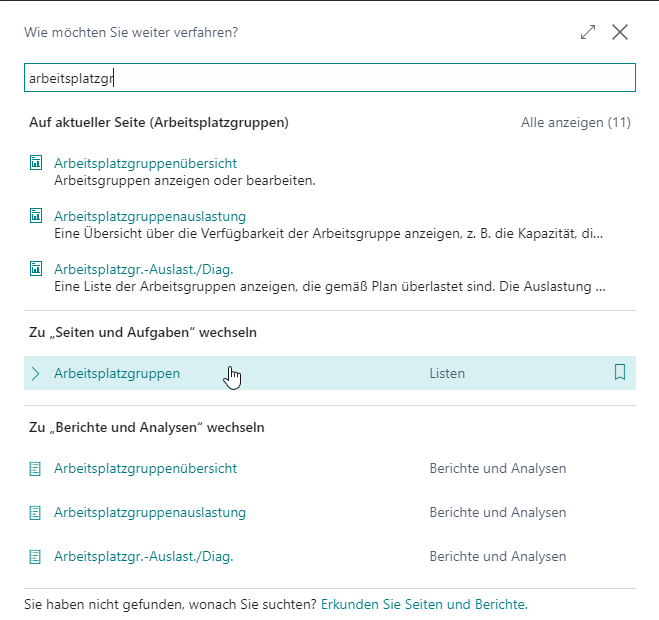
- Öffnen Sie Arbeitsplatzgruppen über die Suche.
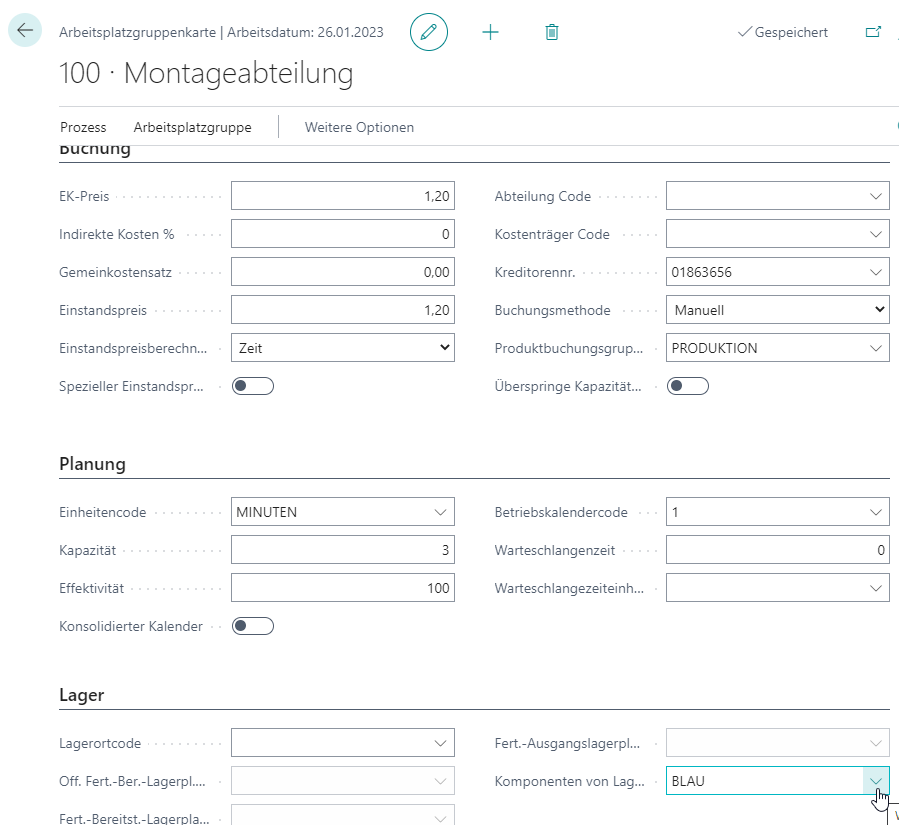
- Öffnen Sie die Arbeitsplatzgruppe, die den Fremdarbeitsgang abbildet.
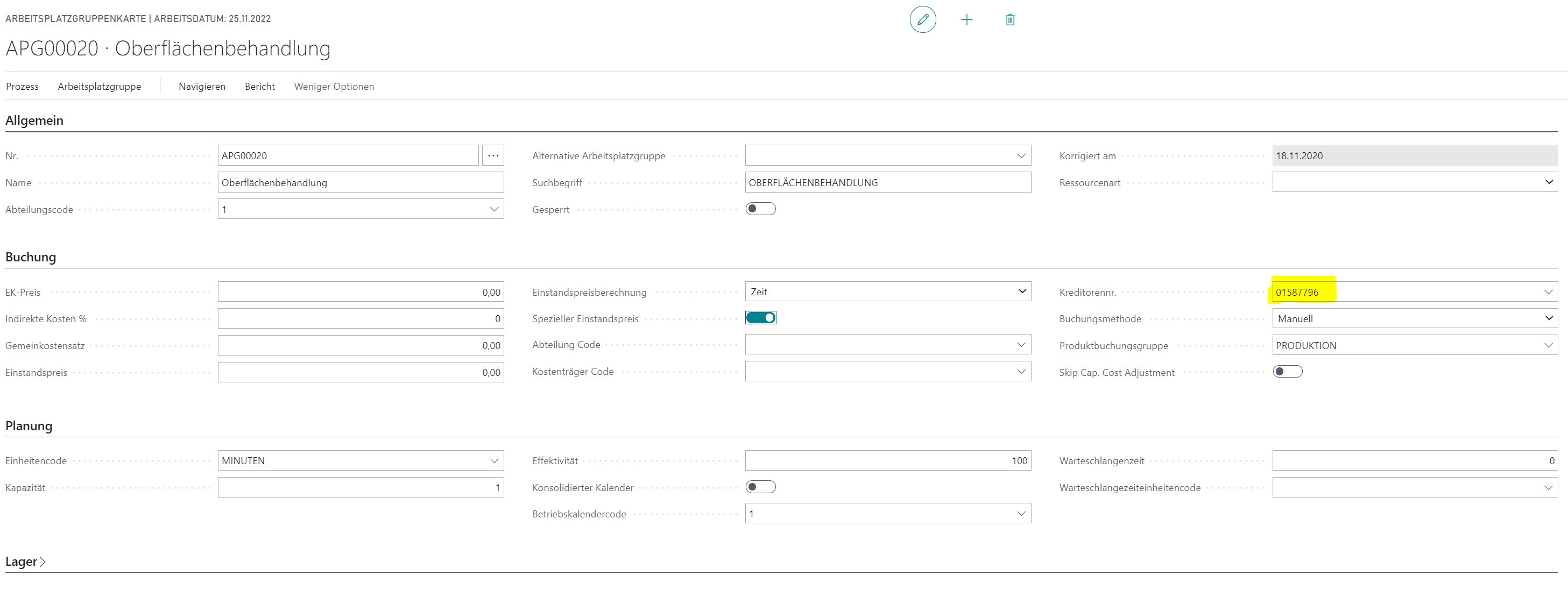
- Stellen Sie sicher, dass eine Kreditorennr. hinterlegt ist.
- Pflegen Sie Komponente von Lagerortcode.
Artikel, Arbeitsplan und Stückliste vorbereiten
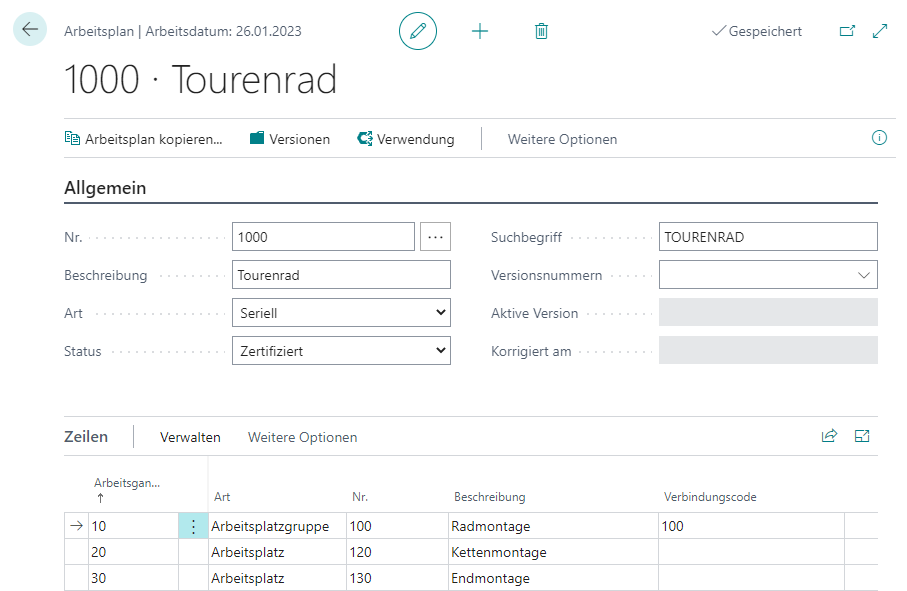
- Stellen Sie sicher, dass der Arbeitsplan des Artikels einen Arbeitsgang in der konfigurierten Arbeitsplatzgruppe enthält.
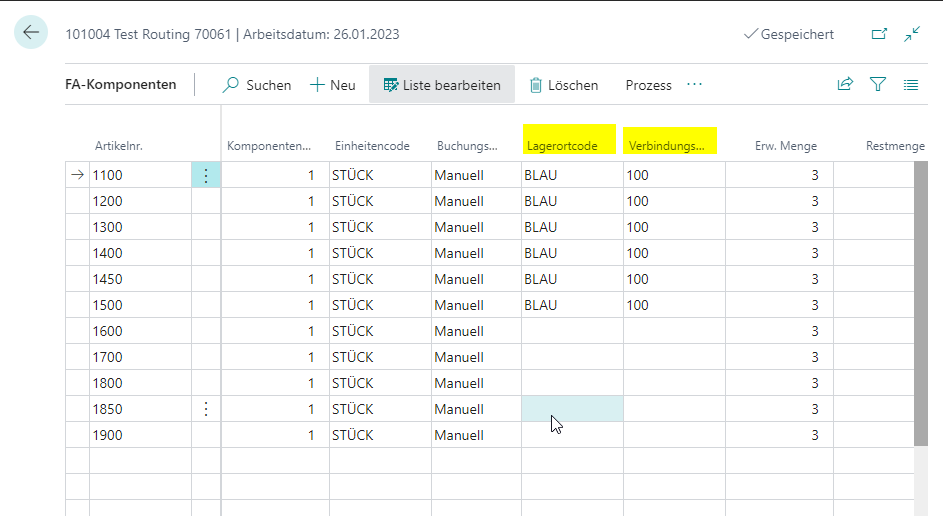
- Pflegen Sie einen Verbindungscode am Arbeitsgang.
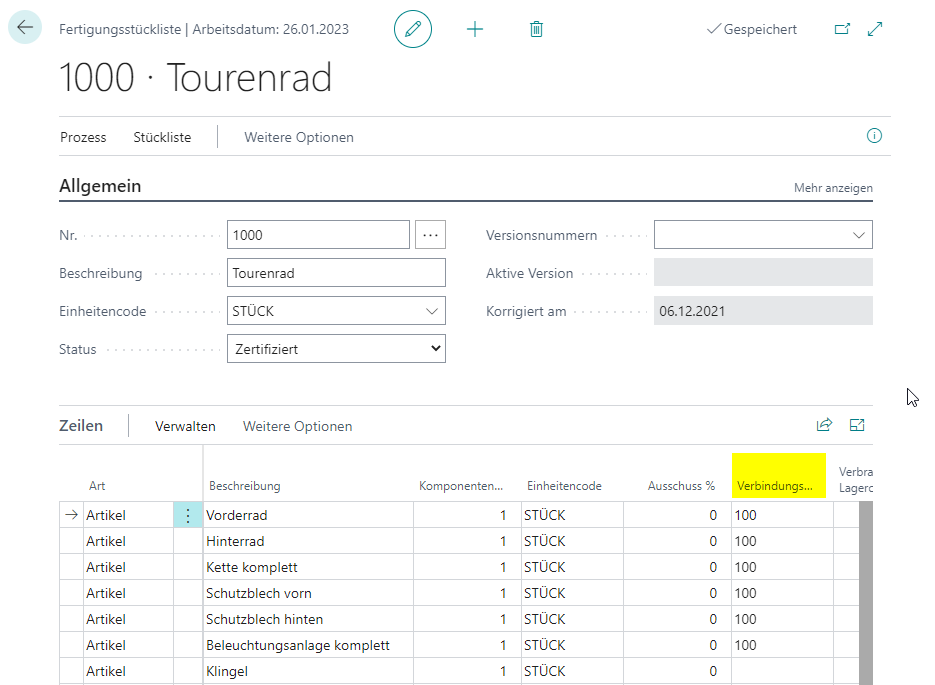
- Stellen Sie sicher, dass in der Fertigungsstückliste mindestens eine Komponente mit demselben Verbindungscode verknüpft ist.
Fertigungsauftrag aktualisieren
- Erstellen oder öffnen Sie den Fertigungsauftrag.
- Füllen Sie die Kopfdaten wie gewohnt.
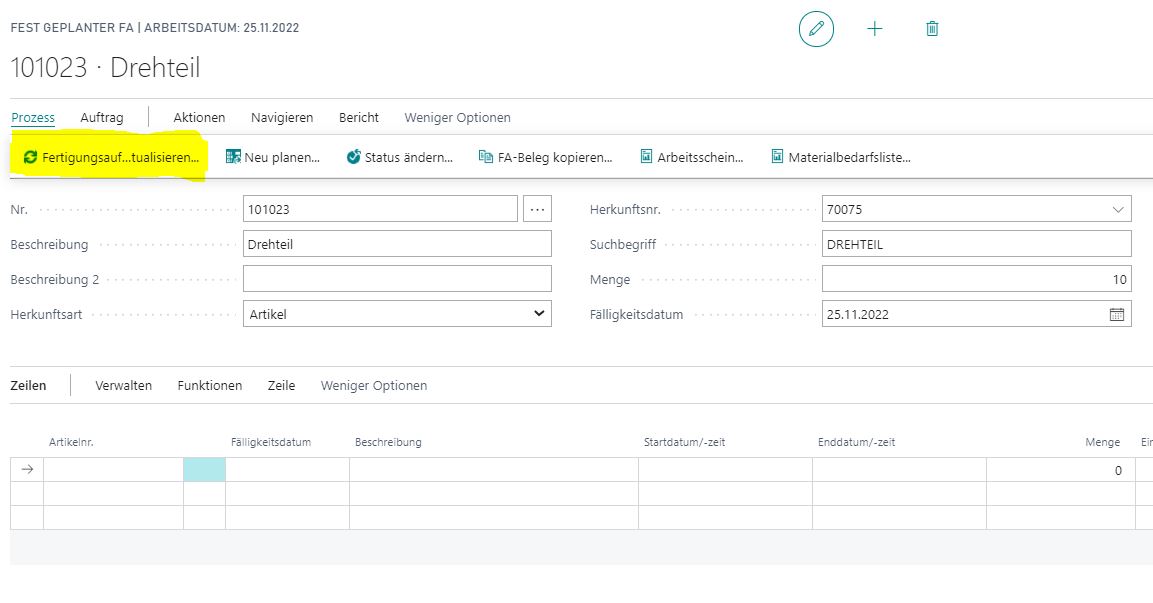
- Wählen Sie Fertigungsauftrag aktualisieren.
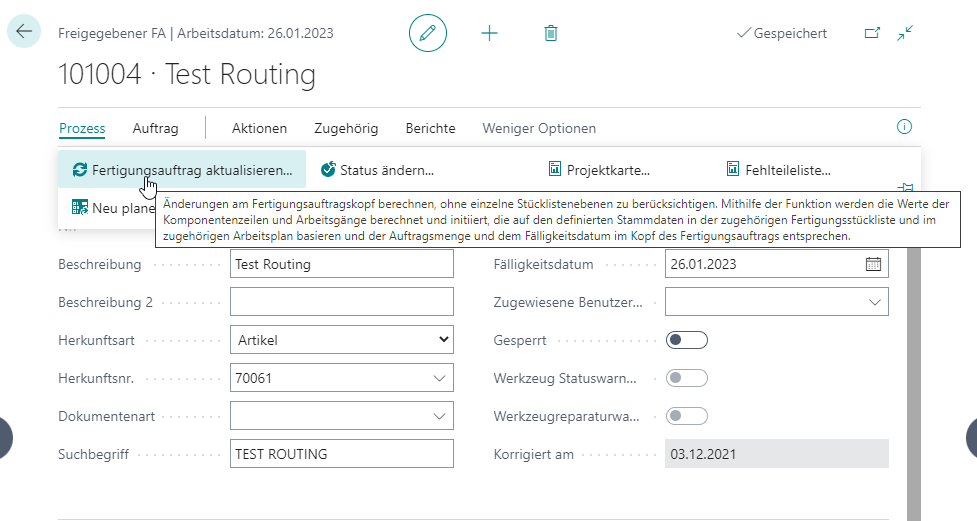
Während der Fertigungsauftragskalkulation prüft das System, ob eine Arbeitsplanzeile die konfigurierte Arbeitsplatzgruppe enthält und ob Komponenten über den passenden Verbindungscode zugeordnet sind. Wenn das zutrifft, wird der Lagerortcode aus der Arbeitsplatzgruppe in die betroffenen Komponenten übernommen.
Fremdarbeitsbelege erzeugen und verbinden
Business Central bildet Fremdarbeit als Kapazität im Fertigungsprozess ab. Eine Arbeitsplatzgruppe ist mit einem Kreditor verbunden und wird als Arbeitsgang im Arbeitsplan verwendet. Nach dem Aktualisieren und Freigeben des Fertigungsauftrags kann der Fremdarbeitsvorschlag berechnet werden. Daraus entsteht die Einkaufsbestellung für den Subunternehmer.
BE-terna Manufacturing ergänzt direkte Navigation zwischen Fertigungsauftrag, Einkaufsbestellung und Einkaufslieferung, damit Anwender den Status der Fremdarbeit schneller prüfen können.
Stammdaten vorbereiten
- Öffnen Sie die Arbeitsplatzgruppen.
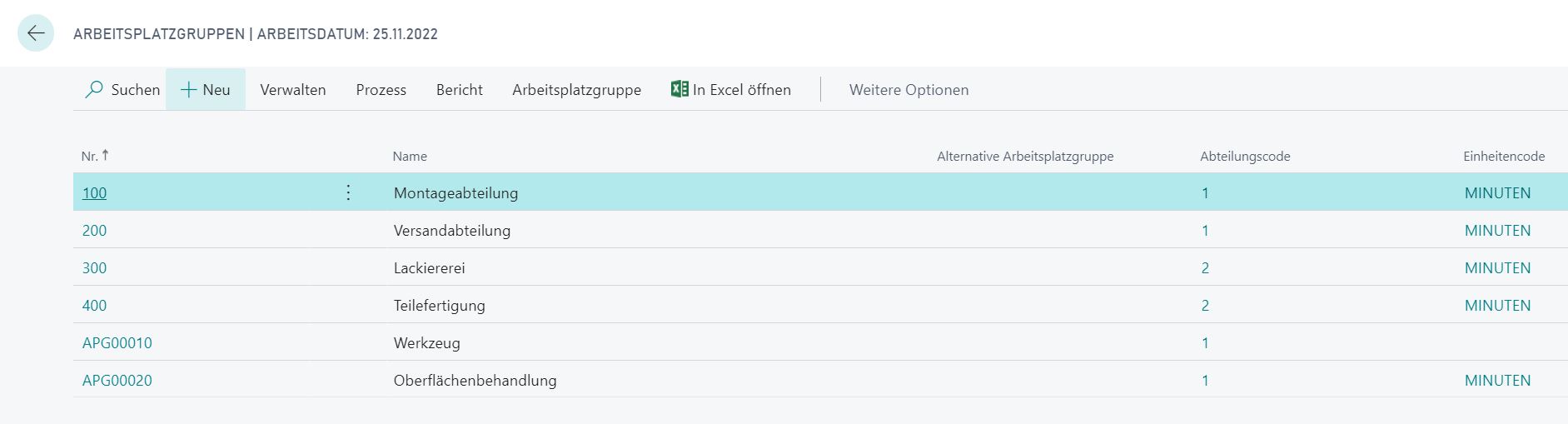
- Legen Sie eine Arbeitsplatzgruppe mit Kreditorennummer an.
- Öffnen Sie die Arbeitspläne.
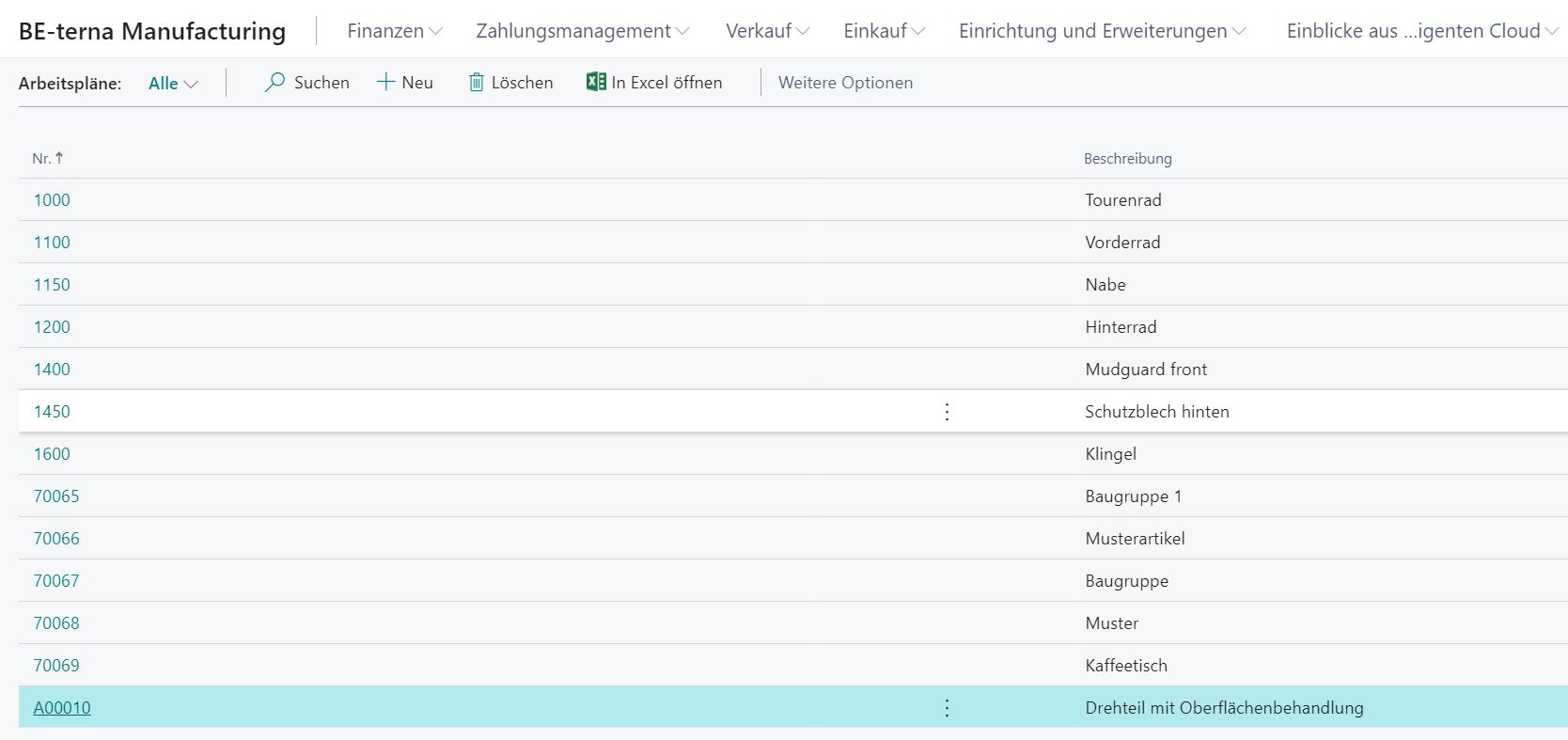
- Erstellen Sie einen Arbeitsplan, der die neue Arbeitsplatzgruppe als Arbeitsgang enthält.
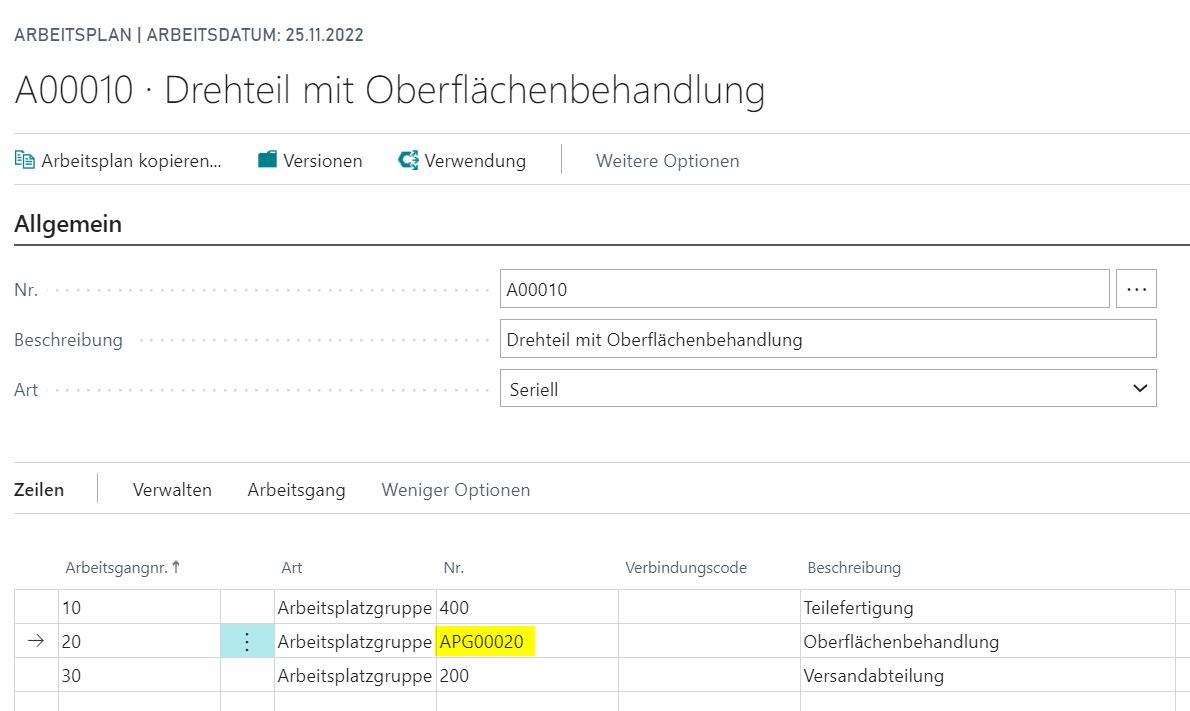
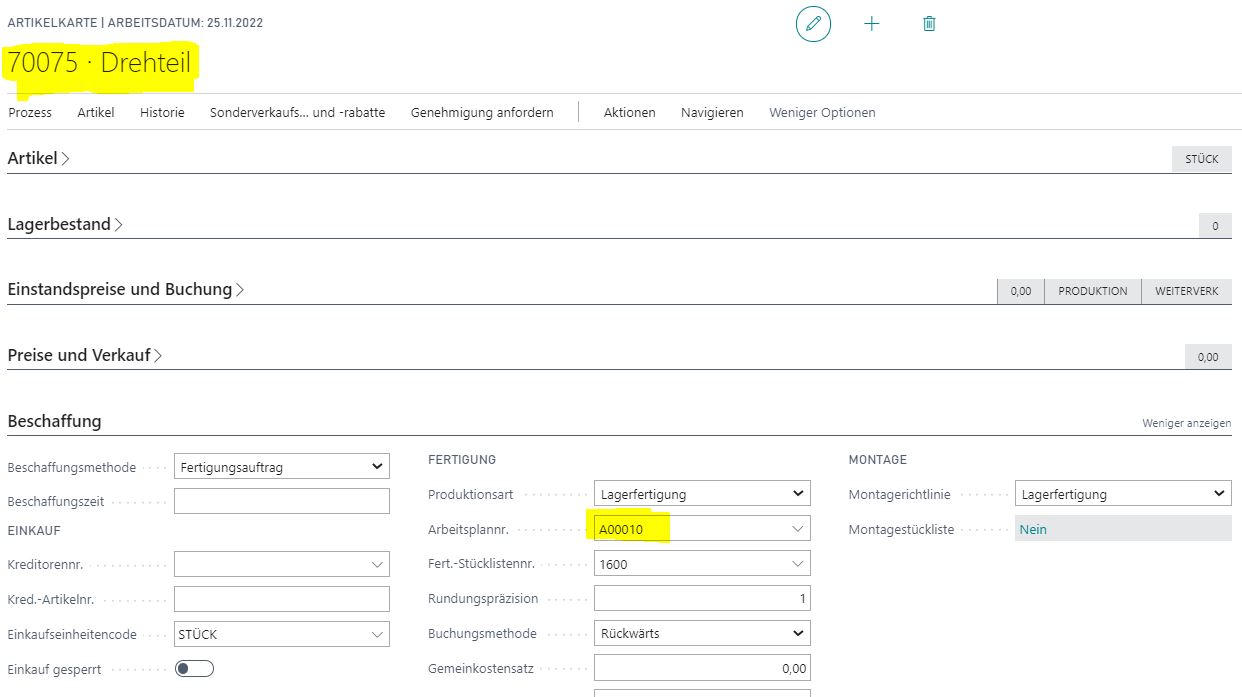
- Hinterlegen Sie den Arbeitsplan am Artikel.
Fertigungsauftrag erstellen und freigeben
- Öffnen Sie die fest geplanten Fertigungsaufträge.
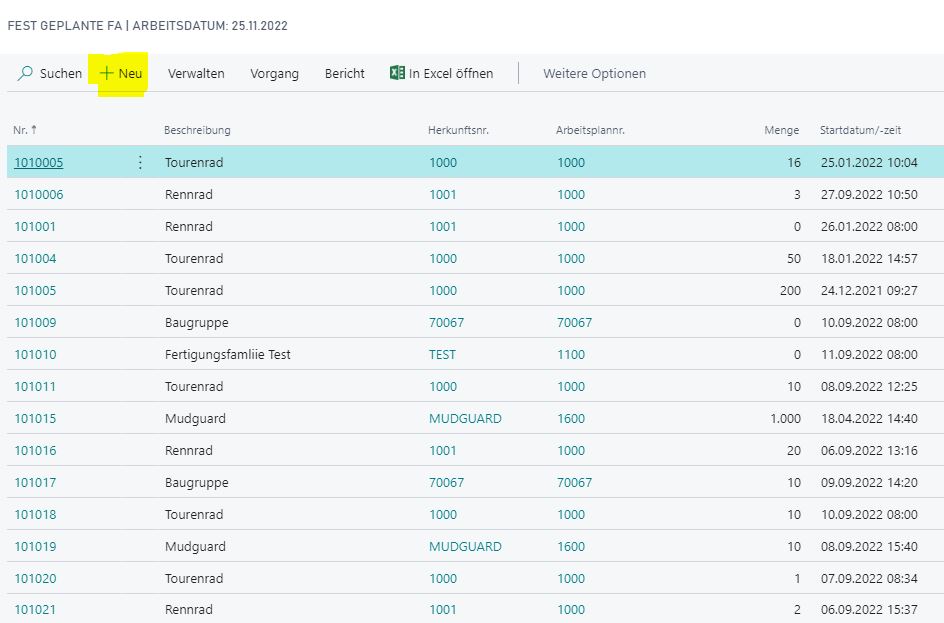
- Erstellen Sie einen neuen Fertigungsauftrag für den Artikel mit Fremdarbeits-Arbeitsplan.
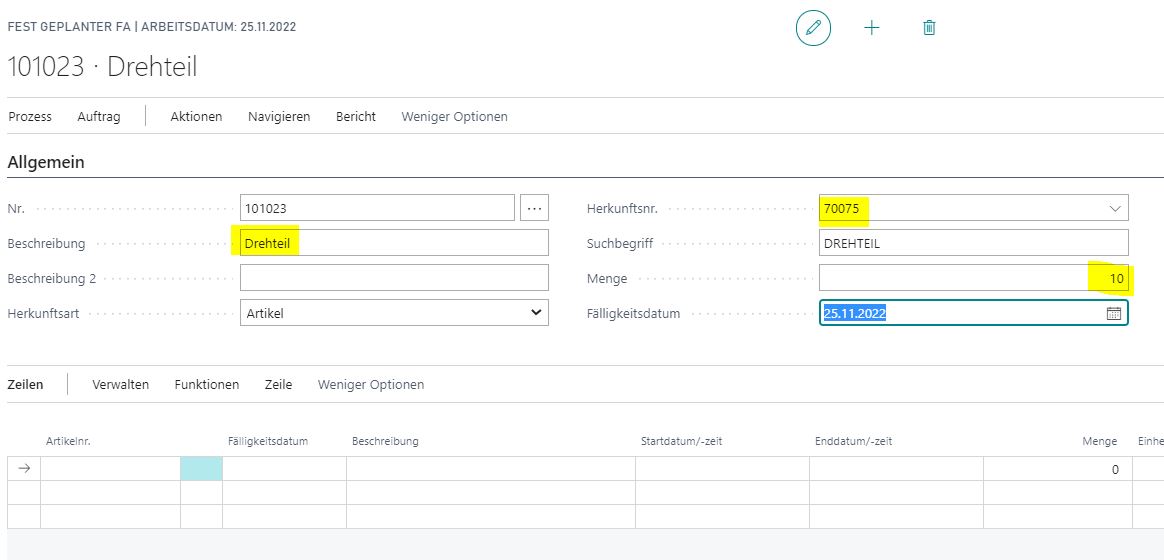
- Aktualisieren Sie den Fertigungsauftrag.
- Geben Sie den Fertigungsauftrag frei.
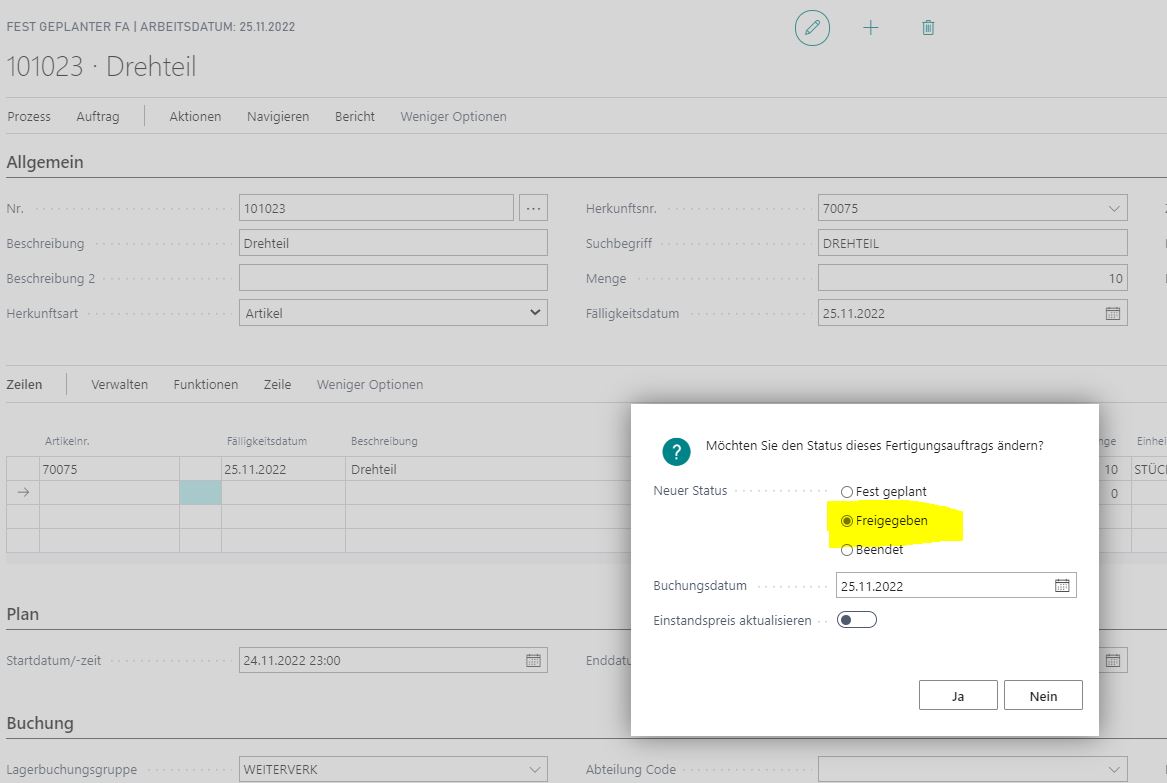
Nur Fertigungsaufträge im Status Freigegeben können für Fremdarbeit bestellt werden.
Fremdarbeitsvorschlag berechnen und Bestellung erzeugen
- Öffnen Sie die Fremdarbeitsvorschläge.
- Wählen Sie Fremdarbeit berechnen.
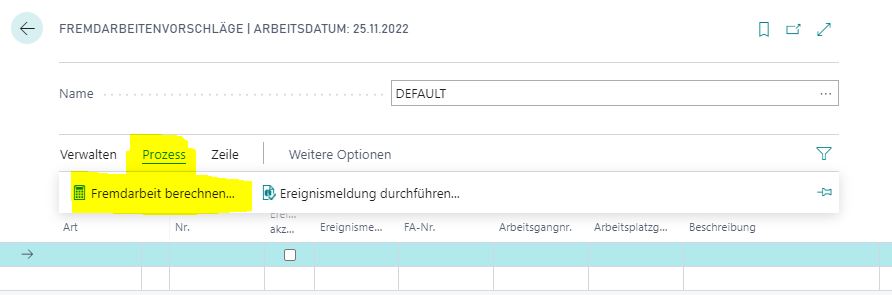
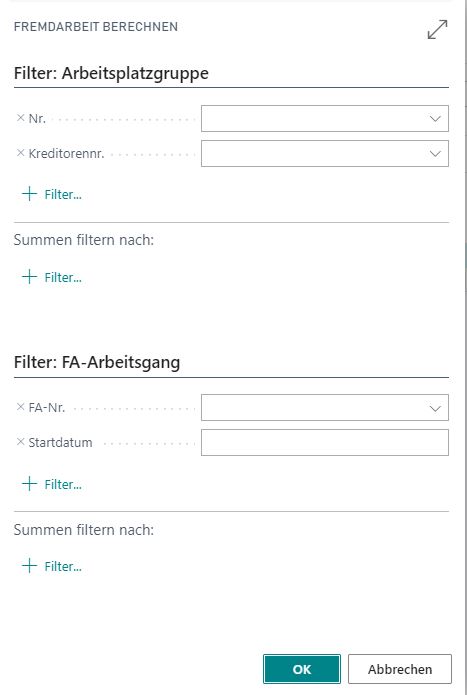
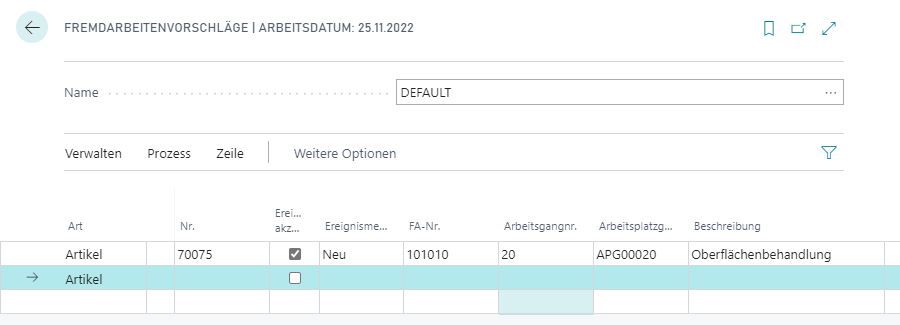
Der freigegebene Fertigungsauftrag wird als Zeile im Fremdarbeitsvorschlag angezeigt.
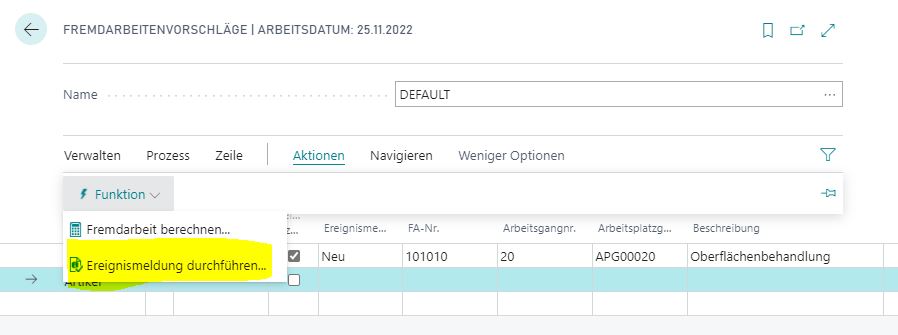
- Wählen Sie Ereignismeldung durchführen, um die Einkaufsbestellung zu erstellen.
Eine neue Einkaufsbestellung wird erstellt.
Verknüpfte Belege öffnen
- Öffnen Sie die neue Einkaufsbestellung.
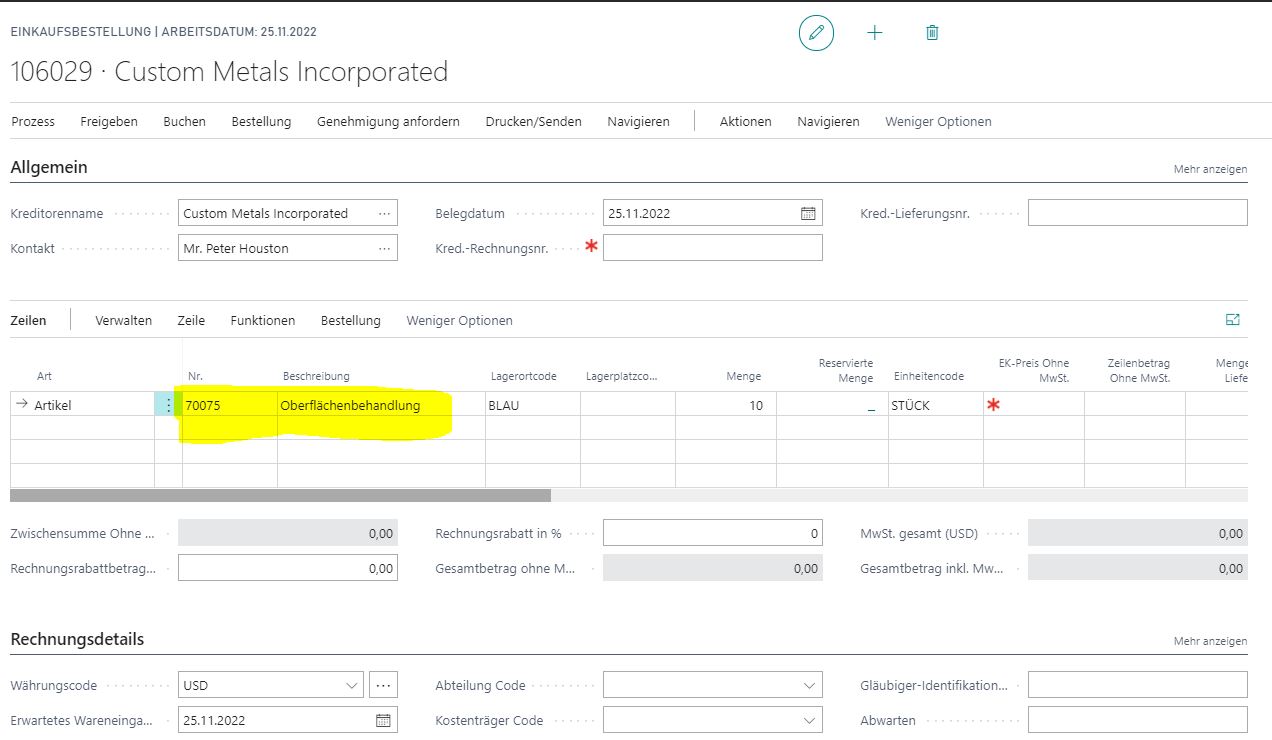
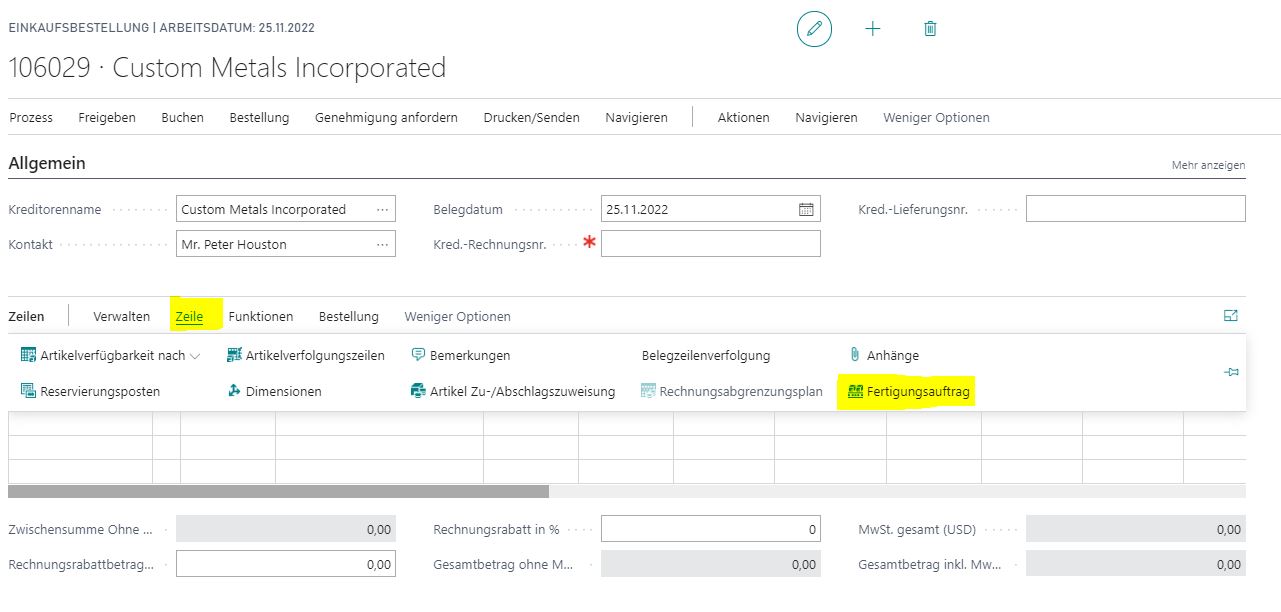
In der Einkaufsbestellzeile können Sie über Zeile > Fertigungsauftrag den Herkunfts-Fertigungsauftrag öffnen. Der Menüeintrag wird nur angezeigt, wenn zur Einkaufszeile ein Fertigungsauftrag vorhanden ist.
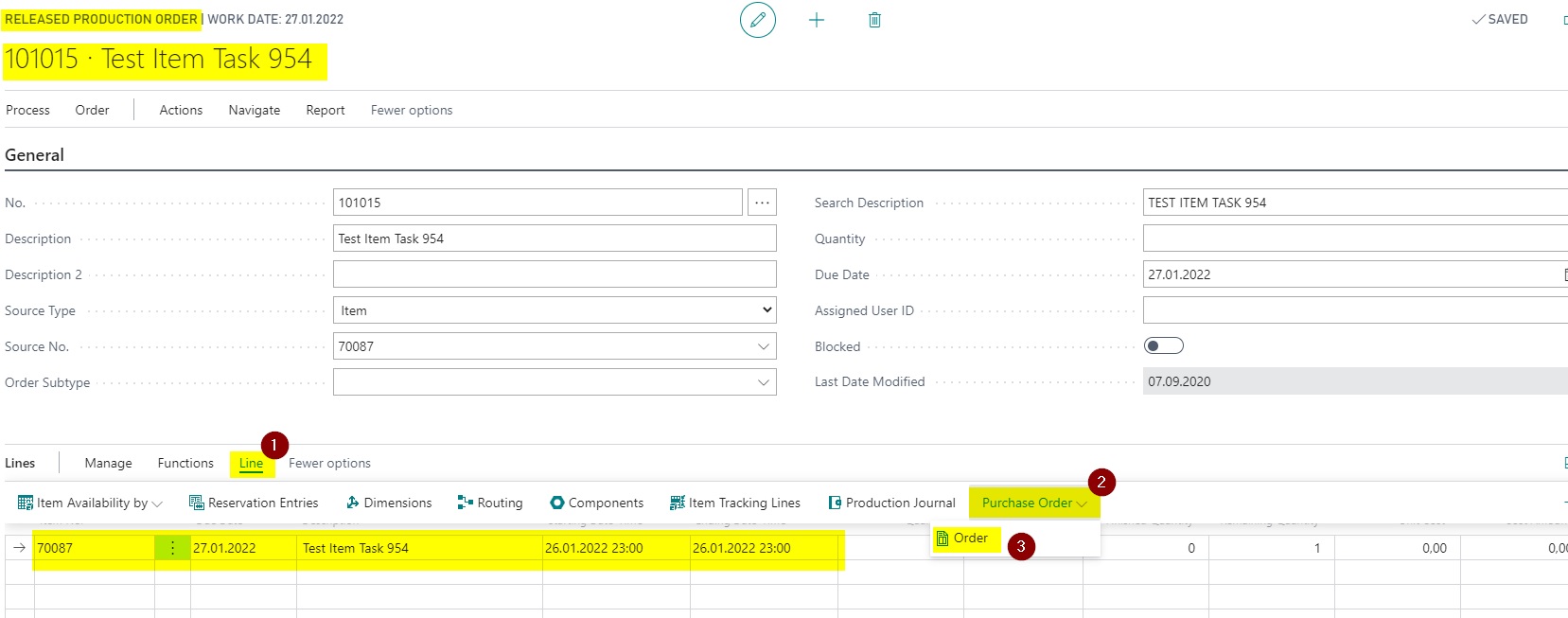
Im freigegebenen Fertigungsauftrag zeigt Zeile > Bestellungen, ob eine Bestellung oder Einkaufslieferung vorhanden ist. Über diese Aktionen öffnen Sie den verbundenen Beleg direkt.
Artikelbeschreibung in Fremdarbeitsbestellzeilen übertragen
Im Standard wird bei Fremdarbeitsbestellungen häufig die Beschreibung des Arbeitsgangs in die Einkaufszeile übertragen. Wenn der Subunternehmer stattdessen die genaue Artikelbeschreibung benötigt, kann BE-terna Manufacturing Beschreibung und Beschreibung 2 aus dem Artikel in die Fremdarbeitsbestellzeile übernehmen.
Einrichtung aktivieren
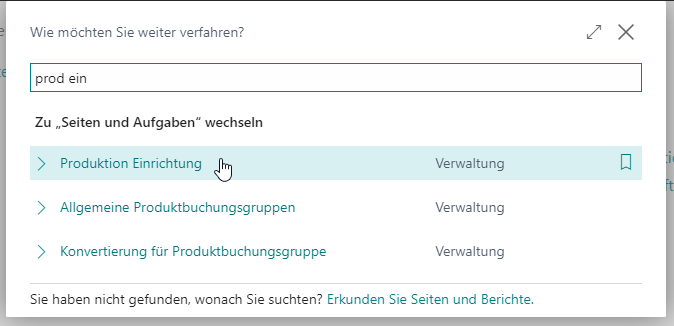
- Öffnen Sie Produktion Einrichtung.
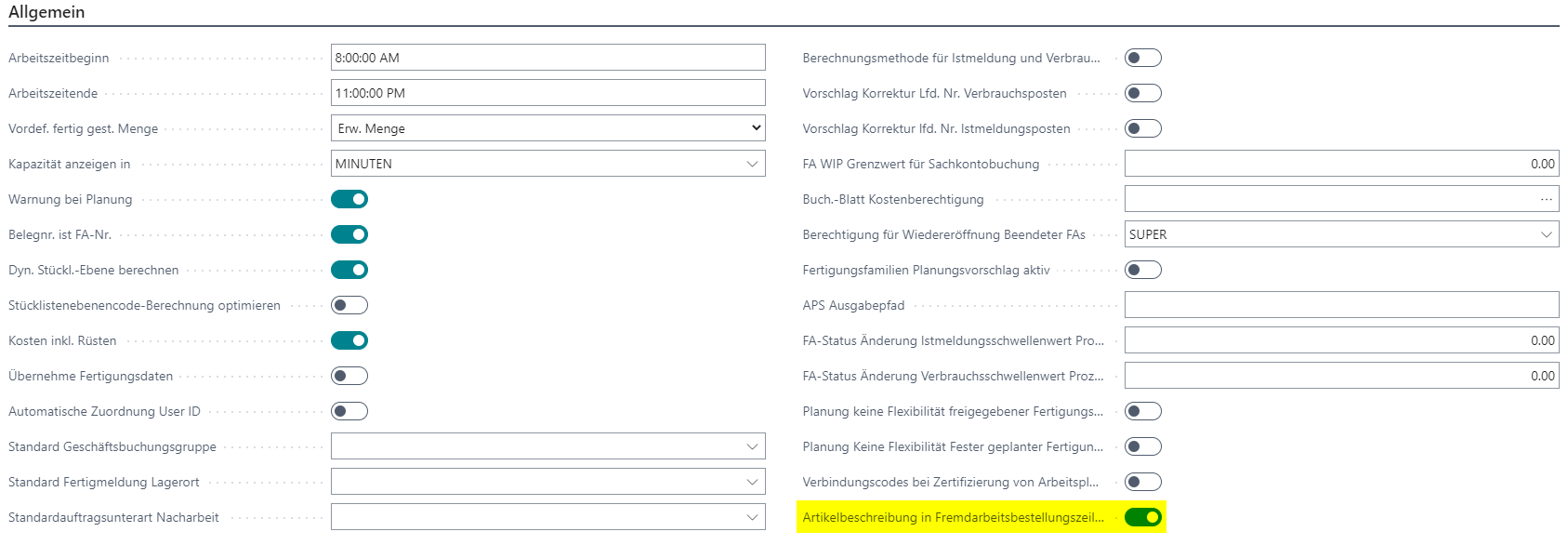
- Aktivieren Sie Artikelbeschreibung in Fremdarbeitsbestellungszeile übertragen.
Funktion prüfen
- Erstellen Sie einen freigegebenen Fertigungsauftrag für einen Artikel mit Fremdarbeitsschritt.
- Öffnen Sie Fremdarbeitenarbeitsblätter.
- Wählen Sie Prozess > Fremdarbeit berechnen.
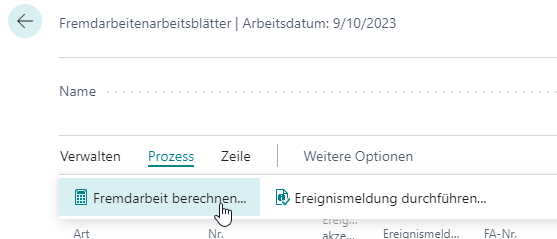
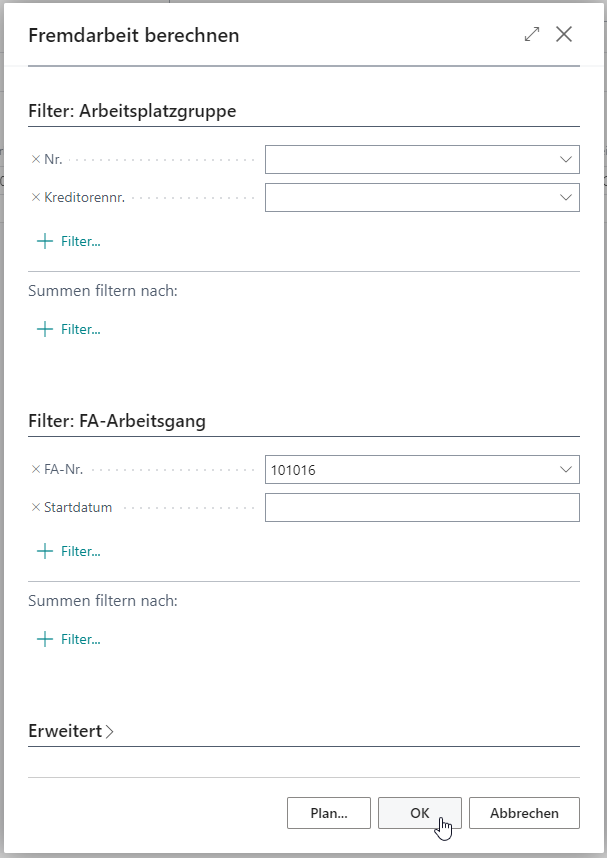
- Wählen Sie den freigegebenen Fertigungsauftrag aus oder setzen Sie die gewünschten Filter.
- Bestätigen Sie mit OK.
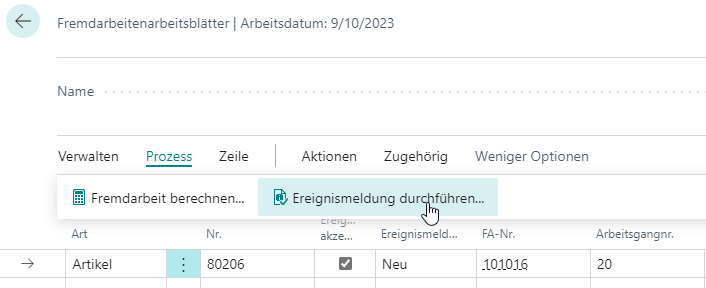
- Wählen Sie die erzeugte Zeile.
- Wählen Sie Prozess > Ereignismeldung durchführen.
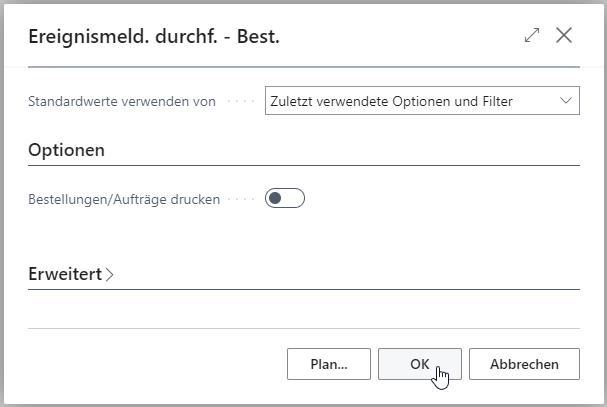
- Passen Sie bei Bedarf die Filter an.
- Bestätigen Sie mit OK.
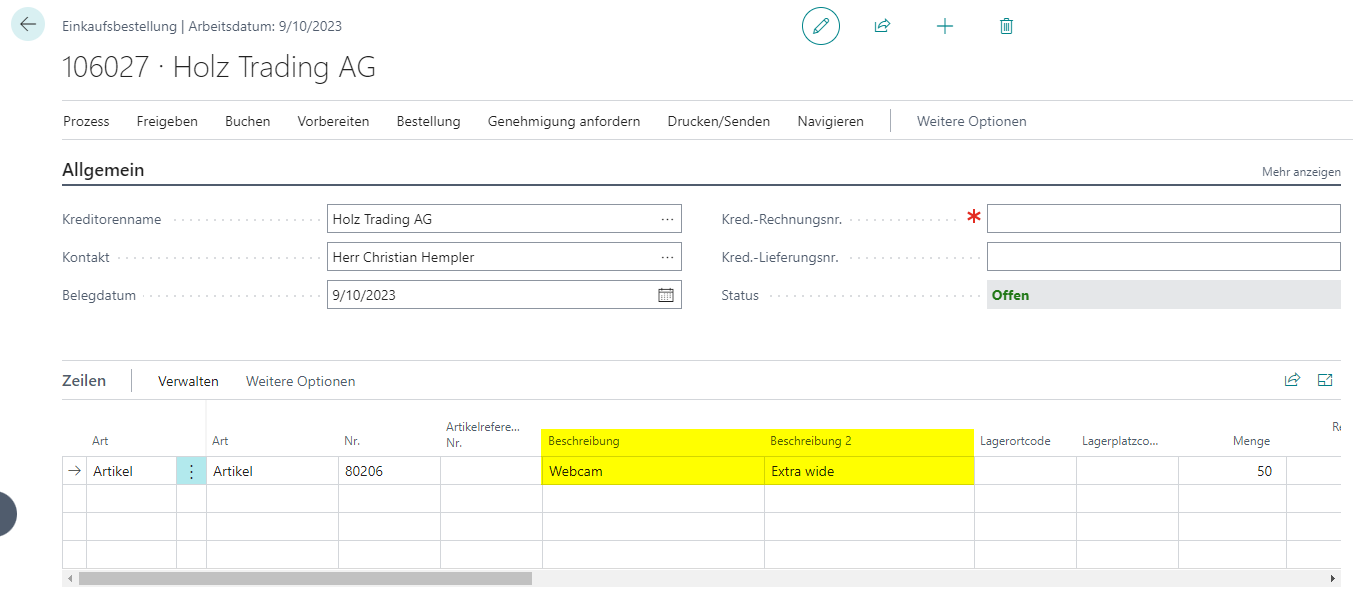
Die erzeugte Einkaufsbestellung enthält in der Einkaufszeile Beschreibung und Beschreibung 2 aus dem Artikel.
Ergebnis
Nach der Einrichtung können Sie Fremdarbeit vom Fertigungsauftrag bis zur Einkaufsbestellung nachvollziehbar steuern. Komponentenlagerorte können aus der Fremdarbeits-Arbeitsplatzgruppe übernommen werden, Fremdarbeitsbestellungen enthalten bei Bedarf Artikelbeschreibungen, und verbundene Einkaufs- und Fertigungsbelege lassen sich direkt öffnen.