Einrichtung
Ziel und Voraussetzungen
Richten Sie zuerst das Business-Central-Versandmodell ein und ordnen Sie danach jede verwendete Zustellertransportart einer Versandetiketteinrichtung zu. Zugangsdaten, URLs und zusätzliche Vorgaben pflegen Sie auf der jeweiligen Zustellerseite.
Vor dem Start benötigen Sie die freigegebenen Produkte und Dienste sowie die Test- oder Produktionszugänge des Zustellers. Prüfen Sie außerdem, welche Belege der Versandprozess verwendet.
Empfohlene Reihenfolge
- Legen Sie in Business Central den Zusteller und seine Zustellertransportarten an.
- Öffnen Sie die Seite Versandetiketteinrichtung.
- Prüfen Sie unter Zugeordnete Herkunftsarten die unterstützten Belegarten.
- Ordnen Sie bei Bedarf Versandarten den vom Zusteller erwarteten Incoterms zu.
- Richten Sie unter Zustellertransportarteneinrichtung die verwendeten Zustellertransportarten ein.
- Pflegen Sie die Zugangsdaten und Zustelleroptionen auf der passenden Zusteller-Einrichtungsseite.
- Testen Sie jede Kombination mit einem echten Belegtyp, der im Tagesgeschäft verwendet wird.
Zusteller und Zustellertransportarten
Öffnen Sie über Suche die Standardseiten Zusteller und Zustellertransportarten. Legen Sie für jeden Zusteller, der in Belegen auswählbar sein soll, mindestens einen Code an. Erfassen Sie für jede verwendete Produkt- oder Servicevariante einen eigenen Zustellertransportartencode. Verwenden Sie dieselben Codes anschließend auf den Verkaufs-, Einkaufs-, Umlagerungs- oder Versandaufträgen.
Die Zustellerkarte und die Zustellertransportart beschreiben die Auswahl im Beleg. Zugangsdaten und die technische Shipping-Labels-Integration werden zusätzlich in der Versandetiketteinrichtung gepflegt.
Globale Felder der Versandetiketteinrichtung
Öffnen Sie die Seite Versandetiketteinrichtung. Die folgenden Felder werden auf der Seite angezeigt:
| Feld | Verwendung |
|---|---|
| Testmodus | Beim Ändern wird der Wert auf die vorhandenen Zusteller-Einrichtungen übertragen. Verwenden Sie ihn für einen abgestimmten Testbetrieb; prüfen Sie nach dem Umschalten die verwendeten Test- oder Produktionszugänge. |
| Vorgabe Telefonnr. | Wird als Rückfallwert für eine Telefonnummer verwendet, wenn sie nicht aus dem zugrunde liegenden Absender-, Empfänger- oder Standortdatensatz ermittelt werden kann. Ein vorhandener Belegwert wird nicht dadurch ersetzt. |
| Absenderland | Rückfallwert, wenn für den verwendeten Absenderstandort kein Land gepflegt ist. Der Zusteller oder die Herkunftsart kann abweichende Regeln haben. |
| Vorgabe Empfänger Land | Wird nur von den Herkunftsarten verwendet, die diese Rückfallregel implementieren, beispielsweise Verkaufsauftrag, Einkaufsreklamation und Versandauftrag. Ein gepflegtes Belegland hat Vorrang. |
| Sonderzeichen konvertieren | Wandelt unter anderem Umlaute in den für die Anfrage vorbereiteten Adress- und Namensdaten um. Die gespeicherten Kunden-, Lieferanten- und Standortdaten werden dadurch nicht geändert. |
| Aktiviere neue Einrichtung | Schaltet die Matrix auf das neue Modell mit einem Feld Einrichtungscode um. Der Standardwert bei einer Neuinstallation ist false. Nach der Aktivierung ist die Rückkehr zum alten Modell nicht möglich. |
Der Schalter Aktiviere neue Einrichtung überträgt beim Aktivieren die bisher je Zustellertyp gepflegten Einrichtungscodes in das neue Feld Einrichtungscode. Stimmen Sie den Wechsel deshalb vorab mit der Administration ab und sichern Sie die bestehende Einrichtung. Aktivieren Sie ihn nicht nur zum Ausprobieren.
Das frühere Feld Datumsformel Protokollbereinigung wird auf der Seite nicht mehr angezeigt. Die Aufbewahrung des Requestprotokolls konfigurieren Sie über die Aktion Assistent zur Einrichtung der Aufbewahrungsrichtlinie beziehungsweise Aufbewahrungsrichtlinie für Anforderungsprotokoll.
Zugeordnete Herkunftsarten
Öffnen Sie auf Versandetiketteinrichtung die Aktion Zugeordnete Herkunftsarten. Bei einer Standardinstallation sind die folgenden Zuordnungen vorgesehen. Das Feld Tabellenbeschreibung wird anhand der Tabellen-ID automatisch angezeigt; es ist kein zusätzlicher Stammdatensatz.
| Business-Central-Tabelle | Herkunftsart | Woher der Empfängerort kommt |
|---|---|---|
Sales Header (Verkaufskopf) |
Verkaufsauftrag oder Verkaufsrückgabeauftrag | Aus der im Beleg hinterlegten Lieferadresse. Ein Verkaufsrückgabeauftrag wird als Abholung verarbeitet. |
Purchase Header (Einkaufskopf) |
Einkaufsreklamation | Aus der in der Einkaufsreklamation hinterlegten Kreditoradresse. Das Pflichtgewicht wird im Feld Gewicht im Abschnitt Lieferung der Einkaufsreklamation erfasst. |
Transfer Header (Umlagerungskopf) |
Umlagerungsauftrag | Aus der im Beleg hinterlegten Adresse des An-Lagerorts; Absender ist die Adresse des Von-Lagerorts. Das Empfängerland kommt aus der Lagerortkarte. |
Transfer Shipment Header (Umlagerungslieferkopf) |
gebuchte Umlagerung | Aus der Empfängeradresse des gebuchten Umlagerungsbelegs; Absender ist die Adresse des Von-Lagerorts. Das Empfängerland kommt aus der An-Lagerortkarte. |
Warehouse Shipment Header (Warenausgangskopf) |
Warenausgang | Aus dem Quellbeleg der ersten Warenausgangszeile mit Herkunftsnummer: Verkaufsauftrag, Einkaufsreklamation oder Umlagerung. Der Absender kommt vom Lagerort des Warenausgangs. |
Posted Whse. Shipment Header (gebuchter Warenausgangskopf) |
gebuchter Warenausgang | Aus dem zugrunde liegenden gebuchten Verkaufs-, Rückgabe- oder Umlagerungsausgang. Der Absender kommt vom Lagerort des Quellbelegs. |
BET SAL Shipment Order (Shipping-Labels-Versandauftrag) |
Versandauftrag | Absender- und Empfängerort werden im eigenen Versandauftrag erfasst. Die Felder für Absender- und Empfängerort sind dort sichtbar. |
Beim Warenausgang wird der Empfänger anhand der ersten passenden Zeile ermittelt. Verwenden Sie dafür nur Warenausgänge, deren Zeilen zu derselben Empfängeradresse gehören.
Die Felder Tabellen-ID, Herkunftsart und Tabellenbeschreibung bestimmen die Zuordnung. Ändern oder ergänzen Sie Zuordnungen nur, wenn ein tatsächlich verwendeter Belegtyp fehlt und dessen SAL-Unterstützung geklärt ist. Ein zusätzlicher Tabelleneintrag allein macht einen neuen Belegtyp nicht automatisch versandetikettfähig.
Paketgewicht und -maße nach Herkunftsart
Die App bezieht Versanddaten je Herkunftsart unterschiedlich. Eine allgemeine Datenquelle aus Artikelattributen für Höhe, Breite, Länge und Gewicht ist in den Standard-Herkunftsarten nicht eingerichtet.
- Verkaufsauftrag: Das gemeinsame Gewicht wird aus dem Bruttogewicht der Verkaufszeilen multipliziert mit der Menge berechnet.
- Einkaufsreklamation: Das erforderliche Gewicht wird im sichtbaren Feld Gewicht der Einkaufsreklamation gepflegt.
- Versandauftrag: Die Seite bietet unter Paket Daten je Paket die Felder Gewicht, Höhe, Länge und Breite. Die Maße werden in cm, das Gewicht in kg angegeben.
- Warenausgang, gebuchter Warenausgang und Umlagerung: Shipping Labels ermittelt Absender und Empfänger aus dem Beleg. Paketanforderungen sind zusätzlich auf der jeweiligen Zustellerseite zu prüfen.
Zugeordnete Incoterms
Öffnen Sie auf Versandetiketteinrichtung die Aktion Zugeordnete Incoterms. Ordnen Sie dort den Business-Central-Code aus Lieferbedingungscode dem Incoterm zu, den der Zusteller für diese Versandart erwartet. Das Feld Beschreibung beschreibt die Zuordnung. Richten Sie nur Einträge ein, die für die verwendeten grenzüberschreitenden Abläufe erforderlich sind.
Zustellertransportart-Einrichtungen
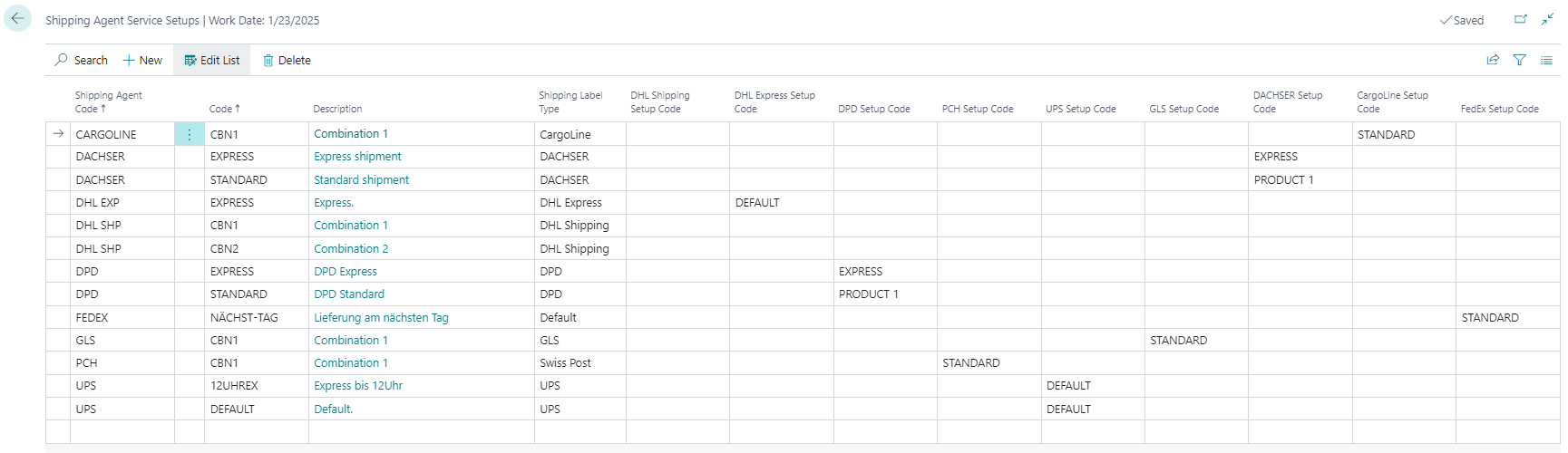
Öffnen Sie auf Versandetiketteinrichtung die Aktion Zustellertransportarteneinrichtung. Legen Sie für jede im Beleg verwendete Kombination aus Zusteller und Zustellertransportart eine Zeile an:
| Feld | Eintrag |
|---|---|
| Zustellercode | Der zuvor angelegte Zusteller. |
| Zustellertransportartencode | Die zuvor angelegte Zustellertransportart. |
| Beschreibung | Wird aus der Zustellertransportart übernommen. |
| Versandetikettenart | Der Zusteller, dessen SAL-Integration verwendet wird. |
Die angezeigten Einrichtungscodefelder hängen vom globalen Schalter Aktiviere neue Einrichtung ab:
- Wenn die neue Einrichtung nicht aktiviert ist, erscheint je Zustellertyp ein eigenes Feld, zum Beispiel DHL Versand-Einrichtungscode oder DPD-Einrichtungscode. Wählen Sie darin den passenden Datensatz aus der Zustellereinrichtung.
- Wenn die neue Einrichtung aktiviert ist, erscheint stattdessen das Feld Einrichtungscode. Wählen Sie dort den passenden Datensatz für die zuvor festgelegte Versandetikettenart.
Der Umschalter ändert die sichtbaren Felder in der Matrix; er erstellt keine fehlende Zustellereinrichtung. Legen Sie daher zuerst die passende Einrichtung auf der jeweiligen Zustellerseite an. Eine Beispielansicht der Matrix:
Abschlussprüfung
- Öffnen Sie einen unterstützten Beleg und prüfen Sie, ob Zusteller und Zustellertransportart auswählbar sind.
- Prüfen Sie, ob die Kombination in Zustellertransportarteneinrichtung eingerichtet ist.
- Kontrollieren Sie Absender, Empfänger, Versanddatum und die für diese Herkunftsart verfügbaren Paketdaten.
- Richten Sie Testzugang und Zustelleroptionen auf der passenden Zustellerseite ein.
- Erzeugen Sie ein Versandetikett und prüfen Sie die Anfrage im Requestprotokoll.
Links