FAQ
FAQ Die Installation schlägt fehl, weil bereits lokale Drucker in Business Central vorhanden sind Lokale Druckereinträge in der Business-Central-Druckerverwaltung können die Erstinstallation von Printconnect blockieren.
Wenn Business Central bereits lokale Drucker in der Druckerverwaltung führt, kann die Ersteinrichtung mit einem Installationsfehler abbrechen. Die Konfliktsituation ist typischerweise daran zu erkennen, dass Printconnect den Drucker nicht als Cloud Printer anlegen kann.
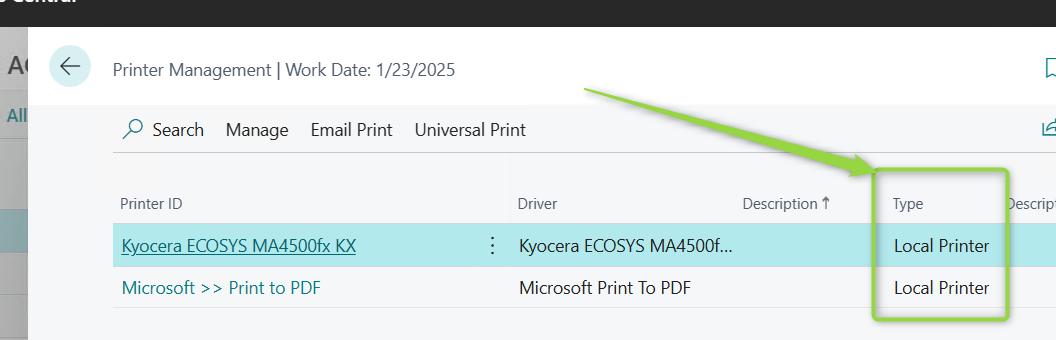
Prüfen Sie zuerst, ob im Zielsystem bereits lokale Drucker aktiv in der Druckerverwaltung vorhanden sind.
Warnung: Das Löschen der Erweiterung inklusive Erweiterungsdaten kann vorhandene Printconnect-Konfigurationen und Historien dauerhaft entfernen. Führen Sie diesen Schritt nur aus, wenn es sich um eine nicht-produktive Ersteinrichtung bzw. ein neues Setup ohne übernahmepflichtige Daten handelt. In produktiven oder bereits genutzten Umgebungen sollten Sie vorher ein Backup erstellen und den zuständigen Support einbeziehen.
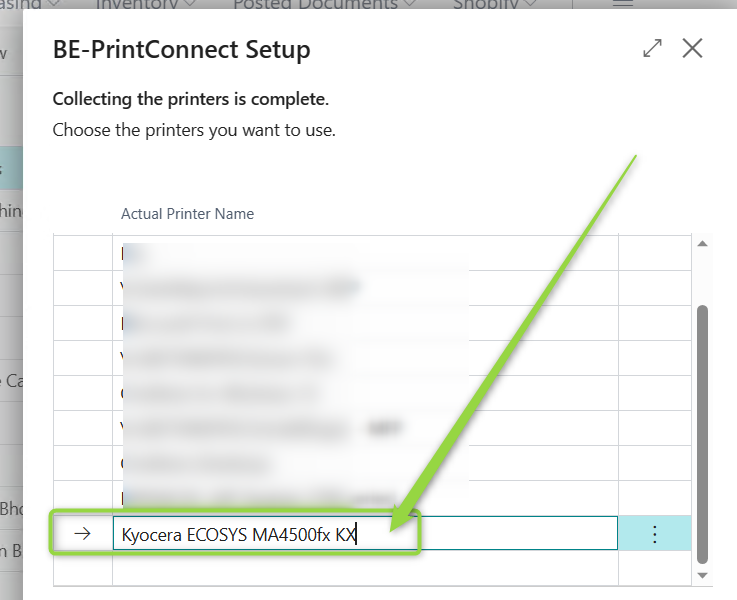
Wenn diese Voraussetzungen erfüllt sind, löschen Sie die Erweiterung inklusive Erweiterungsdaten, installieren Sie Printconnect erneut und vergeben Sie im Schritt Druckerauswahl einen eindeutigen Druckernamen.
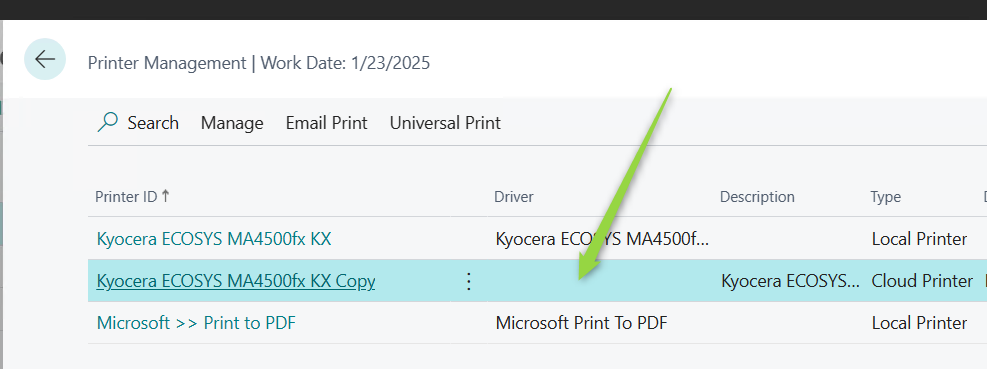
Nach der erneuten Einrichtung sollte der Drucker in Business Central als Cloud Printer erscheinen und sich konfigurieren lassen.
FAQ Warum erscheint beim Auslösen eines Druckauftrags der Response Code 403? Ein HTTP-403 von PrintNode bedeutet in der Regel eine Serviceverweigerung auf Anbieterseite oder ungültige Zugriffsdaten.
Ein 403-Fehler kommt typischerweise von PrintNode zurück. Für die genauere Diagnose kann eine GET-Abfrage mit Kundentoken in einem Tool wie Postman hilfreich sein, damit die JSON-Antwort sichtbar wird.

Prüfen Sie zunächst die verwendeten Zugangsdaten und die Verbindung zu PrintNode. Wenn die Antwort wiederholt mit 403 endet, dokumentieren Sie die JSON-Rückgabe und übergeben Sie diese an den zuständigen Support.
FAQ Was bedeutet 'Request URL could not be found' oder ein Timeout? Meistens sind Internetzugang, HttpClient-Freigabe, API-URL oder Firewall-Regeln die Ursache.
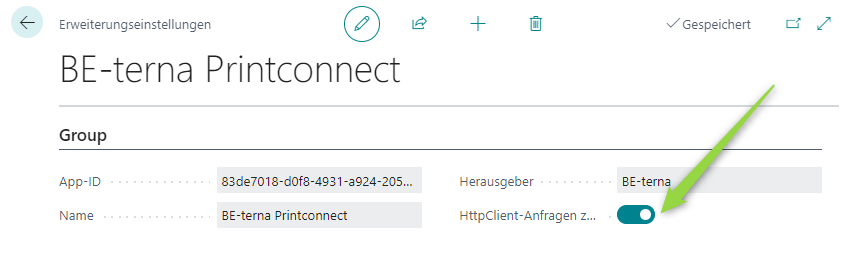
Prüfen Sie bei 404- oder Timeout-Fehlern zuerst die Netzverbindung des Systems. Kontrollieren Sie anschließend in der Erweiterungsverwaltung, ob HttpClient-Anfragen zulassen für BE-terna Printconnect aktiv ist.
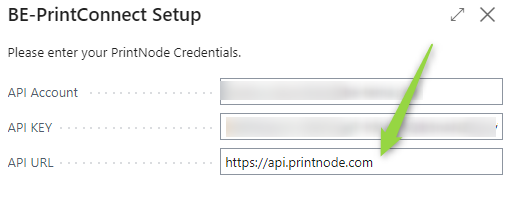
Kontrollieren Sie außerdem die API-URL in der Einrichtung. Ein falsches Format oder eine unvollständige URL führt ebenfalls zu diesem Fehlerbild.
Wenn das System durch eine Firewall geschützt ist, prüfen Sie zusätzlich die Freigaben für den Zugriff auf PrintNode.
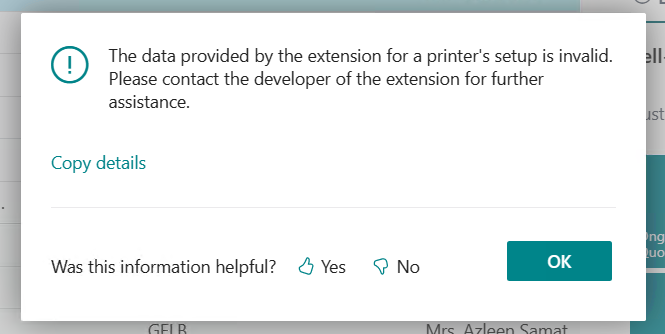
FAQ Warum meldet das System, dass die von der Erweiterung bereitgestellten Druckerdaten ungültig sind? Der Fehler tritt häufig nach Änderungen an Papierformaten oder Druckerparametern auf.
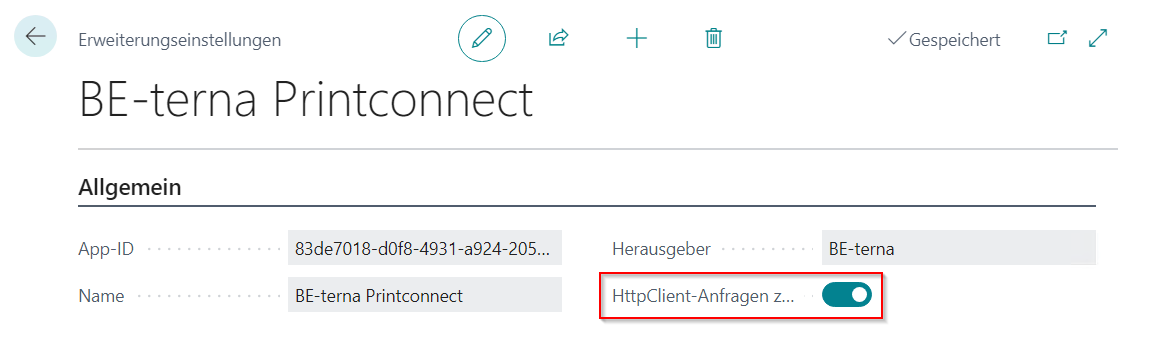
Prüfen Sie zunächst in der Erweiterungsverwaltung, ob HttpClient-Anfragen zulassen weiterhin aktiv ist.
Wenn der Fehler nach Änderungen an Druckereinstellungen oder Papiergrößen auftritt, prüfen Sie die gespeicherte Druckerkonfiguration sowie die Zuordnung zu unterstützten Papierformaten. Im Event Log des Servers sind fehlerhafte Werte in der JSON-Konfiguration oft direkt sichtbar. Verwenden Sie eindeutige Druckernamen und korrigieren Sie fehlerhafte Werte, bevor Sie die Druckerverwaltung erneut öffnen.
Ein häufiger Sonderfall ist eine benutzerdefinierte Papiergröße, die zwar in Printconnect ausgewählt wurde, für den Drucker aber keiner gültigen Papierbeschreibung zugeordnet ist. Prüfen Sie in diesem Fall die Papierzuordnung des betroffenen Druckers und bei druckerspezifischen Bezeichnungen zusätzlich die Seite BE-terna Printconnect Search Term.
Nutzen Sie für die weitere Analyse zusätzlich die Administration und die im Prozesskatalog beschriebene Druckauftragshistorie.
FAQ Was tun bei doppelt vergebenen Druckernamen? Lokale und cloudbasierte Drucker mit identischem Namen können die Printconnect-Verwaltung blockieren.
Wenn im Event Log die Meldung erscheint, dass ein Druckername bereits vorhanden ist, existiert meist bereits ein lokaler Drucker mit demselben Namen wie ein Printconnect-Drucker. Prüfen Sie, ob zum Zeitpunkt des Fehlers ein neuer Drucker hinzugefügt wurde, und ändern Sie dessen Actual Printer Name auf einen eindeutigen Wert.
Wenn Business Central und PrintNode auf demselben Server laufen, kann derselbe Drucker lokal und als Cloud Printer auftauchen. Verwenden Sie beim Hinzufügen deshalb ein Präfix oder Suffix im Druckernamen und vermeiden Sie nach Möglichkeit eine PrintNode-Installation direkt auf dem Business-Central-Server.
Wenn die Verwaltung danach weiterhin inkonsistent bleibt, ist eine technische Bereinigung auf Datenbankebene möglich. Führen Sie diese jedoch nur abgestimmt mit technischem Support oder dem zuständigen Betriebsteam durch.