Prozesskatalog
Wichtige Arbeitsabläufe für Drucken, Druckerverwaltung und Nachverfolgung mit BE-terna Printconnect.
Zweck
Dieser Prozesskatalog bündelt die wichtigsten Arbeitsabläufe rund um BE-terna Printconnect nach der erfolgreichen Ersteinrichtung. Er zeigt, an welchen Stellen Benutzer Druckaufträge auslösen, Drucker verwalten und Druckverläufe auswerten.
Kontext
- Die eigentliche Druckauslösung erfolgt auf Fachseiten, Belegseiten oder in Berichtsdialogen von Business Central.
- Drucker, Standardzuordnungen und Folgeinformationen werden zentral über die Printconnect-Verwaltung gepflegt.
Voraussetzungen
- Die Einrichtung von PrintNode und BE-terna Printconnect ist abgeschlossen.
- Mindestens ein geeigneter Drucker ist für den Benutzer ausgewählt.
- Der PrintNode-Client ist auf dem Arbeitsplatz angemeldet.
- Standarddrucker und Sonderformate sind gepflegt, wenn Druckaufträge ohne manuelle Auswahl laufen sollen.
Prozesskatalog
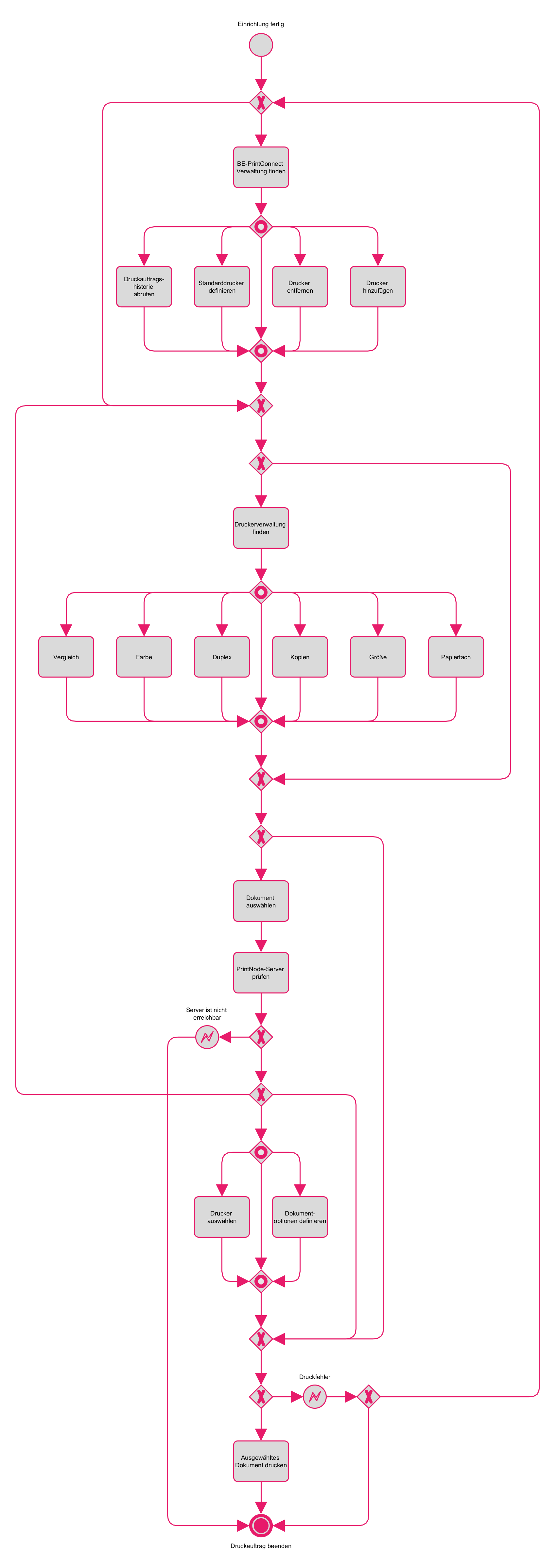
Process Druckaufträge aus Fachseiten und Archiven ausführen Berichte, gebuchte Belege und andere Business-Central-Dokumente können direkt an Printconnect übergeben werden.
- Starten Sie den Druck auf der betreffenden Fachseite oder aus einem gebuchten Dokument.
- Der Ablauf gilt gleichermaßen für Berichte wie Bilanz sowie für archivierte oder gebuchte Belege wie gebuchte Verkaufsrechnungen und gebuchte Einkaufslieferungen.
- Für wiederkehrende Berichte oder Belegarten können Sie Standarddrucker und Berichtszuordnungen vorab in der Administration pflegen; ohne diese Vorbelegung erfolgt die Auswahl im Druckdialog.
- Wenn kein Standarddrucker hinterlegt ist, wählen Sie den Drucker für den aktuellen Auftrag im Druckdialog aus.
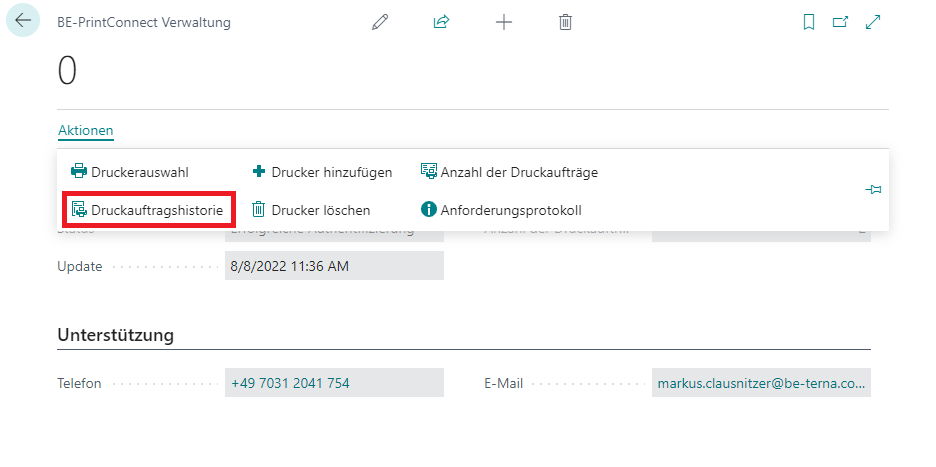
- Wenn Sonderformate benötigt werden, pflegen Sie die Papierzuordnung des Zielgeräts zuerst in der Administration und wählen Sie das gemappte Format anschließend in der Druckereinrichtung aus.
- Wenn Business Central im Dokumentdialog bereits Kopien vorgibt, addieren sich diese mit den in Printconnect gepflegten Kopien des Druckers.
- Printconnect prüft vor der Übergabe, ob der PrintNode-Server erreichbar ist.
- Wenn der PrintNode-Server nicht erreichbar ist oder der Client nicht angemeldet ist, wird der Auftrag vor der Übergabe gestoppt und muss nach Behebung der Ursache erneut gestartet werden.
- Druckoptionen wie Kopien, Farbe, Duplex oder Papiergröße werden am ausgewählten Drucker gepflegt und für den Auftrag übernommen.
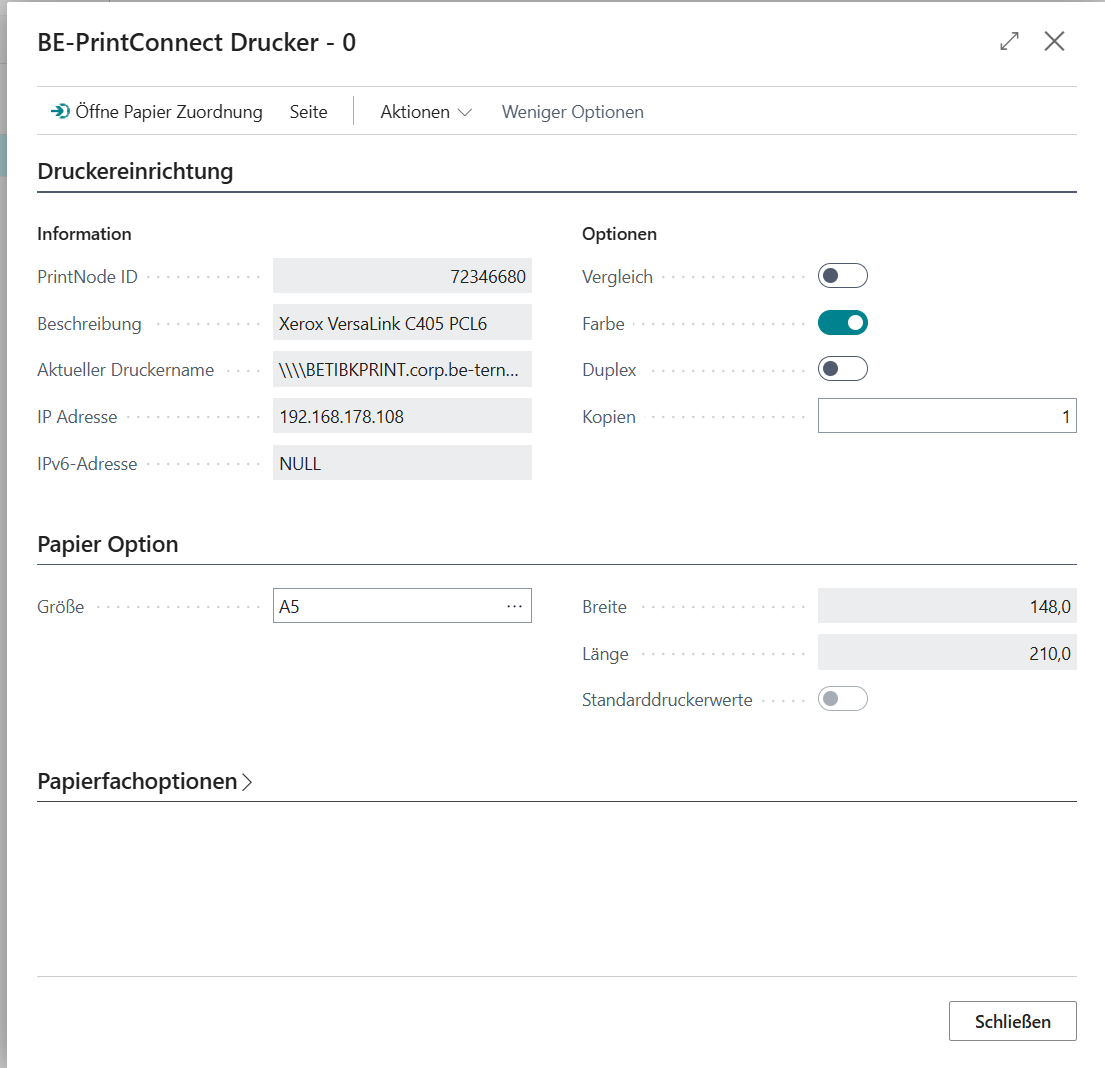
Process Druckerbestand aktuell halten Die Verwaltung bündelt das Hinzufügen und Entfernen produktiver Drucker.
- Öffnen Sie die BE-terna Printconnect Verwaltung und wechseln Sie über Aktionen in die Seiten zum Hinzufügen oder Entfernen von Druckern.
- Nehmen Sie nur die Drucker in den produktiven Bestand auf, die wirklich für Business-Central-Druckaufträge benötigt werden.
- Entfernen Sie veraltete oder doppelte Drucker, damit Druckdialoge und Standardzuordnungen übersichtlich bleiben.
- Verwenden Sie eindeutige Druckernamen, um Kollisionen mit lokal vorhandenen Geräten zu vermeiden.
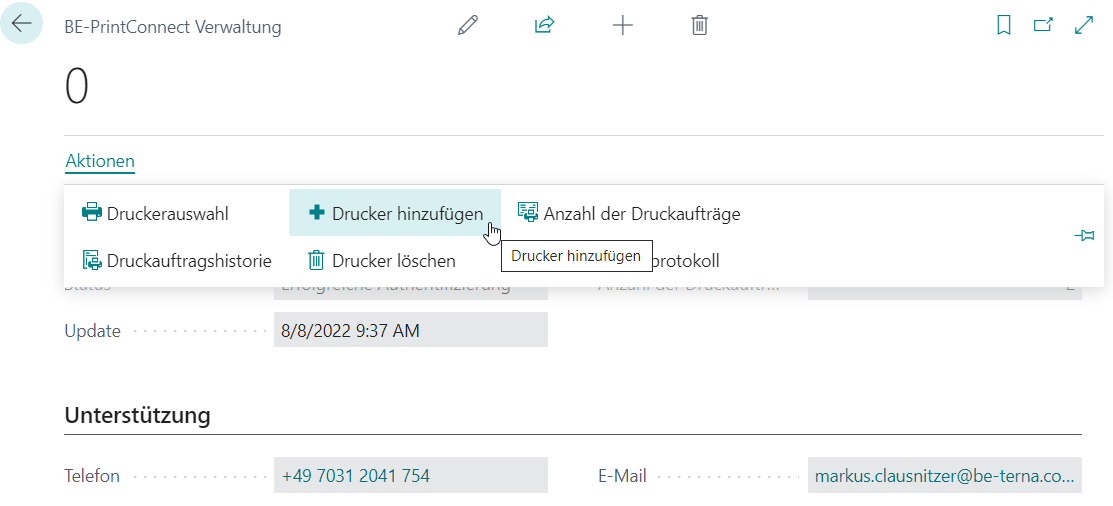
Process Druckauftragshistorie auswerten Der Auftragsverlauf in Business Central unterstützt Nachverfolgung und Support.
- Die monatliche Anzahl der Druckaufträge ist bereits auf der Verwaltungsseite sichtbar.
- Über Druckauftragshistorie öffnen Sie die Liste aller bereits übertragenen Aufträge.
- Über die PrintJobID wechseln Sie in die Detailansicht eines einzelnen Druckauftrags.
- Nutzen Sie die Historie, um Statuswechsel und Zuordnungen zu Dokumenten oder Druckern nachzuvollziehen.
Ergebnis
- Wiederkehrende Printconnect-Prozesse sind fachlich eingeordnet und nachvollziehbar beschrieben.
- Benutzer und Key-User wissen, wo Druckaufträge, Druckerverwaltung und Historie in Business Central zusammenlaufen.
- Die Übergänge zwischen Einrichtung, Druckausführung, Historie und FAQ bleiben klar.
Links