Einrichtung
Zweck
Diese Seite beschreibt die technische und fachliche Ersteinrichtung von BE-terna Printconnect. Sie verbinden zuerst PrintNode mit dem Benutzerkontext und koppeln anschließend Business Central mit den benötigten Druckern.
Voraussetzungen
- BE-terna Printconnect ist im Zielsystem installiert und freigeschaltet.
- Der Benutzer verfügt über Zugriff auf die PrintNode-Website und kann dort einen API-Key erzeugen.
- Der PrintNode-Client ist auf dem Arbeitsplatz installiert.
- In Business Central sollten für die Ersteinrichtung keine kollidierenden lokalen Drucker in der Druckerverwaltung aktiv sein.
Empfohlene Reihenfolge
- PrintNode-Konto anlegen, E-Mail bestätigen und den PrintNode-Client installieren.
- API-Key und API-URL in PrintNode ermitteln.
- Die Seite BE-terna Printconnect Einrichtung in Business Central öffnen und die Verbindungsdaten eintragen.
- Benötigte Drucker auswählen und die erste Synchronisierung in der Druckerverwaltung prüfen.
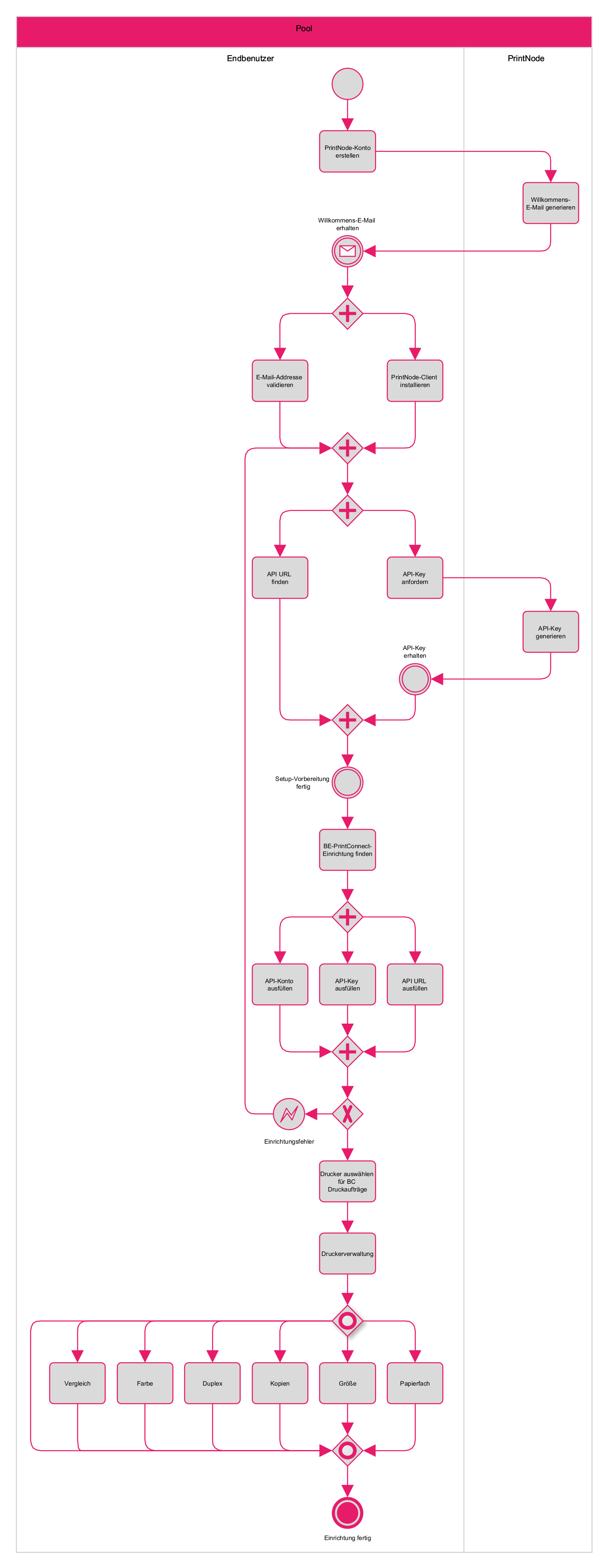
Einrichtungsbausteine
PrintNode vorbereiten
Die Grundlage für Printconnect ist ein funktionsfähiger PrintNode-Benutzer. Nach der Registrierung bestätigen Sie die E-Mail-Adresse und installieren den PrintNode-Client auf dem Rechner, von dem aus gedruckt werden soll.
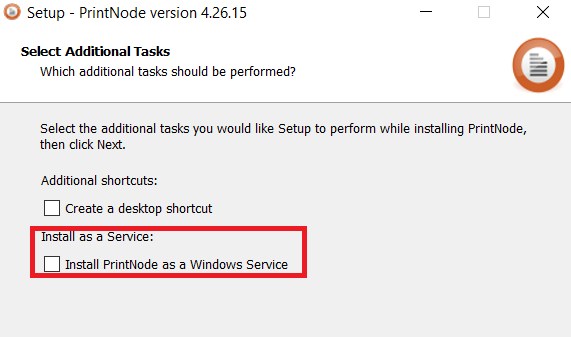
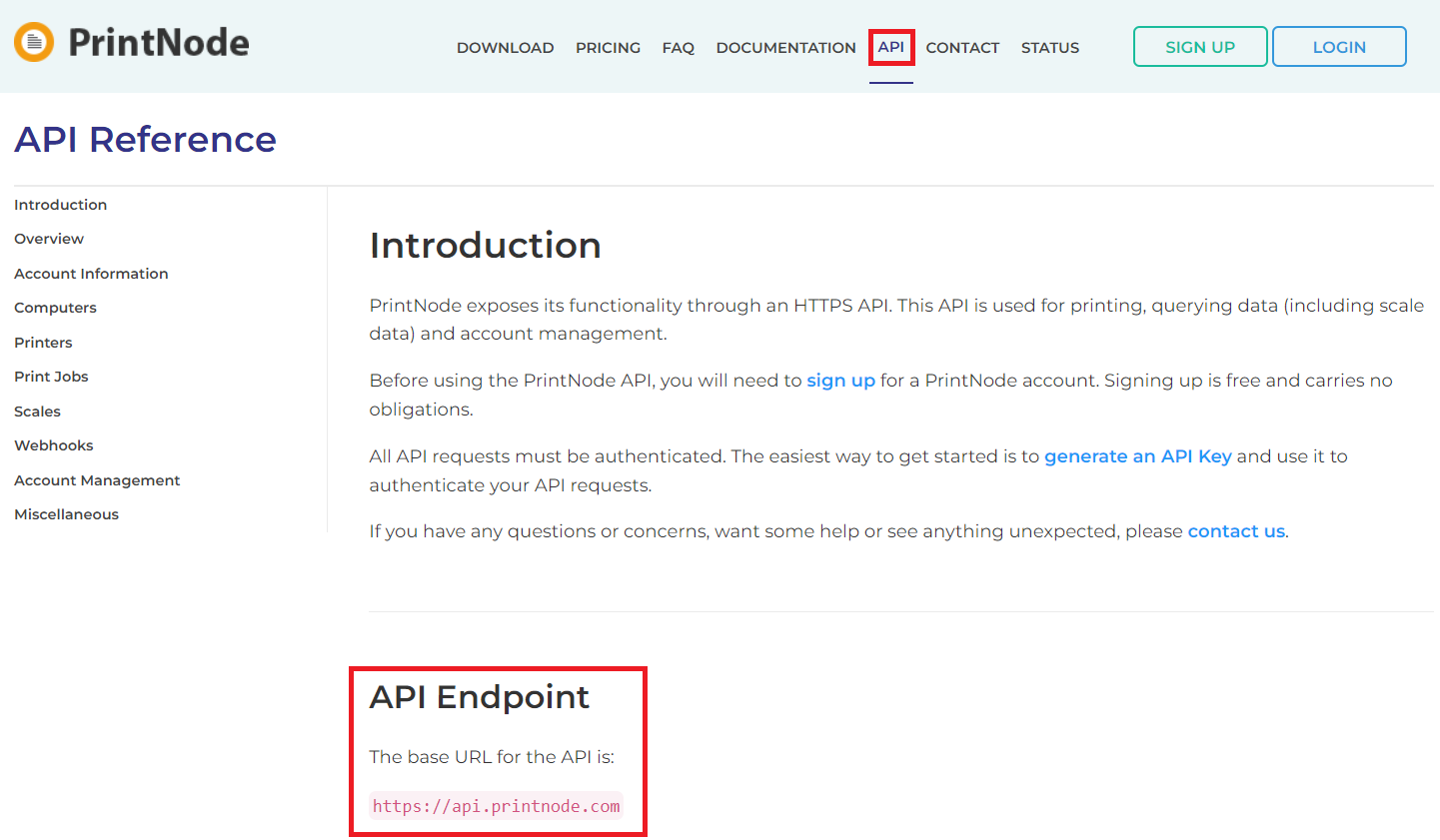
Erstellen Sie danach in PrintNode einen API-Key und notieren Sie zusätzlich die API-URL für die spätere Verbindung mit Business Central.
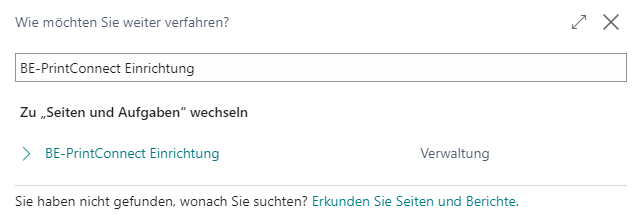
BE-terna Printconnect Einrichtung öffnen
Suchen Sie in Business Central nach BE-terna Printconnect Einrichtung und öffnen Sie die Einrichtungsseite für den Benutzer oder das Zielsystem.
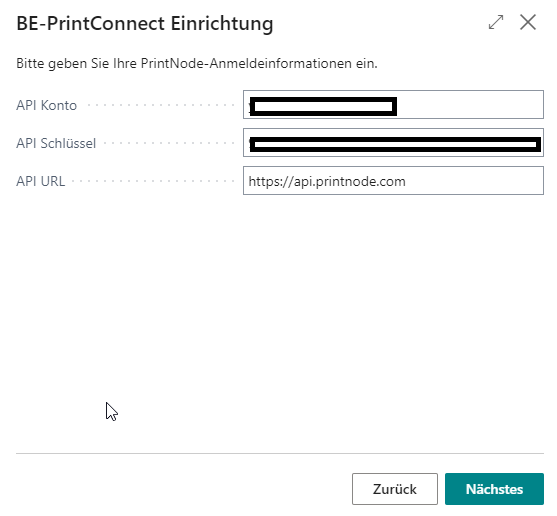
Business Central mit PrintNode verbinden
Tragen Sie API-Konto, API-Key und API-URL ein. Speichern Sie die Verbindung erst, wenn die Angaben zum selben PrintNode-Konto gehören.
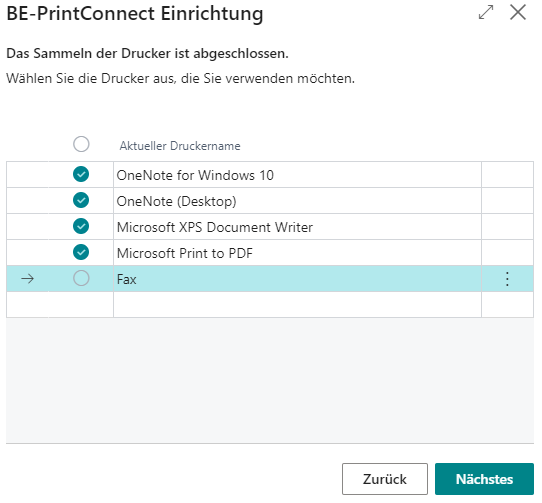
Drucker auswählen und erste Synchronisierung prüfen
Nach erfolgreicher Verbindung liest Printconnect die verfügbaren Drucker des Benutzers ein. Wählen Sie nur die Drucker aus, die für Business Central-Druckaufträge produktiv genutzt werden sollen.
Öffnen Sie anschließend bei Bedarf den einzelnen Drucker aus der Druckerverwaltung, um gerätespezifische Optionen wie Farbe, Duplex, Kopien oder Größe zu pflegen. Für wiederkehrende Berichte oder Belegarten richten Sie danach in der Administration die Standarddrucker und Berichtszuordnungen ein.
Wenn ein Drucker mit Sonderformaten oder druckerspezifischen Papiercodes arbeitet, pflegen Sie nach der ersten Synchronisierung zusätzlich die Papierzuordnung je Drucker in der Administration.
Process Hinweise zur Ersteinrichtung Diese Punkte vermeiden typische Fehler direkt beim ersten Rollout.
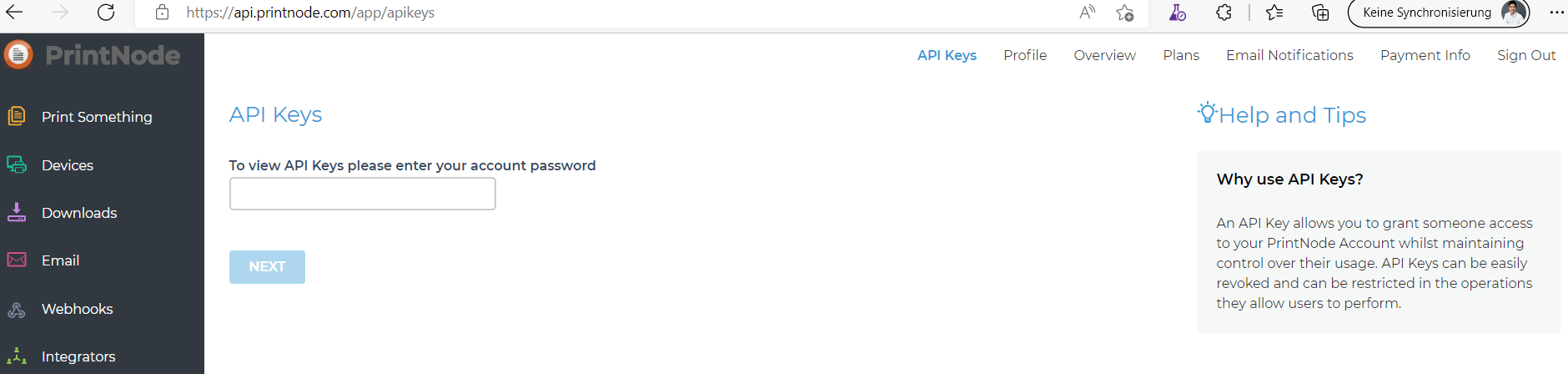
- Wählen Sie bei der Installation des PrintNode-Clients nicht Install as a Service, wenn die Benutzerdrucker im normalen Benutzerkontext erkannt werden sollen.
- Verwenden Sie API-Konto, API-Key und API-URL immer aus demselben PrintNode-Konto.
- Vergeben Sie unter Aktueller Druckername eindeutige Namen, wenn lokale oder ähnlich benannte Drucker vorkommen.
- Pflegen Sie bei nicht standardisierten Papierformaten direkt nach der Erstsynchronisierung die Papierzuordnung des Druckers, bevor Sie produktive Druckaufträge mit Sonderformaten ausführen.
- Wenn die Ersteinrichtung vor produktiver Nutzung mit vorhandenen lokalen Druckern in Business Central kollidiert, kann das Entfernen der Erweiterung inklusive Erweiterungsdaten ein letzter Recovery-Schritt sein. Beachten Sie, dass dabei vorhandene Printconnect-Konfigurationen und Historie dauerhaft verloren gehen können. Prüfen Sie deshalb vorher ein Backup und stimmen Sie das Vorgehen bei bestehenden Daten mit Ihrem Administrator oder dem Support ab.
Links