Fertigungsauftragsverwaltung
Zweck
Diese Seite beschreibt die Fertigungsauftragsverwaltung in BE-terna Manufacturing. Sie zeigt, wie Fertigungsaufträge mit sinnvollen Standardwerten angelegt, vor Freigabe und Beendigung geprüft, über Werker und Buchblätter rückgemeldet, mit Artikelverfolgung ergänzt sowie bei Bedarf kontrolliert korrigiert oder wiedereröffnet werden.
Fachlicher Nutzen
- Übernimmt wichtige Standardwerte wie Benutzer, Geschäftsbuchungsgruppe und Lagerort automatisch in neue Fertigungsaufträge.
- Bietet eigene Übersichtsseiten für Freigabestatus und Bereitschaft zum Beenden.
- Unterstützt Werker mit eigener Zeiterfassung, Authentifizierung und gefilterter Auftragsanzeige.
- Steuert Artikelverfolgung und automatische Mengenberechnung direkt im Fertigungsauftrag und im Produktionsbuch.-Blatt.
- Schlägt bei negativen Korrekturbuchungen automatisch die passende Ausgleichsposition vor.
- Ermöglicht das Wiedereröffnen beendeter Aufträge für notwendige Nachbuchungen.
Bereich Fertigungsauftragsverwaltung
Fertigungsaufträge mit Standardvorgaben anlegen
Neue Fertigungsaufträge können manuell, aus Verkaufsaufträgen, aus Planungsvorschlägen oder aus der Auftragsplanung erstellt werden. Wenn die entsprechenden Schalter in der Produktion Einrichtung aktiviert sind, übernimmt das System dabei automatisch die Zugewiesene Benutzer-ID, die Geschäftsbuchungsgruppe und den Lagerortcode in den Auftrag.
Besonders relevant sind folgende Regeln:
- Der Standardwert für die Zugewiesene Benutzer-ID entspricht dem aktuell angemeldeten Benutzer.
- Die Standard Geschäftsbuchungsgruppe wird in den Fertigungsauftrag und die zugehörigen Buchungen übernommen.
- Der Standard Fertigmeldung Lagerortcode aus der Produktion Einrichtung greift nur für manuell angelegte Fertigungsaufträge, sofern auf dem Artikel kein eigener Fertigmeldungslagerort gepflegt ist.
- Bei Aufträgen aus Verkaufsauftrag, Planungsvorschlag und Auftragsplanung werden Benutzer- und Geschäftsbuchungsgruppe ebenfalls übernommen.
Damit erhalten Sie in allen Erzeugungswegen konsistente Vorgabefelder und können Aufträge später leichter filtern, zuordnen und auswerten.
Prüfen Sie bei neuen Aufträgen immer diese drei Punkte:
- Wurden Zugewiesene Benutzer-ID und Geschäftsbuchungsgruppe wie erwartet vorbelegt?
- Wurde der richtige Fertigmeldung Lagerortcode übernommen?
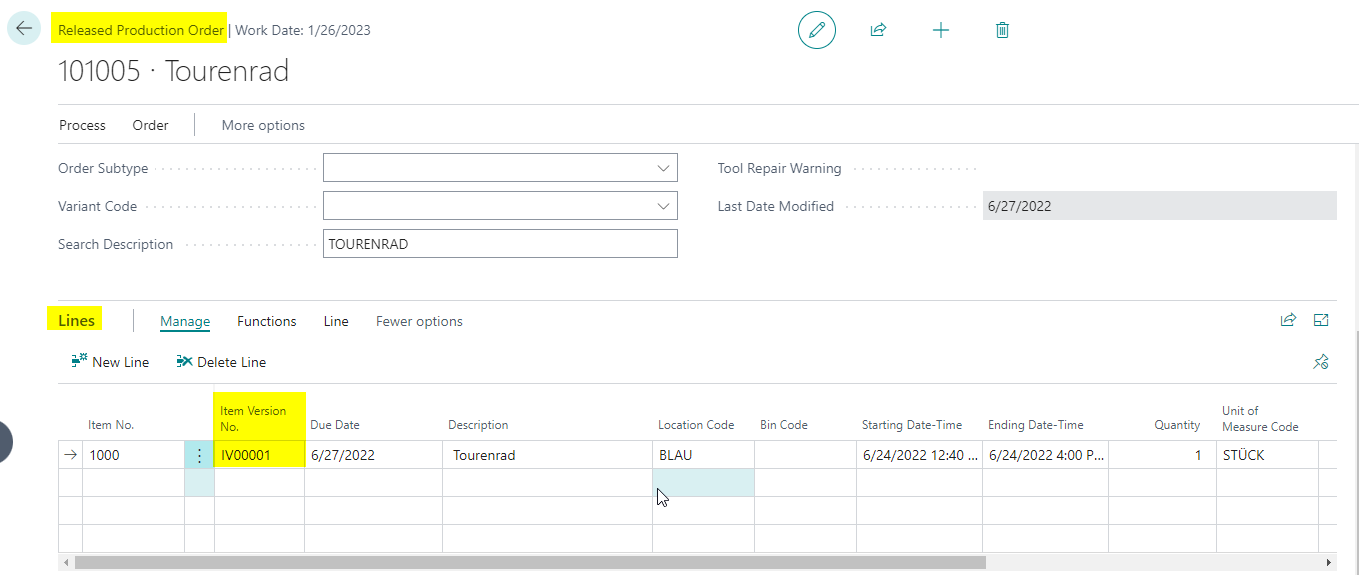
- Wurde der Auftrag nach dem Anlegen über Prozess > Fertigungsauftrag aktualisieren mit Arbeitsplan und Komponenten vollständig aufgebaut?
FA Liste für Tagessteuerung und Aktionen nutzen
Für die tägliche Steuerung über alle Status hinweg eignet sich die FA Liste. Die Seite ist bewusst nicht editierbar und dient als Arbeitsliste für Filter, Navigation und Aktionen. Änderungen nehmen Sie anschließend in der Fertigungsauftragskarte oder im jeweiligen Buchblatt vor.
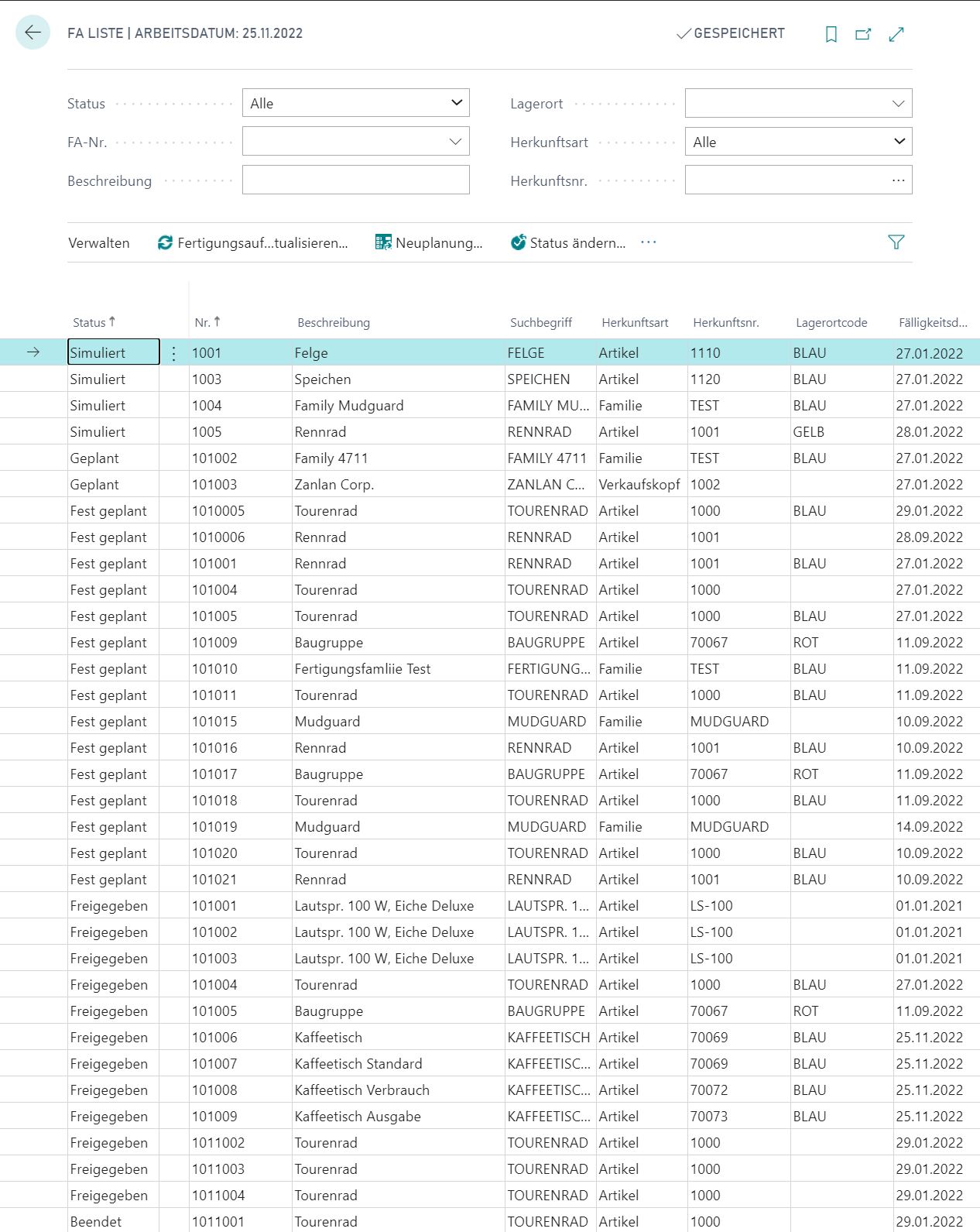
Besonders hilfreich sind die vorbelegten Filter:
- Status für Simuliert, Geplant, Fest geplant, Freigegeben und Beendet
- FA-Nr. und Beschreibung für die direkte Suche nach einem Auftrag
- Lagerort sowie Herkunftsart / Herkunftsnr. für auftragsübergreifende Rückfragen
Über Verwalten stehen je nach Status unter anderem Fertigungsauftrag aktualisieren, Neuplanung, Status ändern, Einstandspreis aktualisieren, Produktionsbuchblatt öffnen, Lagerbelege erstellen, Berichte und die Navigation in Posten zur Verfügung. Nutzen Sie die Liste immer dann, wenn Sie zunächst eingrenzen und erst danach in die Detailkarte wechseln wollen.
Freigabe und Beendigung strukturiert prüfen
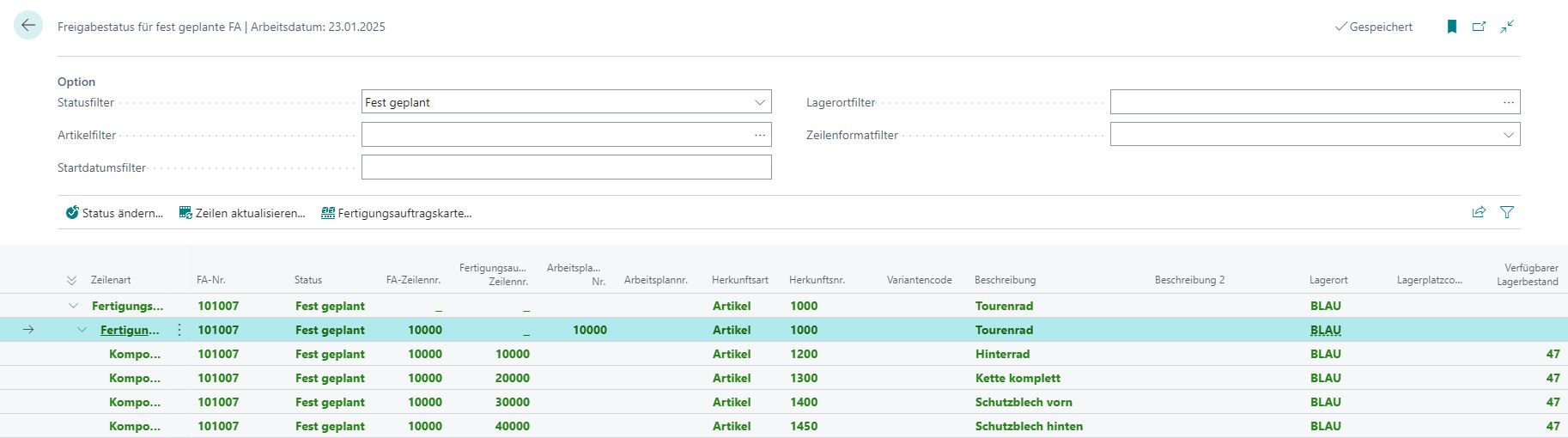
Für fest geplante Fertigungsaufträge steht die Seite Freigabestatus für fest geplante FA zur Verfügung. Dort werden Fertigungsauftragskopf, Zeilen und Komponenten in einer Baumstruktur angezeigt. Farbmarkierungen helfen zu erkennen, ob Material bereits vollständig verfügbar ist oder ob Komponenten fehlen.
Im Tagesgeschäft folgt der Status meist dieser Reihenfolge:
- Geplant oder Fest geplant auf Material- und Terminsituation prüfen.
- Erst danach auf Freigegeben umstellen.
- Vor dem Status Beendet Komponentenverbrauch, Kommissionierung und Kapazitätsposten prüfen.
- Wiedereröffnen nur für Korrekturen, Nachbuchungen oder Stornos verwenden.
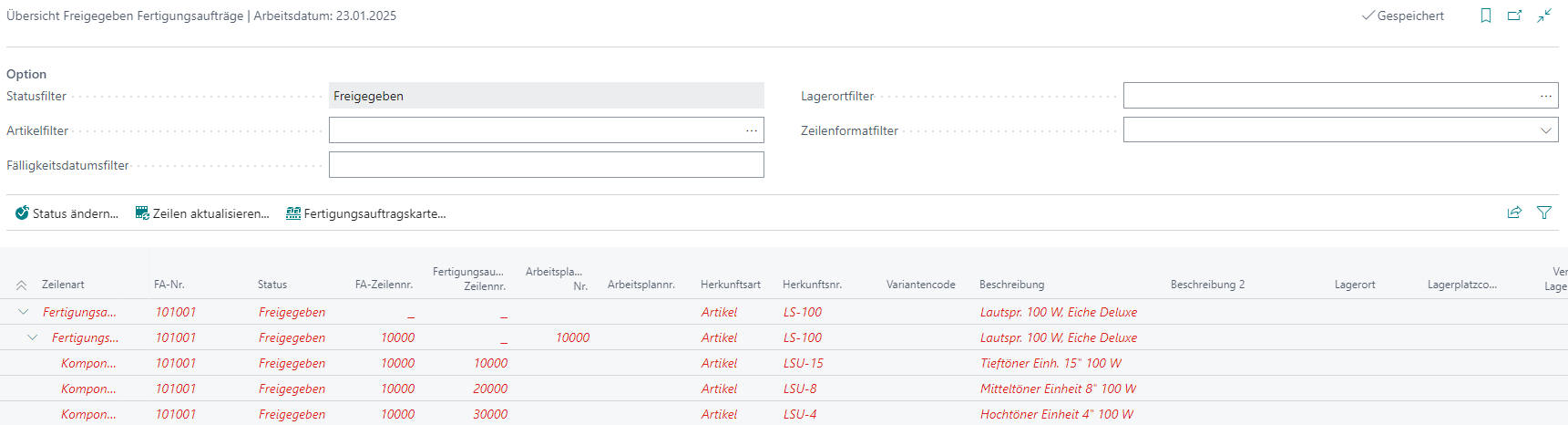
Für freigegebene Fertigungsaufträge unterstützt die Seite Übersicht Fertigungsaufträge bereit zum Beenden die Abschlussprüfung. Sie zeigt je Auftrag, Zeile, Komponente und Arbeitsgang, ob alle Voraussetzungen für das Beenden erfüllt sind. Geprüft werden unter anderem offene Kommissionieraufträge, verbleibende Verbrauchsmengen und vorhandene Kapazitätsposten.
Wichtig für die fachliche Bewertung:
- In der Freigabeprüfung werden Kopf, Zeile und Komponenten baumförmig ausgewertet. Komponenten mit unzureichendem verfügbarem Lagerbestand werden rot markiert; dadurch färben sich auch die übergeordneten Zeilen.
- In der Abschlussprüfung bedeutet Bereit zum Beenden = Nein typischerweise, dass noch offene Kommissionieraufträge, verbleibende Verbrauchsmengen oder fehlende Kapazitätsposten existieren.
- Die Farbmarkierung ist ein Warnhinweis, kein technischer Sperrmechanismus. Ein Statuswechsel ist weiterhin möglich, sollte dann aber bewusst entschieden werden.
Die Übersichtsseiten blockieren eine Statusänderung nicht technisch, sondern liefern eine belastbare Arbeitsgrundlage für die Entscheidung. Bei großem Auftragsvolumen können Sie zusätzlich über die Fertigungsauftragssteuerung Einrichtungsliste vordefinierte Filter für Zeitraum, Status und weitere Kriterien bereitstellen.
Typischer Ablauf vor Freigabe oder Beenden:
- Öffnen Sie die passende Übersichtsseite.
- Prüfen Sie Materialverfügbarkeit, offene Kommissionierung, Restmengen und Kapazitätsposten.
- Verwenden Sie bei Bedarf vordefinierte Filter aus der Fertigungsauftragssteuerung Einrichtungsliste.
- Ändern Sie den Status erst danach im eigentlichen Fertigungsauftrag.
Werker und Zeiterfassung vorbereiten
Für Werker steht ein eigenes Rollencenter mit vereinfachter Navigation zur Verfügung. Dieses eignet sich insbesondere für Terminals in der Produktion oder an der Maschine.
Für die Ersteinrichtung gehen Sie so vor:
- Öffnen Sie Meine Einstellungen und setzen Sie die Rolle auf BE-Manufacturing Werker.
- Öffnen Sie im Rollencenter den Menüpunkt Werker und legen Sie mit +Neu einen Werkerstammsatz an.
- Verwenden Sie eine eindeutige Nr.. In der Praxis werden häufig Personalnummern oder Chip-IDs genutzt.
- Ergänzen Sie bei Bedarf Name, Kommunikationsdaten, Abteilung, Kostenstelle und weitere Stammdaten.
- Hinterlegen Sie optional Dimensionen über Werker > Dimensionen.
- Legen Sie in der Produktion Einrichtung den Werker Authentifizierungstyp fest.
- Richten Sie je nach Szenario Nummer und Passwort oder PIN ein.
- Pflegen Sie bei Bedarf Filter auf Arbeitsplatzgruppe, Arbeitsplatz und Abteilung, damit dem Werker nur relevante Arbeitsgänge angezeigt werden.
Für einen vollständigen Probelauf von Einrichtung bis erster Rückmeldung empfiehlt sich anschließend dieser End-to-End-Ablauf:
- Entscheiden Sie in der Produktion Einrichtung, ob sich Werker mit Nummer und Passwort oder mit PIN anmelden sollen.
- Öffnen Sie den Werkerstammsatz und vergeben Sie über Start > Passwort ändern oder Start > PIN ändern die passenden Anmeldedaten. Eine PIN eignet sich besonders für Barcode- oder RFID-Szenarien und muss mandantenweit eindeutig sein.
- Hinterlegen Sie die fachlich gewünschten Filter auf Arbeitsplatzgruppe, Arbeitsplatz und Abteilung zuerst im Werkerstamm und nicht erst in der laufenden Erfassung.
- Öffnen Sie danach die Seite Zeiterfassung und melden Sie sich mit der gewählten Methode an.
- Prüfen Sie direkt nach der Anmeldung im Kopfbereich, ob der richtige Werker sowie die erwarteten Filter angezeigt werden.
- Kontrollieren Sie im Abschnitt Werkerarbeitsplan, ob nur freigegebene und fachlich passende Arbeitsgänge sichtbar sind.
- Starten Sie einen Arbeitsgang über Rüsten starten oder Bearbeitung starten, stoppen oder korrigieren Sie ihn testweise und übertragen Sie ihn anschließend in das Ist-Meldungs-Buchblatt.
- Prüfen Sie dort Zeit, Menge, Lagerort, Lagerplatz und gegebenenfalls Artikelverfolgung, bevor die eigentliche Buchung erfolgt.
Zeiterfassung und Rückmeldung über Werker
Der operative Ablauf in der Zeiterfassung ist:
- Werker anmelden.
- Im Werkerarbeitsplan den Arbeitsgang für Rüsten starten oder Bearbeitung starten auswählen.
- Den Zeiterfassungsposten bei Bedarf stoppen, stornieren oder Start- und Endzeit korrigieren.
- Optional Lagerort, Lagerplatz und Artikelverfolgung für die Rückmeldung anpassen.
- Die Zeiterfassung in das Ist-Meldungs-Buchblatt übertragen und dort fachlich prüfen sowie buchen.
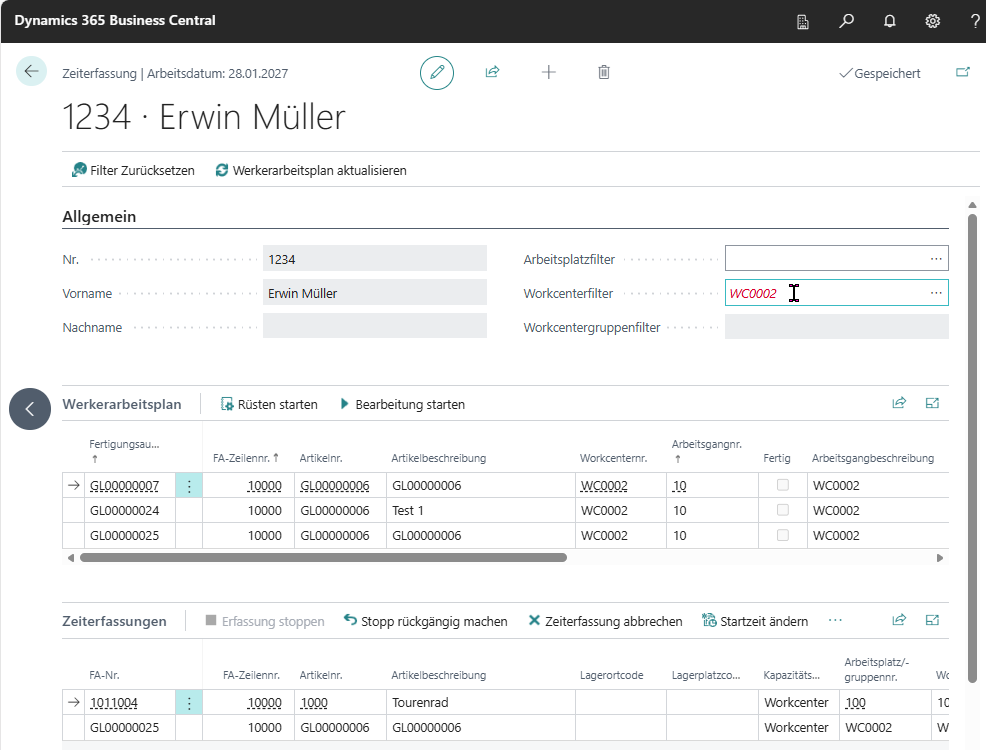
Dadurch werden Zeiten und Mengen näher am tatsächlichen Fertigungsprozess erfasst, ohne die Buchungshoheit zwingend direkt an der Maschine zu belassen.
Wichtige Bedienhinweise aus der Praxis:
- Im Abschnitt Werkerarbeitsplan erscheinen nur freigegebene Arbeitsgänge und gegebenenfalls die im Werkerstamm hinterlegten Filter.
- Manuell geänderte Filter auf der Seite Zeiterfassung werden optisch hervorgehoben.
- Über Erfassung stoppen, Stopp rückgängig machen, Zeiterfassung abbrechen sowie die Funktionen zur Korrektur von Start- und Endzeit können Fehleingaben bereinigt werden.
- Vor dem Übertragen in das Ist-Meldungs-Buchblatt können Lagerortcode und Lagerplatzcode angepasst werden.
Typische Fehlerbilder prüfen Sie am schnellsten in dieser Reihenfolge:
- Wenn sich ein Werker nicht anmelden kann, vergleichen Sie zuerst den Werker Authentifizierungstyp in der Produktion Einrichtung mit den im Werkerstamm gepflegten Anmeldedaten.
- Wenn keine Arbeitsgänge sichtbar sind, prüfen Sie den Status Freigegeben des Fertigungsauftrags sowie die Filter auf Abteilung, Arbeitsplatzgruppe und Arbeitsplatz.
- Wenn nach einer manuellen Filteränderung unerwartete Ergebnisse erscheinen, kontrollieren Sie die optisch hervorgehobenen Filterwerte auf der Seite Zeiterfassung und setzen Sie diese bei Bedarf zurück.
- Wenn der Werker davon ausgeht, bereits gebucht zu haben, prüfen Sie im Teamablauf, ob die Erfassung nur in das Ist-Meldungs-Buchblatt übertragen oder dort tatsächlich schon gebucht wurde.
- Wenn ein Zeiterfassungsposten auf dem letzten Arbeitsgang nicht gebucht werden kann, prüfen Sie zusätzlich die Konsistenz zwischen Fertiggestellte Menge und den zugehörigen Artikelverfolgungszeilen.
Artikelverfolgung in Auftrag und Rückmeldung steuern
Auf der Artikelverfolgungscodekarte stehen zusätzliche Optionen zur Verfügung, um die Herkunft von Serien-, Chargen- und Paketnummern zu steuern. Für Serien- und Chargennummern können Sie wahlweise Artikelnummernserien, die Fertigungs- oder Montageauftragsnummer oder die Übertragung von der Hauptkomponente verwenden.
Wichtige Regeln dabei:
- Automatische Nummern aus Artikelnummernserien oder aus der Fertigungs-/Montageauftragsnummer entstehen beim Aktualisieren des Fertigungsauftrags beziehungsweise beim Validieren der Menge im Montageauftrag.
- Die Übertragung von der Hauptkomponente greift, wenn der Tracking-Code sowohl für die Hauptkomponente als auch für den Ausgabeartikel hinterlegt ist und die Hauptkomponente in der Stückliste entsprechend gekennzeichnet wurde.
- Unterstützt werden die Kombinationen Seriennr. + Chargennr. von Hauptkomponente sowie Chargennr. + Paketnr. von Hauptkomponente. Die gleichzeitige Kombination Seriennr. + Paketnr. von Hauptkomponente im selben Code wird nicht unterstützt.
Für die praktische Prüfung gehen Sie typischerweise so vor:
- Hinterlegen Sie die gewünschte Logik auf der Artikelverfolgungscodekarte.
- Pflegen Sie Hauptkomponente und Ausgabeartikel so, dass beide mit derselben Tracking-Logik arbeiten.
- Erstellen oder aktualisieren Sie den Fertigungsauftrag.
- Prüfen Sie im letzten Arbeitsgang, in den zugehörigen Artikelverfolgungszeilen oder in der Werkerzeiterfassung, ob Serien- und Chargeninformationen wie erwartet vorgeschlagen werden.
Wenn verfolgungspflichtige Artikel im letzten Arbeitsgang rückgemeldet werden, kopiert BE-terna Manufacturing vorhandene Artikelverfolgungsdaten aus der Fertigungsauftragszeile zusätzlich in den Zeiterfassungsposten. Über Artikelverfolgungszeilen können Sie diese Informationen vor dem Buchen anpassen.
Prüfen Sie dabei:
- Ob die Verfolgungsdaten beim Start des letzten Arbeitsgangs übernommen wurden.
- Ob Teilmengen oder abweichende Serien-/Chargenkombinationen manuell angepasst werden müssen.
- Ob die Fertigmenge und die zugeordneten Artikelverfolgungszeilen konsistent sind.
Ist die Konsistenz nicht gegeben, lässt sich der Zeiterfassungsposten nicht buchen.
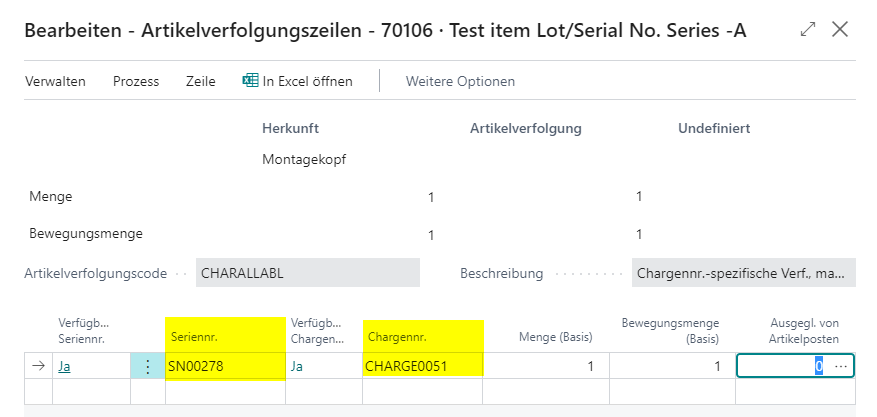
FA-Zeilen für Charge oder Serie aufteilen
Wenn innerhalb eines Auftrags unterschiedliche Chargen oder Serien eindeutig getrennt rückgemeldet werden müssen, können FA-Zeilen gezielt aufgeteilt werden. Damit bleiben Komponenten-, Routing-, Reservierungs- und Artikelverfolgungsinformationen je Teilmenge nachvollziehbar.
Für serienpflichtige Endprodukte erfolgt der Split automatisiert über den Artikelverfolgungscode. Aktivieren Sie dort Automatischer Split von Prod. Auftragszeilen und aktualisieren Sie danach den Fertigungsauftrag mit einer Menge größer 1.
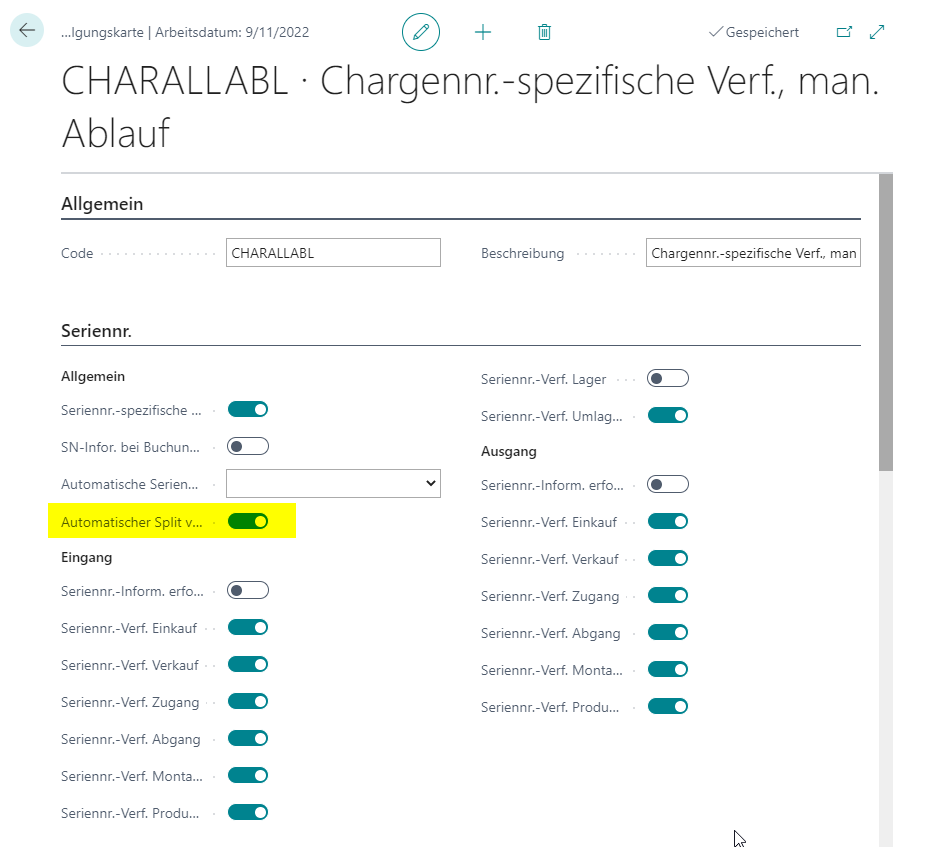
Für chargenpflichtige Endprodukte steht die Funktion Zeile für Chargennr. aufteilen nach einer Teil-Ist-Meldung zur Verfügung. Buchen Sie zunächst eine Teilmenge im Produktionsbuch.-Blatt, aktualisieren Sie bei Bedarf die Seite und teilen Sie danach die Restmenge in eine neue Zeile auf.
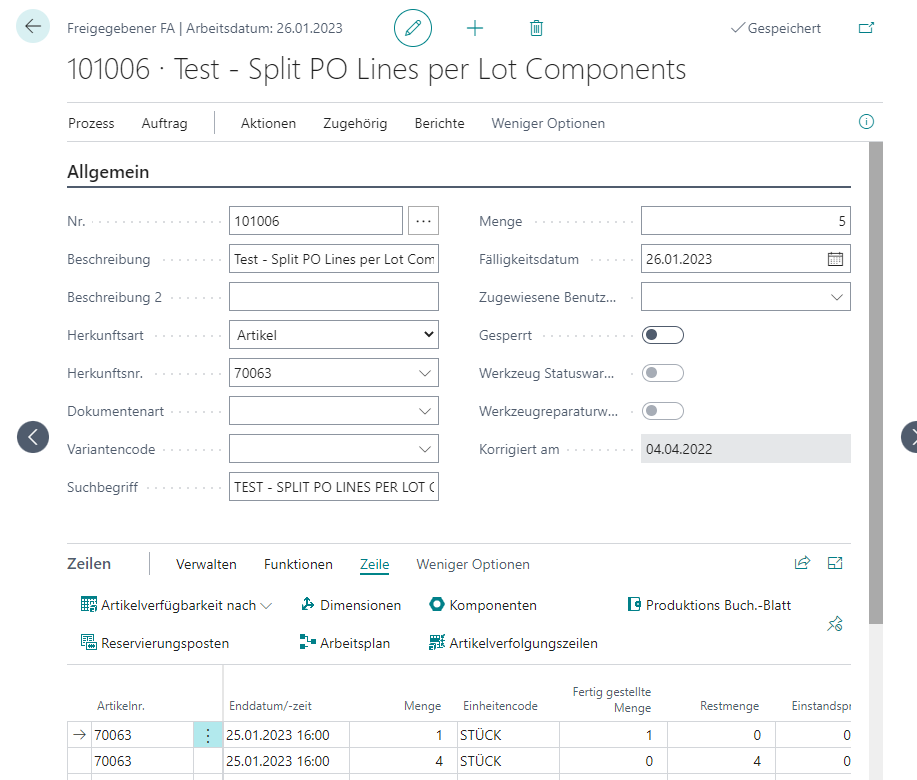
Nutzen Sie diese Aufteilung vor allem dann, wenn:
- einzelne Teilmengen mit unterschiedlichen Chargen oder Serien gefertigt werden,
- Komponentenverfolgung eindeutig einer Ausbringungsmenge zugeordnet werden muss,
- nach einer Teilfertigung die verbleibende Restmenge getrennt weitergeführt werden soll.
Mengen im Produktionsbuch.-Blatt automatisch berechnen
Wenn in der Produktion Einrichtung die Berechnungsmethode für Istmeldung und Verbrauch aktiv ist, steuert zusätzlich der Artikel, wie sich Fertigmeldung und Verbrauch im Produktionsbuch.-Blatt zueinander verhalten. Zur Verfügung stehen die Optionen Standard, Fertigmenge berechnet sich aus dem Verbrauch und Verbrauch aus der Istmeldungsmenge.
Richten Sie die Funktion in dieser Reihenfolge ein:
- Öffnen Sie die Produktion Einrichtung und aktivieren Sie Berechnungsmethode für Istmeldung und Verbrauch aktiv.
- Öffnen Sie die Artikelkarte.
- Wählen Sie auf dem relevanten Artikel die gewünschte Option im Feld Berechnung der Fertigmenge auf Basis der Verbrauchsmenge.
- Stellen Sie sicher, dass Arbeitsplan, Fert.-Stückliste und gegebenenfalls die Hauptkomponente korrekt gepflegt sind.
- Erzeugen Sie einen freigegebenen Fertigungsauftrag und öffnen Sie über Zeile das Produktionsbuch.-Blatt.
Praktisch bedeutet das:
- Standard übernimmt weiterhin Restmengen und erwartete Komponentenverbräuche ohne zusätzliche Automatik.
- Fertigmenge berechnet sich aus dem Verbrauch eignet sich für Szenarien, in denen die Ausbringung aus eingesetzten Rohstoffen abgeleitet wird.
- Verbrauch aus der Istmeldungsmenge berechnet den Komponentenverbrauch automatisch aus der gemeldeten Fertigmenge und aktualisiert auch die Bearbeitungszeit entsprechend.
Typische Prüfung je Variante:
- Standard: Geben Sie Verbrauch oder Fertigmenge ein und prüfen Sie, dass die jeweils andere Menge nicht automatisch angepasst wird.
- Fertigmenge berechnet sich aus dem Verbrauch: Tragen Sie die Verbrauchsmenge der maßgeblichen Hauptkomponente ein und prüfen Sie, dass Fertiggestellte Menge und Bearbeitungszeit neu berechnet werden.
- Verbrauch aus der Istmeldungsmenge: Tragen Sie die Fertiggestellte Menge ein und prüfen Sie, dass die Verbrauchszeilen der FA-Komponenten sowie die Bearbeitungszeit aktualisiert werden.
Prüfen Sie Ausschussmengen und bestehende Artikelverfolgungszeilen in diesen Automatikfällen besonders sorgfältig. Trotz Automatik bleibt hier eine manuelle Kontrolle fachlich erforderlich.
Korrekturen und Wiedereröffnung kontrolliert durchführen
Wenn Verbrauch oder Fertigmeldung korrigiert werden müssen, kann BE-terna Manufacturing im Produktionsbuch.-Blatt, Verbrauchsbuch.-Blatt und Ist-Meldungsbuchblatt bei negativen Mengen automatisch das Feld Ausgleich mit lfd. Nr. vorschlagen. Anwender müssen die passende Gegenposition dadurch nicht mehr manuell suchen.
Die Vorgehensweise ist je Buchblatt ähnlich:
- Öffnen Sie den relevanten freigegebenen Fertigungsauftrag oder direkt das gewünschte Buchblatt.
- Erfassen Sie Buchungsdatum, Auftrag, Zeile und Artikel beziehungsweise Arbeitsgang.
- Geben Sie die negative Menge ein.
- Prüfen Sie das Feld Ausgleich mit lfd. Nr..
- Prüfen Sie Einheitencode und Einstandsbetrag.
- Buchen Sie das jeweilige Buchblatt.
Im Produktionsbuch.-Blatt wird die passende Gegenposition bei negativen Mengen direkt vorgeschlagen:
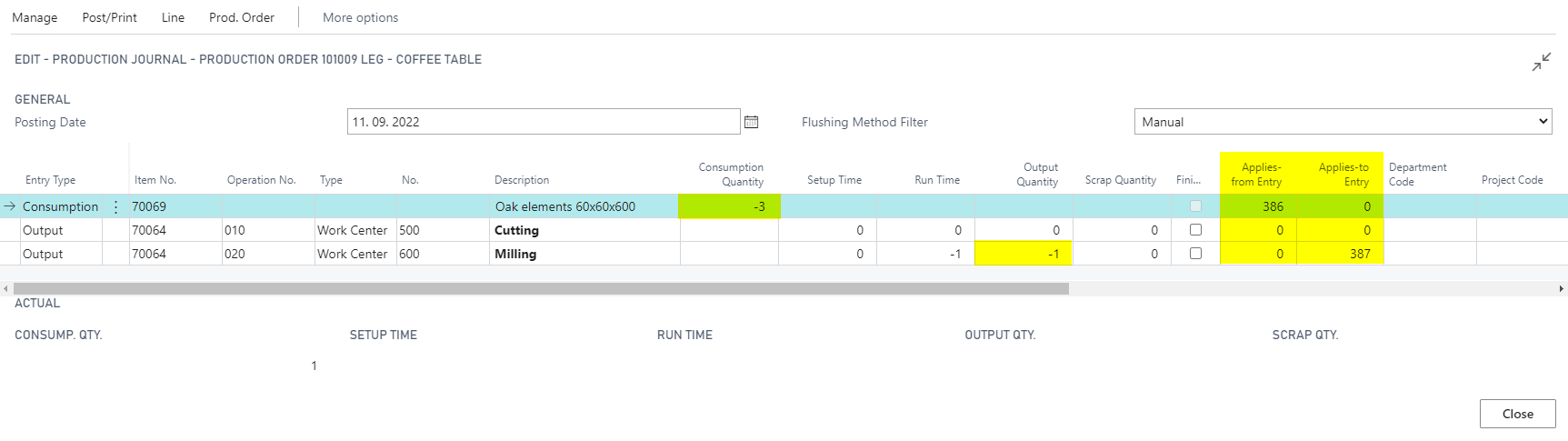
Achten Sie fachlich auf diese Unterschiede:
- Im Produktionsbuch.-Blatt können Verbrauchs- und Istmeldungs-Korrekturen im selben Auftrag gemeinsam geprüft werden.
- Im Verbrauchsbuch.-Blatt wird die ursprüngliche Verbrauchsbuchung über Ausgleich mit lfd. Nr. referenziert.
- Im Ist-Meldungsbuchblatt wird die ursprüngliche Ausgabebuchung beziehungsweise der zugehörige Artikelposten referenziert.
- Bleibt das Ausgleichsfeld leer, ist die ursprüngliche Gegenposition häufig bereits abgeschlossen oder bereits vollständig ausgeglichen und muss vor dem Buchen separat geprüft werden.
Beendete Fertigungsaufträge lassen sich für notwendige Nachbuchungen wieder freigeben. Beachten Sie dabei:
- Die Wiedereröffnung dient nur Korrekturen, Nachbuchungen oder Stornos.
- Bei rückwärts gebuchten Komponenten oder Arbeitsgängen wird beim erneuten Beenden keine zweite automatische Rückwärtsbuchung erzeugt.
- Eine neue kapazitive Planung des wiedereröffneten Auftrags findet nicht statt.
- Wiedereröffnete Aufträge sollten daher nicht erneut als reguläre Planungsgrundlage verwendet werden.
Für eine kontrollierte Wiedereröffnung hat sich dieser Ablauf bewährt:
- Öffnen Sie den beendeten Fertigungsauftrag über die Liste der Beendeten Fertigungsaufträge.
- Wählen Sie Prozess > Wiedereröffnung Beendeter FA.
- Prüfen Sie nach dem Statuswechsel, ob der Auftrag wieder in der Liste der Freigegebenen Fertigungsaufträge erscheint.
- Kontrollieren Sie im Auftragskopf das Kennzeichen Reopened, damit für alle Beteiligten sichtbar bleibt, dass der Auftrag bereits einmal beendet war.
- Führen Sie nur die tatsächlich nötigen Nachbuchungen, Stornos oder Korrekturen aus.
- Beenden Sie den Auftrag danach erneut und prüfen Sie den beendeten Auftrag abschließend noch einmal auf Vollständigkeit.
Bestände und Planungsparameter direkt im Arbeitskontext prüfen
Ergänzend zu Verbrauch und Ist-Meldung stehen im Produktions- oder Verbrauchskontext weitere Informationshilfen zur Verfügung. Dazu gehören der Lagerbestands-FlowField im Produktionsbuch.-Blatt sowie lagerortabhängige Planungsdetails in FactBoxes von Bestell- und Planungsarbeitsblättern. Damit können Anwender direkt im Arbeitsablauf einschätzen, ob Mengen, Wiederbeschaffungsparameter und Lagerortkontext zueinander passen.
Gerade vor automatischen Rückwärtsbuchungen oder Korrekturen ist dieser Blick auf den Bestand hilfreich, weil Sie sofort erkennen können, ob der Verbrauch aus dem aktuellen Lagerort oder Lagerplatz fachlich plausibel ist.
Für die praktische Nutzung ist wichtig: Der Lagerbestandswert im Produktionsbuch.-Blatt dient als schreibgeschützter Echtzeitabgleich während der Bearbeitung der Buchblattzeile. Anwender sehen dadurch noch vor dem Buchen, ob aktueller Lagerort, Lagerplatz, Restmenge und geplanter Verbrauch fachlich zusammenpassen oder ob zuerst Umlagerung, Mengenanpassung oder eine Korrektur im Auftrag nötig ist.
Prüfen Sie dabei gezielt:
- Ob der angezeigte Bestand zum ausgewählten Lagerortcode und gegebenenfalls Lagerplatzcode passt.
- Ob die geplante Verbrauchs- oder Fertigmenge mit der verbleibenden Auftragsmenge konsistent ist.
- Ob vor der Buchung noch eine Umlagerung, Nachschubbewegung oder Korrektur der Auftragsdaten erforderlich ist.
Nacharbeit über Dokumentenart abbilden
Wenn Qualitätsabweichungen eine strukturierte Nacharbeit erfordern, können Sie diese über eine eigene Dokumentenart mit aktivierter Nacharbeit und zugeordnetem Arbeitsplan steuern.
Gehen Sie dafür so vor:
- Erstellen Sie einen separaten Arbeitsplan für die Nacharbeit und setzen Sie ihn auf Zertifiziert.
- Öffnen Sie Dokumentenart und legen Sie einen Eintrag mit Dokumentenart = Produktion an.
- Aktivieren Sie die Box Nacharbeit und hinterlegen Sie den Nacharbeits-Arbeitsplan.
- Erstellen Sie den Fertigungsauftrag mit dieser Dokumentenart.
- Führen Sie Prozess > Fertigungsauftrag aktualisieren aus.
- Öffnen Sie auf der Fertigungsauftragszeile über Zeile > Arbeitsplan den übernommenen Nacharbeitsablauf.
Wenn Nacharbeit regelmäßig mit einer bevorzugten Dokumentenart erzeugt werden soll, hinterlegen Sie diese zusätzlich in der Produktion Einrichtung als Standard für Nacharbeit. Dadurch kann die Funktion beim Erzeugen eines Nacharbeitsauftrags direkt mit der vorgesehenen Unterart arbeiten.
Nacharbeit lässt sich nicht nur direkt im neuen Auftrag anlegen, sondern auch aus bestehenden Belegen heraus erzeugen. Unterstützte Einstiege sind:
- Verkaufsauftrag über Zeile > Fertigungsauftrag zur Nacharbeit erstellen
- Freigegebener Fertigungsauftrag über Prozess oder Aktion > Fertigungsauftrag zur Nacharbeit erstellen
- Beendeter Fertigungsauftrag über Prozess oder Aktion > Fertigungsauftrag zur Nacharbeit erstellen
Prüfen Sie diesen Ablauf einmal vollständig:
- Richten Sie den Nacharbeits-Arbeitsplan und die Dokumentenart wie oben beschrieben ein.
- Hinterlegen Sie die gewünschte Standardunterart für Nacharbeit in der Produktion Einrichtung, wenn Anwender nicht jedes Mal manuell auswählen sollen.
- Starten Sie die Funktion Fertigungsauftrag zur Nacharbeit erstellen aus dem gewünschten Ursprungsbeleg.
- Bestätigen Sie die Standardunterart oder wählen Sie bewusst eine andere als Nacharbeit gekennzeichnete Dokumentenart aus.
- Prüfen Sie im erzeugten Fertigungsauftrag, ob die Dokumentenart korrekt gesetzt und der erwartete Nacharbeits-Arbeitsplan übernommen wurde.
Ergebnis
- Sie können Fertigungsaufträge aus allen üblichen Erzeugungswegen mit konsistenten Vorgaben anlegen.
- Sie wissen, wie Freigabe- und Abschlussprüfungen in BE-terna Manufacturing unterstützt werden.
- Sie können Rückmeldungen, Artikelverfolgung, Mengenautomatik, Korrekturen und Wiedereröffnungen im selben fachlichen Kontext strukturiert bearbeiten.
Links