Initialdaten
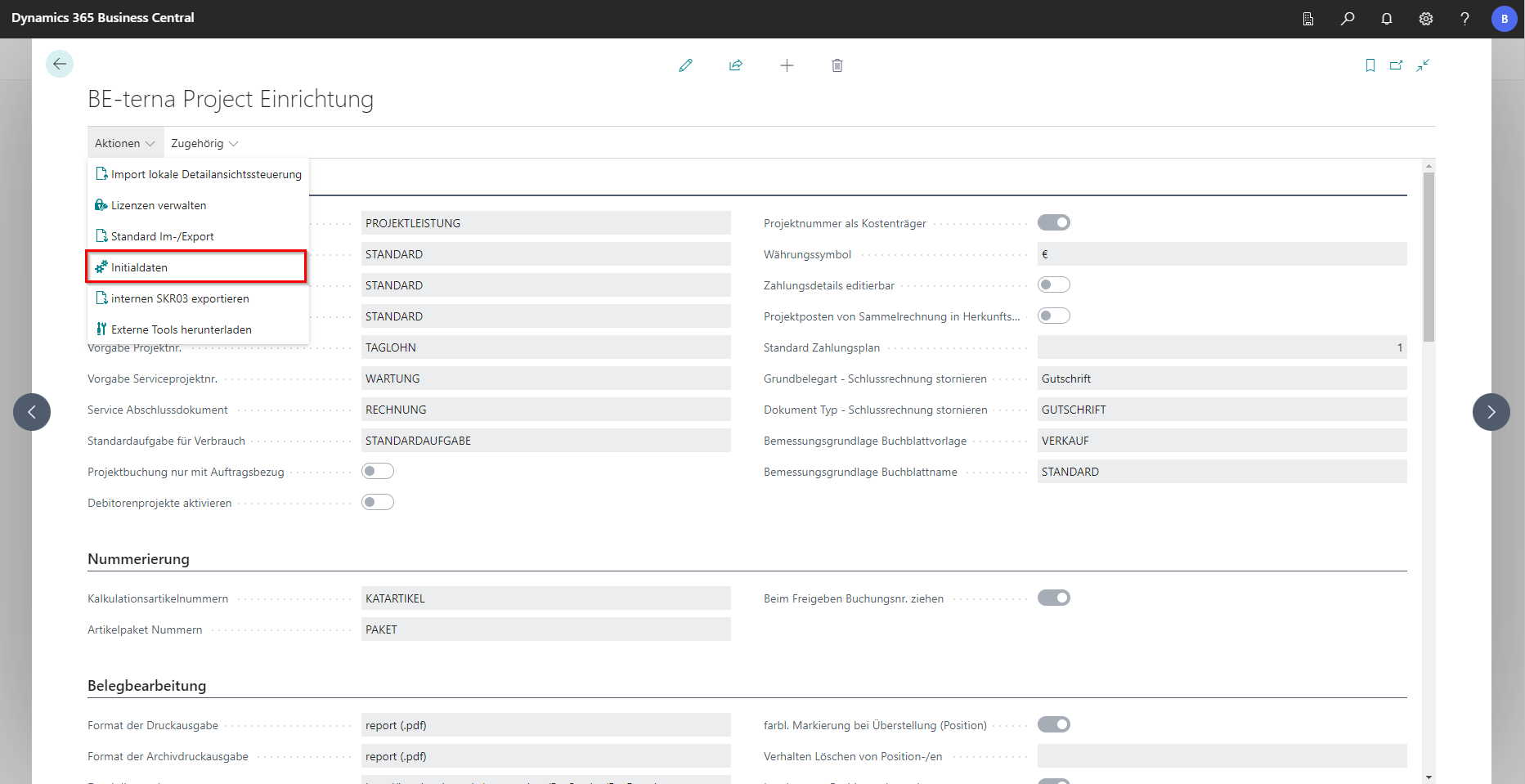
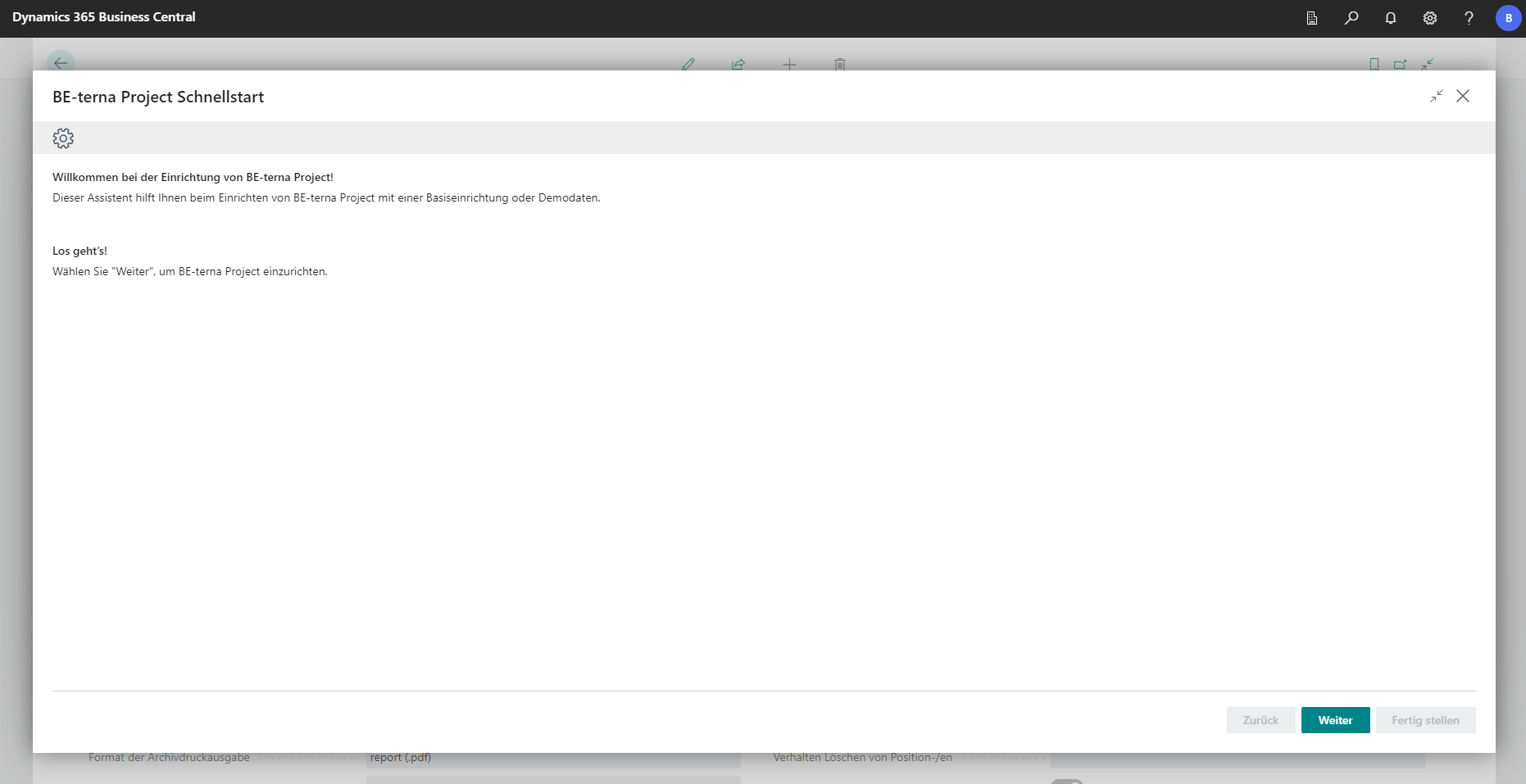
Die Aktion Initialdaten in der BE-terna Project Einrichtung öffnet den Assistenten BE-terna Project Schnellstart. Der Assistent importiert die grundlegenden Einrichtungsdaten für BE-terna Project und kann beim Anmelden automatisch angeboten werden, solange die Einrichtung noch nicht abgeschlossen oder abgebrochen wurde.
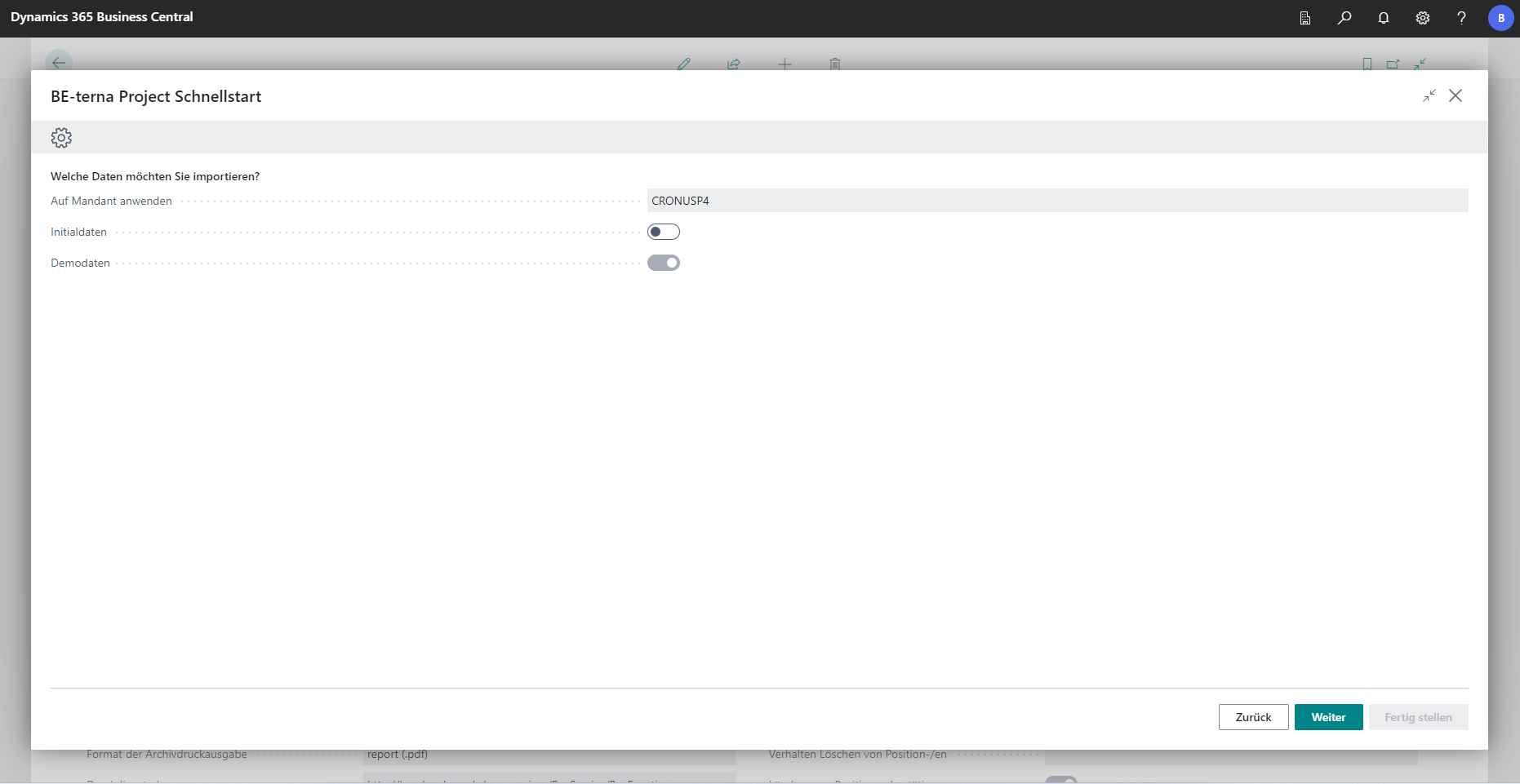
Importart auswählen
Wählen Sie im Assistenten genau eine der folgenden Optionen:
| Mandant | Option | Verwendung |
|---|---|---|
| Bestehender Mandant | Initial Data | Ergänzt die grundlegenden Einrichtungsdaten für BE-terna Project. Sachkonten werden dabei nicht erneut importiert. |
| Neuer Mandant | Initial Data | Importiert die grundlegenden Einrichtungsdaten für einen leeren Mandanten. |
| Neuer Mandant | Demo Data | Importiert zusätzlich allgemeine und branchenspezifische Beispieldaten. |
Initialdaten für einen neuen Mandanten und Demodaten schließen sich gegenseitig aus. Sobald bereits Projektbelegversionen vorhanden sind, behandelt die Einrichtung den Mandanten als bereits installiert und importiert die BE-terna-Project-Basispakete für neue oder bestehende Mandanten nicht erneut.
Importoptionen festlegen
Abhängig von der gewählten Importart stehen folgende Einstellungen zur Verfügung:
| Feld | Bedeutung |
|---|---|
| Data Source | Bestimmt, aus welcher Quelle das Importpaket geladen wird. |
| G/L Account Scheme | Legt für neue Mandanten den deutschen Kontenrahmen SKR03 oder SKR04 fest. |
| Import G/L Accounts | Importiert Sachkonten. Die Option ist für bestehende Mandanten deaktiviert. |
| Import Basics | Importiert die grundlegenden Daten von BE-terna Project. |
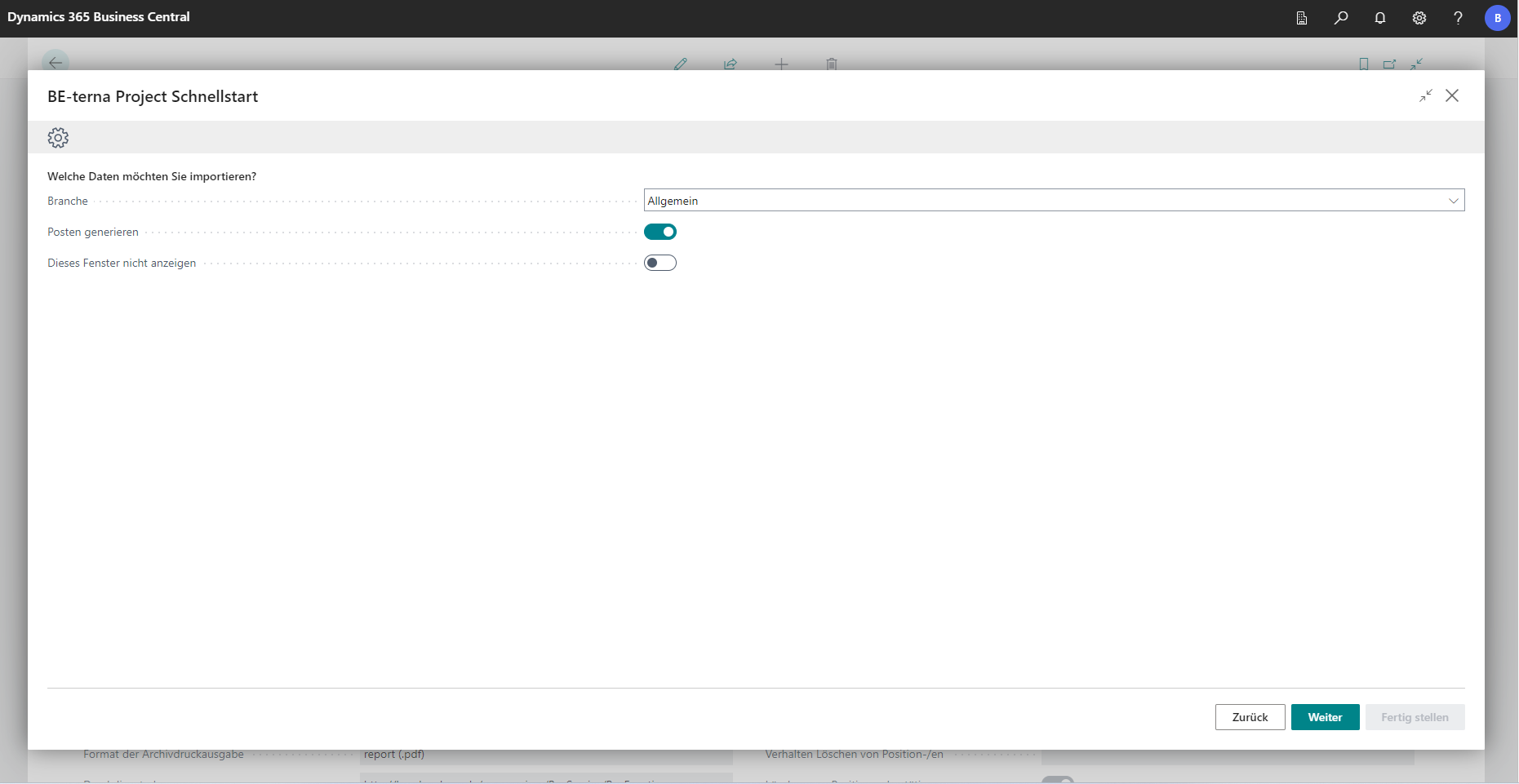
| Branche | Bestimmt bei Demodaten die Ausprägung Allgemein, Elektrobranche, SHK-Branche oder Projektfertigung. |
| Posten generieren | Erstellt Dimensionssätze und bucht die in den Demodaten enthaltenen Einkaufs- und Verkaufsrechnungen. |
Import ausführen
- Prüfen Sie den angezeigten Mandanten und wählen Sie die passende Importart.
- Wählen Sie Weiter.
- Legen Sie Datenquelle, Kontenrahmen und Importumfang fest. Wählen Sie bei Demodaten zusätzlich die Branche und prüfen Sie die Option Posten generieren.
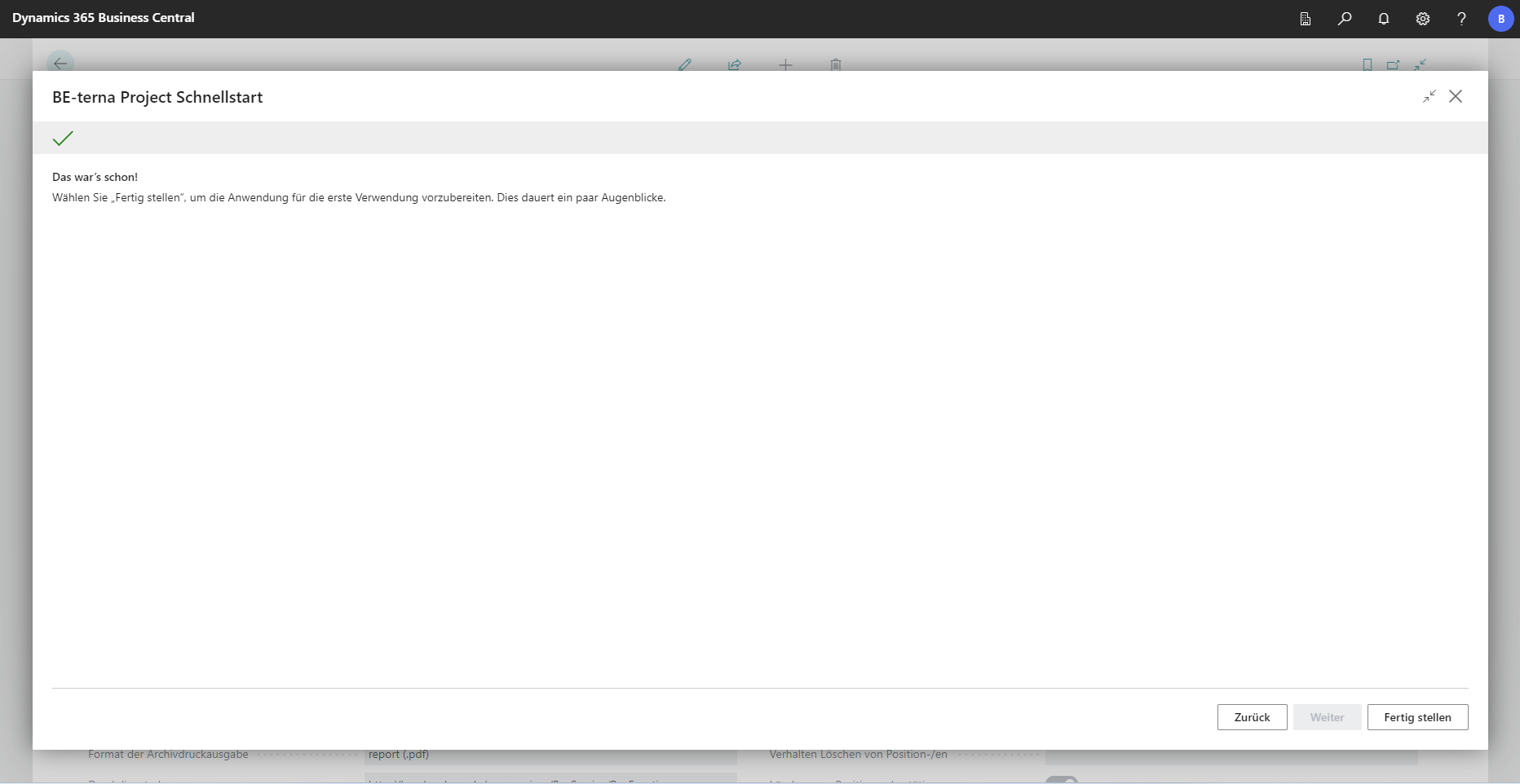
- Wählen Sie Weiter und anschließend Fertig stellen.
- Bestätigen Sie die Rückfrage, um den Import zu starten.
Der Import kann einige Zeit dauern. Verwenden Sie Demodaten ausschließlich in Test-, Demo- oder Schulungsmandanten. Bei aktivierter Option Posten generieren werden Belege gebucht; diese Option erzeugt somit nicht nur Stammdaten.
Nach erfolgreichem Abschluss ist der Assistent als abgeschlossen gekennzeichnet. Wenn Sie ihn erneut über Unterstützte Einrichtung starten, werden Sie stattdessen zur BE-terna Project Einrichtung weitergeleitet.
Importpaket prüfen
Wenn Sie eine lokale oder gespeicherte Datenquelle verwenden, muss das ZIP-Archiv die erwarteten Initialdatenpakete enthalten. Für Demodaten werden zusätzliche Demopakete benötigt. Ein ungültiges ZIP-Archiv oder ein fehlendes Paket bricht den Import mit einer Fehlermeldung ab.
 Zum Vergrößern anklicken
 Zum Vergrößern anklicken
 Zum Vergrößern anklicken
 Zum Vergrößern anklicken
 Zum Vergrößern anklicken