Bewertung und Auswertung
Zweck
Diese Seite beschreibt die wichtigsten Berichte und Auswertungen in BE-terna Manufacturing. Sie unterstützt Anwender dabei, Produktionsaufträge strukturiert auszudrucken, Kosten über mehrere Fertigungsebenen nachzuvollziehen, WIP-Werte zu bewerten und die Wertschöpfungskette über verbundene Artikelposten in beide Richtungen zu analysieren.
Fachlicher Nutzen
- Verdichtet Produktionsaufträge in klar lesbare Berichte mit Kopf-, Zeilen-, Arbeitsgang- und Komponenteninformationen.
- Analysiert Ist- und Sollkosten über alle relevanten Fertigungsebenen hinweg.
- Reduziert WIP-Berichte über einen Grenzwert auf die fachlich relevanten Aufträge.
- Unterstützt die Rückverfolgung verbundener Artikelposten vorwärts und rückwärts entlang der Wertschöpfungskette.
- Erleichtert operative und kaufmännische Analysen ohne manuelles Zusammenführen vieler Einzelansichten.
Bereich Bewertung und Auswertung
Inhaltlicher Fokus
Produktionsauftragsausdrucke und Auftragskarte
Mit FA Ausdruck BE und der erweiterten Fertigungsauftragskarte stehen Berichte zur Verfügung, die Produktionsaufträge mit deutlich mehr Struktur als im Standard ausgeben. Enthalten sind insbesondere Angaben zu Produktionsauftragskopf, Fertigungsauftragszeilen, Routingzeilen und Komponenten. Die Fertigungsauftragskarte ergänzt zusätzlich Beschreibungen, Mengen, Einheitencodes, benötigte Zeiten, QR-Codes und weitere Zeilendetails.
Diese Berichte eignen sich vor allem für Werkstattpapiere, Abstimmungen in der Fertigung und das Nachschlagen kompletter Auftragsinhalte außerhalb der Listenansicht.
Für FA Ausdruck BE gehen Sie typischerweise so vor:
- Suchen Sie nach FA Ausdruck BE.
- Setzen Sie die gewünschten Filter auf den Produktionsauftrag.
- Wählen Sie Drucken oder Vorschau.
- Prüfen Sie im Bericht die hierarchische Struktur aus Kopf, Zeilen, Routing und Komponenten.
Für die Fertigungsauftragskarte BE:
- Suchen und öffnen Sie Fertigungsauftragskarte BE.
- Setzen Sie die gewünschten Filter.
- Öffnen oder drucken Sie den Bericht.
- Nutzen Sie ihn insbesondere dann, wenn Sie pro Fertigungsauftragszeile zusätzliche Angaben zu Beschreibung, Menge, Einheit, Routingzeiten oder Fertigungsstücklistenzeilen benötigen.
Kostennachweis über alle Fertigungsebenen
Der Bericht Fertigungsauftrag - Kostennachweis zeigt Mengen und Kosten aller Produktionsstufen, die zur Herstellung des betrachteten Produkts notwendig waren. Neben Material- und Kapazitätskosten werden erwartete und tatsächliche Kosten gegenübergestellt. Dadurch lässt sich nachvollziehen, wie sich Kosten aus Vorstufen in das Endprodukt hinein fortschreiben.
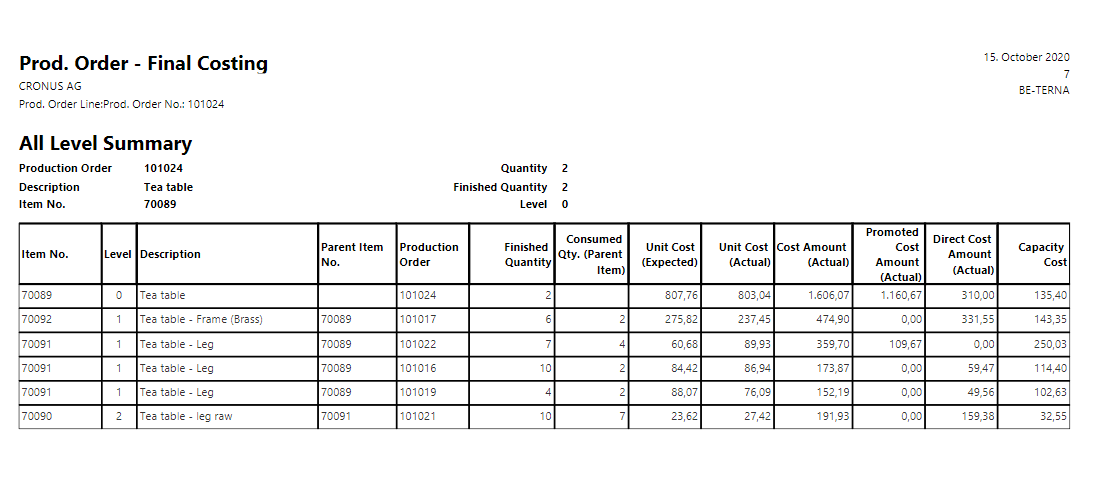
Für jede Ebene stellt der Bericht Produktionsauftragskopf, Routingzeilen und Komponenten gegenüber. Die zusammenfassende Seite aggregiert diese Informationen nach Ebenen und Produktionsaufträgen und eignet sich besonders für Nachkalkulationen und Ursachenanalysen bei Kostenabweichungen.
Für die Ausführung:
- Öffnen Sie die beendete Fertigungsauftragskarte des zu analysierenden Artikels.
- Markieren Sie die gewünschte Fertigungsauftragszeile.
- Wählen Sie Zeile > Fertigungsauftrag - Kostennachweis.
- Entscheiden Sie in der Anforderungsseite, ob die Detailanalyse je Produktionsauftrag gezeigt werden soll.
- Öffnen Sie den Bericht über Vorschau oder Drucken.
WIP-Bewertung mit Grenzwert steuern
Für die Bewertung von Work in Progress (WIP) steht eine erweiterte Version des Standardberichts zur Verfügung. Über das Feld FA WIP Grenzwert für Sachkontobuchung in der Produktion Einrichtung lässt sich definieren, ab welchem WIP-Betrag Fertigungsaufträge überhaupt im Bericht erscheinen.
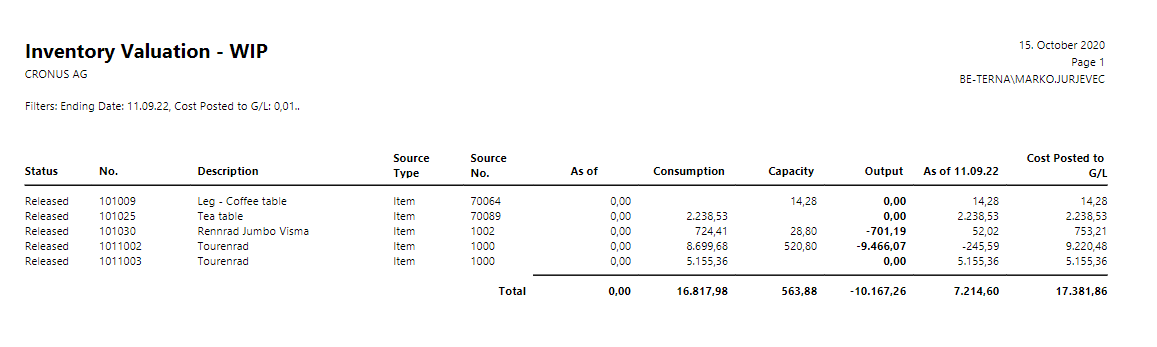
Dadurch werden Berichte mit vielen Null- oder Kleinbeträgen deutlich kürzer und besser lesbar. Vor der WIP-Auswertung sollte die Funktion Lagerreg. fakt. Einstandspreise ausgeführt werden, damit die Anzeige nur mit fakturierten Beträgen arbeitet und die Werte belastbar bleiben.
Empfohlener Ablauf:
- Öffnen Sie die Produktion Einrichtung und setzen Sie den FA WIP Grenzwert für Sachkontobuchung.
- Führen Sie Lagerreg. fakt. Einstandspreise aus.
- Starten Sie den Bericht Fertigungsauftrag - WIP Erweiterung.
- Setzen Sie Start- und Enddatum sowie optional einen Filter auf Fertigungsaufträge.
- Passen Sie bei Bedarf den Grenzwert in der Anforderungsseite noch einmal an.
- Öffnen Sie die Vorschau und prüfen Sie, welche Aufträge durch den Grenzwert sichtbar oder ausgeblendet wurden.
Zugehörige Artikelposten in beide Richtungen verfolgen
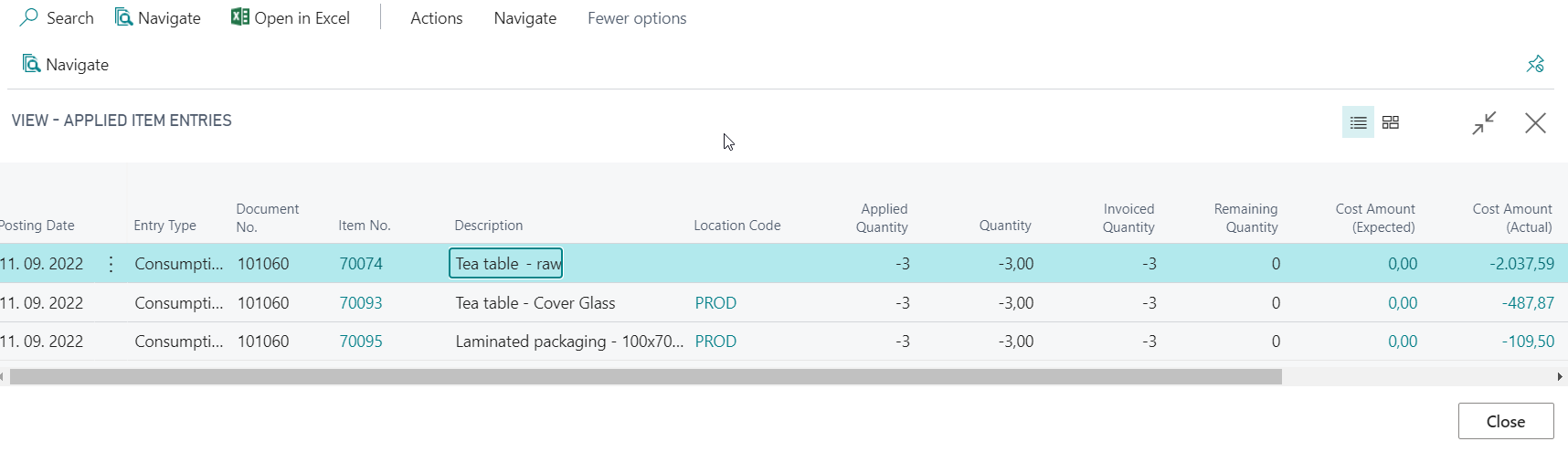
Die Funktion Verbundene Posten Vorwärts/Rückwärts ergänzt die Standardanzeige zu angewendeten Artikelposten um eine Sicht in beide Richtungen. Anwender können dadurch die Wertschöpfungskette vom Zugang bis zum Abgang oder umgekehrt nachvollziehen, auch wenn Fertigungs- und Montageaufträge beteiligt sind.
Gerade bei Ursachenanalysen, Rückverfolgung von Chargen oder der Klärung von Bestands- und Kostenherkünften spart diese Navigation erheblich Zeit, weil nicht mehr nur eine Richtung der Anwendung sichtbar ist.
Nach dem Wechsel über Verbundene Posten Vorwärts/Rückwärts sehen Sie die nächste Stufe der Wertschöpfungskette in derselben Sicht:
Gehen Sie zur Analyse so vor:
- Öffnen Sie Artikelposten.
- Wählen Sie einen Eintrag, zum Beispiel einen Verkaufs- oder Einkaufsposten.
- Öffnen Sie über Navigieren > Ausgleich > Ausgeglichene Posten die erste Verbindung.
- Wechseln Sie anschließend über Verbundene Posten Vorwärts/Rückwärts schrittweise weiter durch die Wertschöpfungskette.
- Wiederholen Sie diesen Schritt, bis Herkunft oder Ziel der Kette vollständig nachvollzogen sind.
Ergebnis
- Sie können Produktionsaufträge strukturiert ausgeben und die wichtigsten Detailinformationen gezielt lesen.
- Sie können Kosten, WIP und Wertschöpfungsketten über mehrere Ebenen im selben System analysieren.
- Sie wissen, welche Berichte sich für operative Rückfragen und welche sich für kaufmännische Analysen eignen.
Links