Einrichtung
Zweck
Diese App generiert einen vollständigen Satz an modespezifischen Demodaten für die BE-terna Fashion-Lösung in Business Central.
Sie baut direkt auf dem Microsoft Contoso Coffee Demo Framework auf und erweitert es um realistische Inhalte für die Modeindustrie wie Farben, Größen, Marken, Saisons und alles, was die Mode ausmacht.
Abhängigkeiten
Stelle vor dem Start sicher, dass die folgenden Apps in deiner Umgebung installiert sind:
| Abhängigkeit | Herausgeber |
|---|---|
| BE-terna Fashion (Basis-App) | BE-terna |
| Contoso Coffee Demo Dataset | Microsoft |
| Contoso Coffee Demo Dataset (DE) | Microsoft |
Funktionsmodule
Die Demodaten sind in folgende Module gegliedert, die jeweils einen bestimmten Bereich des Modegeschäfts abdecken:
| Modul | Inhalt |
|---|---|
| Core | Stamm-/Einrichtungsdaten, Labels, Kernentitäten |
| Consi | Kommissions-Stammdaten & Bewegungsdaten |
| Finance | Finanzeinrichtung & Stammdaten |
| Inventory | Lagereinrichtung, Artikel, Labels |
| MerchandiseMgt | Modespezifische Artikelverwaltung (Farben, Größen, Marken usw.) |
| Pricing | Preiskonfigurationen & Preisregeln |
| Purchase | Einkaufsdaten & Kreditoren |
| Sales | Verkaufsdaten & Debitoren |
| Warehouse | Erweiterte Lagerprozesse |
Ablauf der Demodatenerstellung
Folge diesen Schritten, um eine vollständig befüllte Fashion-Demoumgebung einzurichten.
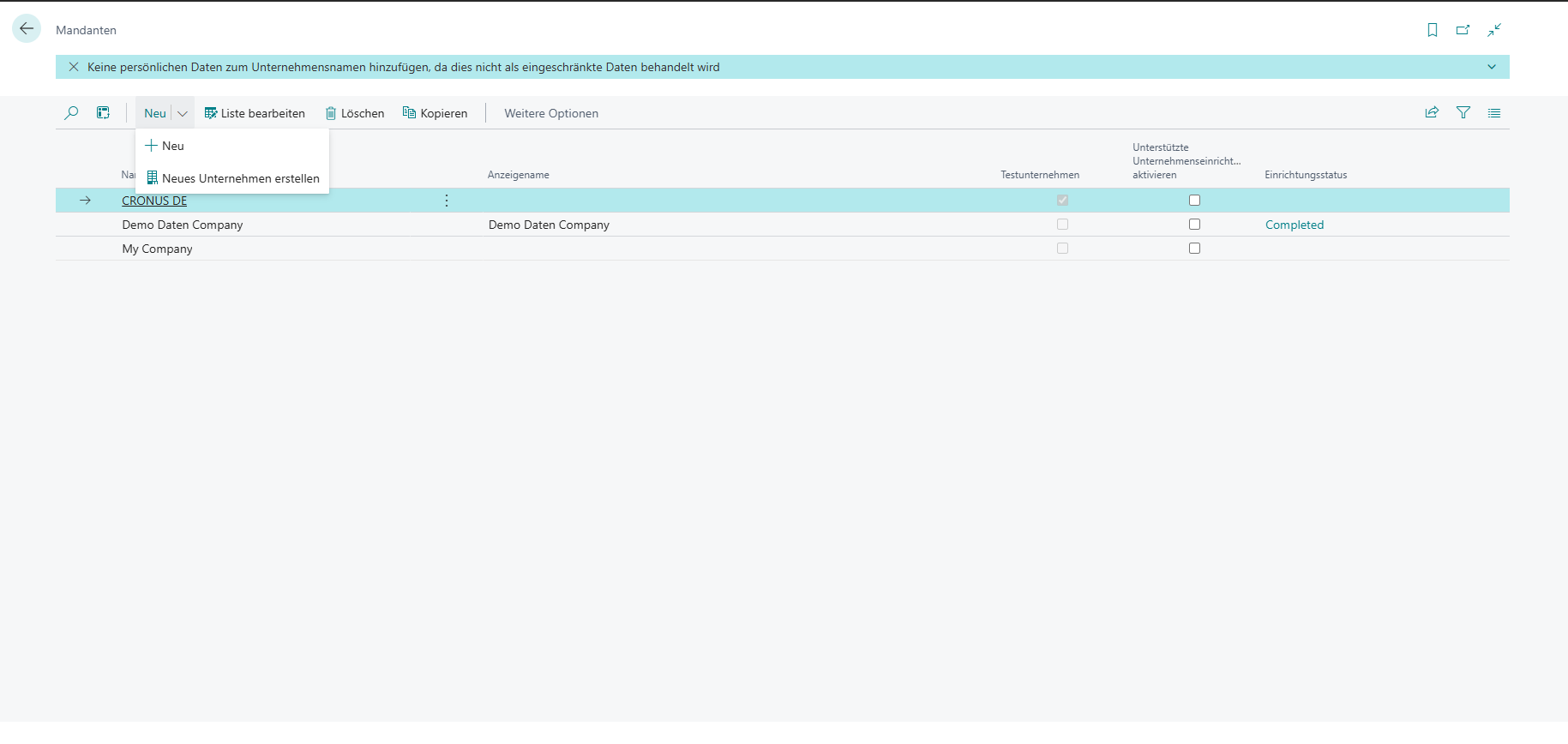
Schritt 1: Neuen Mandanten anlegen (mit Daten)
Navigiere zu Mandanten und klicke auf Neu. Wähle die erste Option:
Schritt 2: Einrichtungsoptionen auswählen
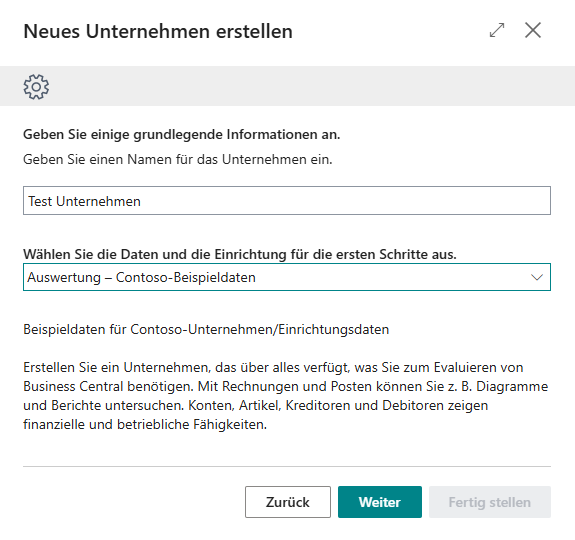
Ein Einrichtungsfenster wird angezeigt. Gib einen Namen für deinen neuen Mandanten ein (z. B. „Demo Data Company“) und wähle Auswertung – Contoso-Beispieldaten. Klicke anschließend auf Weiter.
Schritt 3: Quellen für die Datenerstellung auswählen
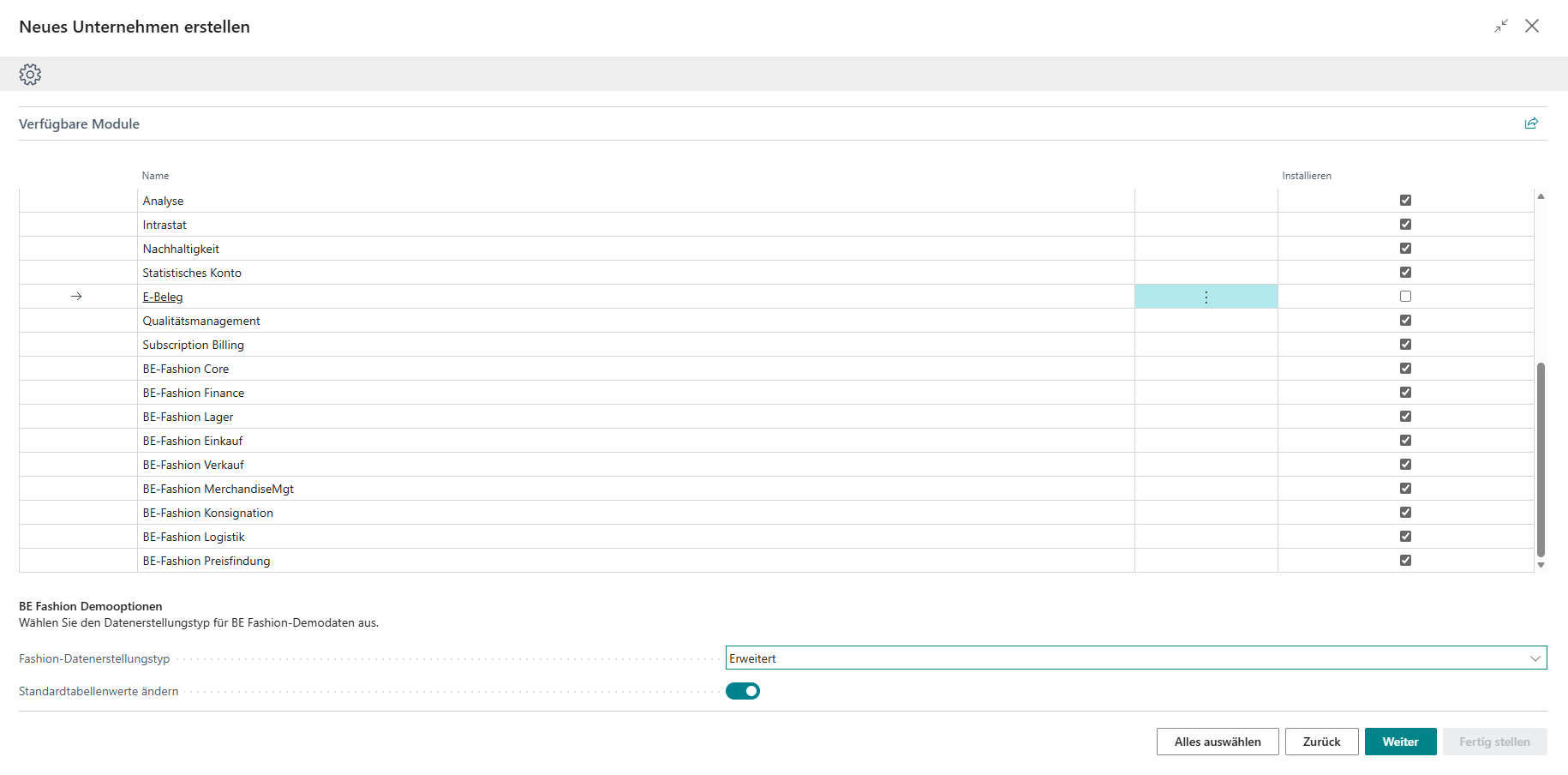
Ein neues Fenster wird angezeigt. Wähle alles aus, mit Ausnahme von E-Belege, und lege fest, ob minimale oder erweiterte Daten erstellt werden sollen.
Aktiviere den Schalter Standardtabellenwerte ändern nur für reine Demoumgebungen (er ändert Standardwerte in bestimmten Einrichtungstabellen), für Produktionsumgebungen diesen Schalter nicht aktivieren.
Klicke zweimal auf Weiter und fahre mit Schritt 4 fort.
Schritt 4: Fertig!
Die Fashion-Demoumgebung ist jetzt einsatzbereit. Viel Spaß beim Erkunden!