Shipping Label Print Connect Connector
Einrichtung des Shipping Label Print Connect Connectors für den direkten ZPL-Etikettendruck über BE-terna Printconnect.
Zweck
Diese Seite beschreibt die Einrichtung des Shipping Label Print Connect Connectors. Der Connector verbindet Shipping Labels mit BE-terna Printconnect und ermöglicht den direkten ZPL-Etikettendruck ohne Zwischenschritt über den lokalen Drucker des Browsers.
Voraussetzungen
- BE-terna Printconnect ist installiert und eingerichtet. Weitere Informationen: Printconnect – Einrichtung
- Ein Benutzerkonto ist vorhanden und in PrintNode hinterlegt.
- Der Shipping Label Print Connect Connector ist im Zielsystem installiert.
Empfohlene Reihenfolge
- Sicherstellen, dass BE-terna Printconnect vollständig eingerichtet ist.
- Die Seite Versandetiketteinrichtung öffnen.
- Die Drucker-Zuordnung pro Benutzer und Etikettentyp konfigurieren.
Einrichtungsbausteine
Versandetiketteinrichtung öffnen
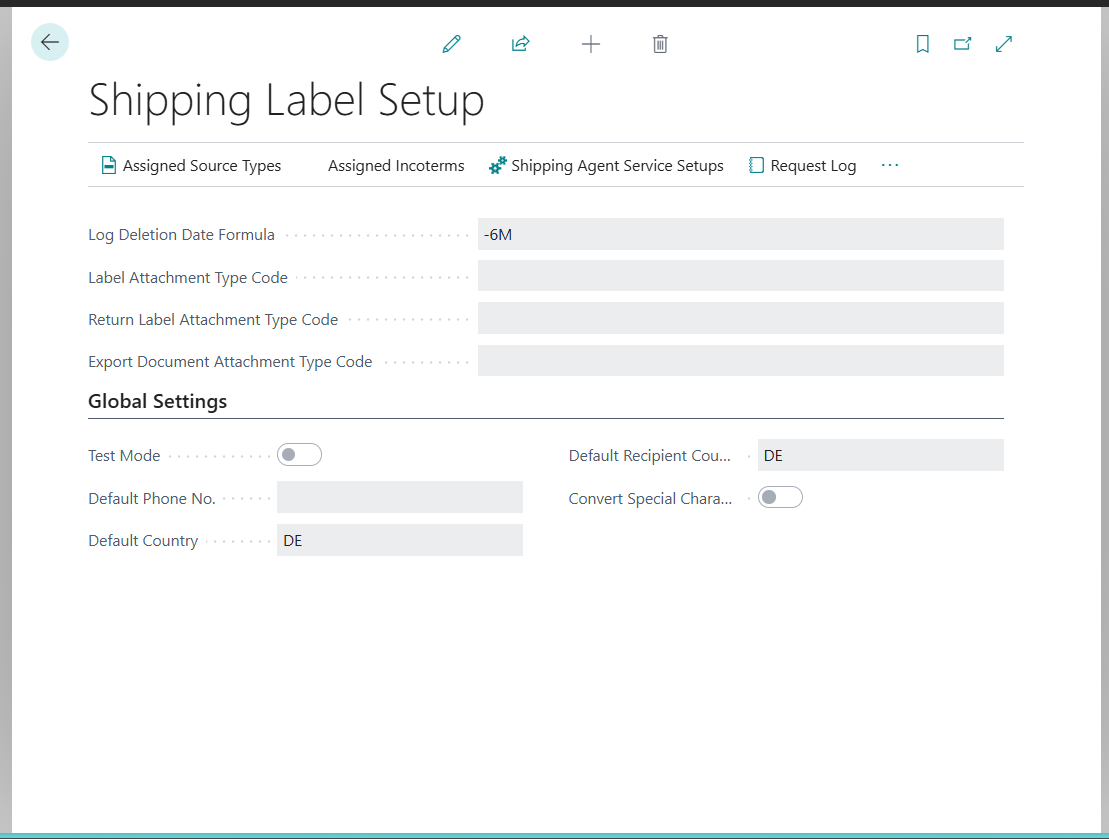
Öffnen Sie in Business Central die Seite Versandetiketteinrichtung.
Etikettendruckerauswahl öffnen
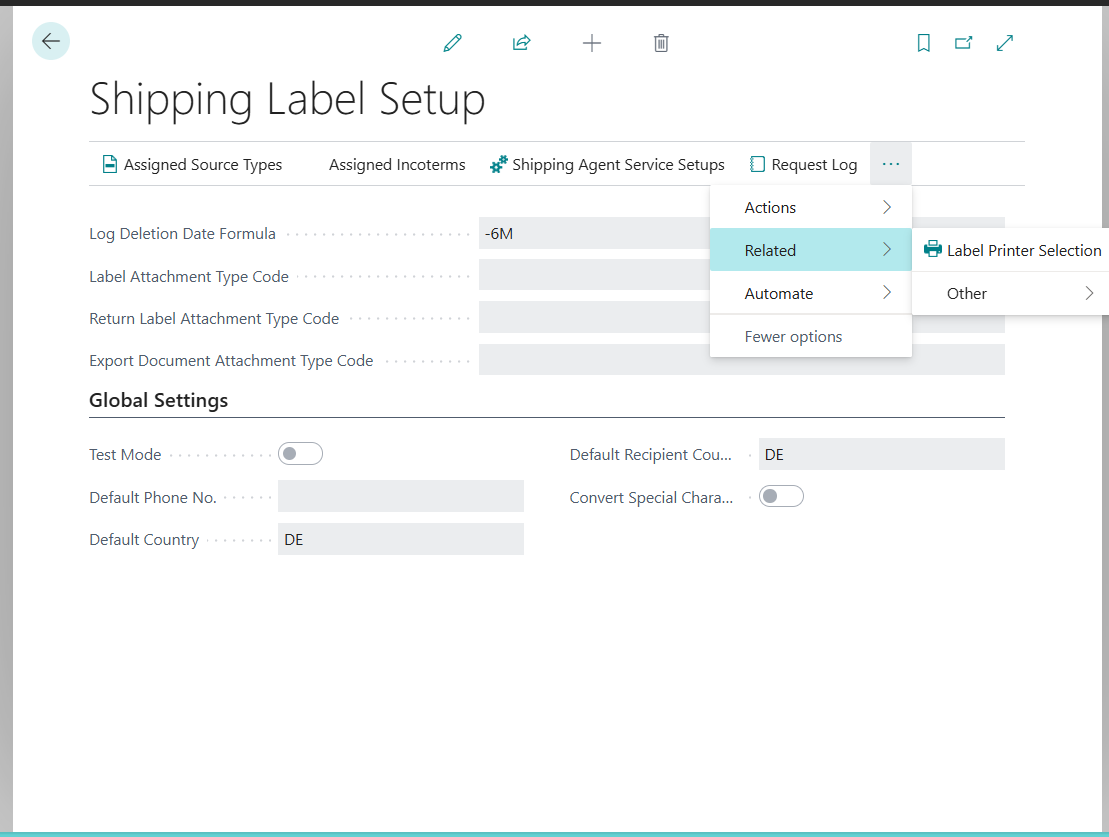
Navigieren Sie im oberen rechten Bereich zum Menü mit den drei Punkten (…). Wählen Sie dort Zugehörig und anschließend Etikettendruckerauswahl.
Drucker konfigurieren
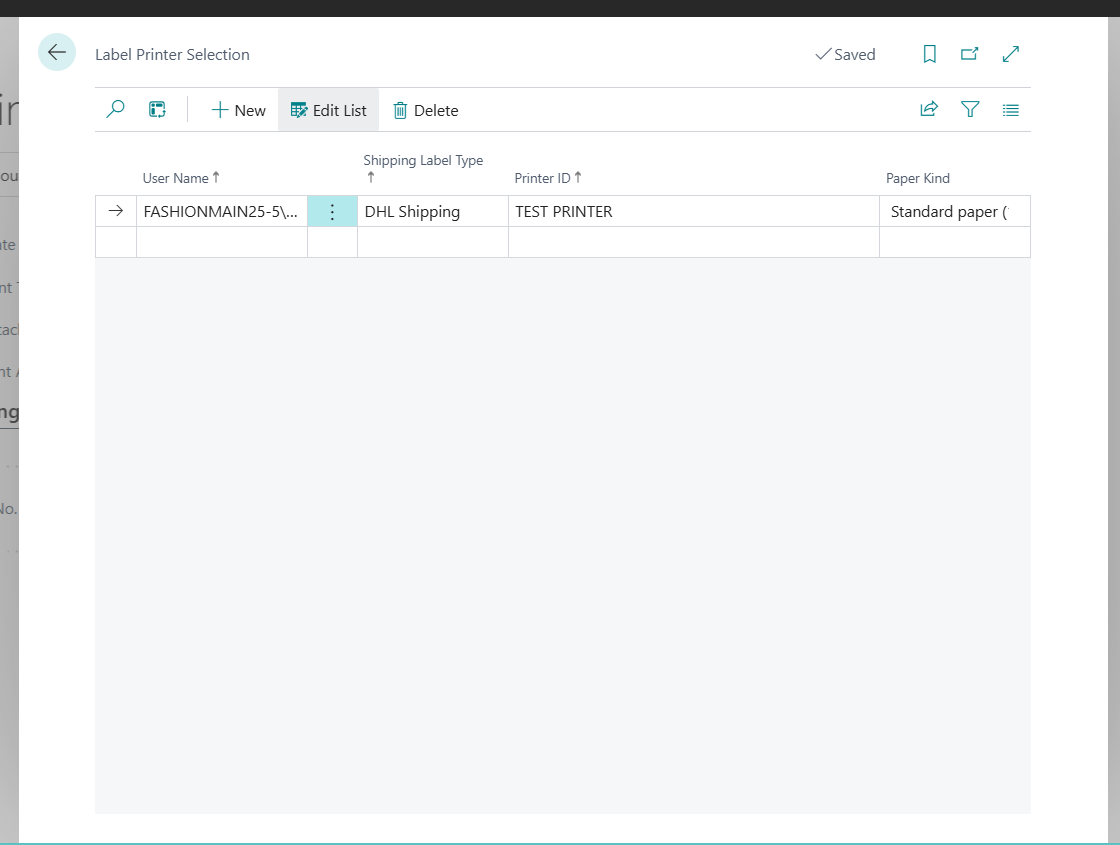
Nehmen Sie auf der Seite Etikettendruckerauswahl folgende Einstellungen vor:
- Benutzer: Wählen Sie den Benutzer aus, für den die Zuordnung gelten soll.
- Etikettentyp: Wählen Sie den gewünschten Etikettentyp.
- Drucker: Wählen Sie den Drucker aus der Printconnect-Druckerliste.
- Papierformat: Legen Sie das passende Papierformat fest.
Sobald die Zuordnung gespeichert ist, ist der Shipping Label Print Connect Connector einsatzbereit.