Stammdaten und Einrichtung
Zweck
Diese Seite beschreibt Stammdaten und grundlegende Einrichtung in BE-terna Manufacturing. Sie bereiten zuerst die zentrale Produktion Einrichtung vor und stellen danach sicher, dass Artikel, Arbeitspläne, Fertigungsstücklisten, Lagerorte und zusätzliche Prüflogiken so gepflegt sind, dass spätere Fertigungsaufträge mit konsistenten Vorgaben arbeiten.
Voraussetzungen
- Die Basisfunktionen für Fertigung in Business Central sind eingerichtet und Benutzer können auf Artikel, Arbeitspläne, Fertigungsstücklisten, Fertigungsaufträge und die Produktion Einrichtung zugreifen.
- Nummernserien, Lagerorte, Arbeitsplatzgruppen und bei Bedarf Kreditoren für Fremdfertigung sind fachlich abgestimmt.
- Artikelvorlagen oder vergleichbare Stammdatenvorgaben sind verfügbar, wenn Verbrauchs- und Fertigmeldungslagerorte systematisch vorbelegt werden sollen.
Empfohlene Reihenfolge
- Ergänzen Sie in der Produktion Einrichtung alle Manufacturing-spezifischen Schalter und Standardwerte.
- Pflegen Sie Artikelvorlagen und Artikelstamm einschließlich Lagerortvorgaben, Artikelverfolgung und optionaler Artikelversionen.
- Erzeugen oder öffnen Sie Arbeitspläne und Fertigungsstücklisten direkt aus der Artikelkarte.
- Richten Sie zusätzliche Regeln für Verbindungscodes, Lagerortübernahmen und Arbeitsplatzgruppen ein.
- Testen Sie die Wirkung an einem Beispielartikel und einem ersten Fertigungsauftrag.
Bereich Stammdaten und Einrichtung
Produktion Einrichtung als zentrale Schaltstelle
Mehrere Erweiterungen von BE-terna Manufacturing werden zentral über die Produktion Einrichtung aktiviert. Dazu gehören unter anderem automatische Vorgaben für die Zugewiesene Benutzer-ID im Fertigungsauftrag, eine Standard Geschäftsbuchungsgruppe, ein Standard Fertigmeldung Lagerortcode, die Übergabe von Produktionsdetails, Prüflogiken für Verbindungscodes sowie Berechnungsmethoden für Fertigmeldung und Verbrauch.
Wenn Sie automatische Planungsläufe verwenden möchten, gehören auch die zugehörigen Planungsoptionen und bei Bedarf die Aktivierung der Fertigungsfamilienplanung in diesen Schritt. Für Rückmeldungen und Korrekturen sollten Sie außerdem früh entscheiden, welche Automatik im Produktionsbuch.-Blatt erlaubt sein soll.
Der schnellste Einstieg in die Seite erfolgt in der Praxis meist über die Suche:
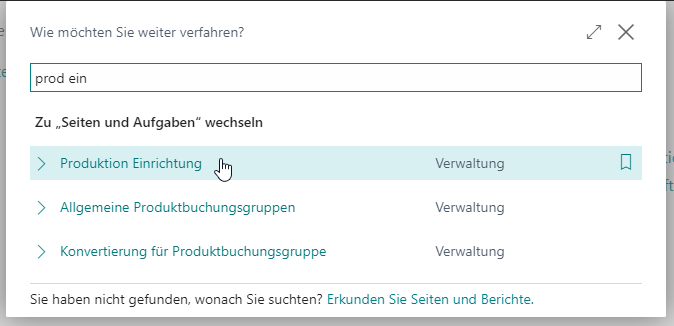
Prüfen Sie in diesem Schritt mindestens folgende Felder und Schalter:
- Zugewiesene Benutzer-ID im Fertigungsauftrag vorbelegen
- Standard Geschäftsbuchungsgruppe
- Standard Fertigmeldung Lagerortcode
- Berechnungsmethode für Istmeldung und Verbrauch aktiv
- Vorschlag Korrektur lfd. Nr. Verbrauchsposten
- Vorschlag Korrektur lfd. Nr. Istmeldungsposten
- Fertigungsfamilie Planung aktiv
- Prüffunktionen für Verbindungscodes und weitere Manufacturing-spezifische Validierungen
Artikelstamm und automatische Arbeitspläne bzw. Fertigungsstücklisten
Auf dem Register Beschaffung der Artikelkarte stehen die Felder Arbeitsplannr. und Fert.-Stücklistennr. samt Assist-Funktion zur Verfügung. Damit legen Sie für neue Fertigungsartikel den Kopf eines Arbeitsplans oder einer Fertigungsstückliste direkt aus dem Artikel an, ohne zuerst in getrennte Listen zu wechseln.
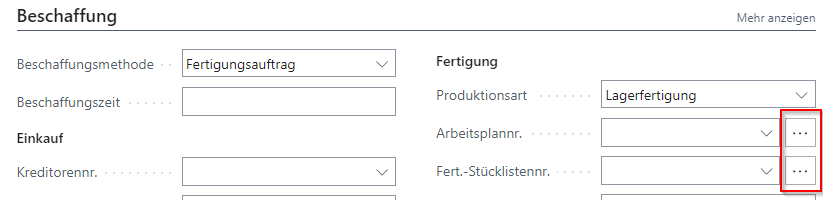
Beim automatischen Anlegen werden Nummer, Beschreibung, Beschreibung 2 und Suchbegriff aus dem Artikel übernommen. Wenn bereits eine Nummer hinterlegt ist, öffnet die Assist-Funktion direkt den vorhandenen Datensatz beziehungsweise bei zertifizierten Versionen die aktive Version.
Gehen Sie für neue Fertigungsartikel typischerweise so vor:
- Öffnen Sie die Artikelkarte.
- Wechseln Sie auf Beschaffung.
- Nutzen Sie die Assist-Funktion in Arbeitsplannr. oder Fert.-Stücklistennr..
- Ergänzen Sie die automatisch erzeugten Datensätze um Arbeitsgänge, Komponenten und Zertifizierungsstatus.
- Wechseln Sie erst danach in die operative Disposition oder Fertigungsauftragserstellung.
Artikelversionen und Nachverfolgbarkeit pflegen
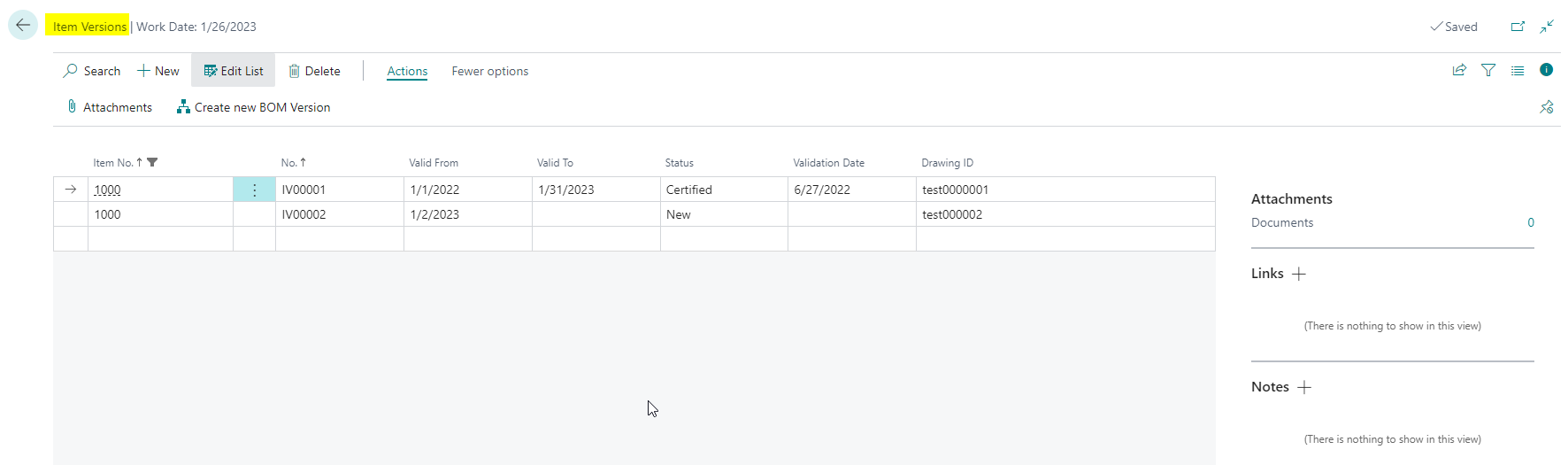
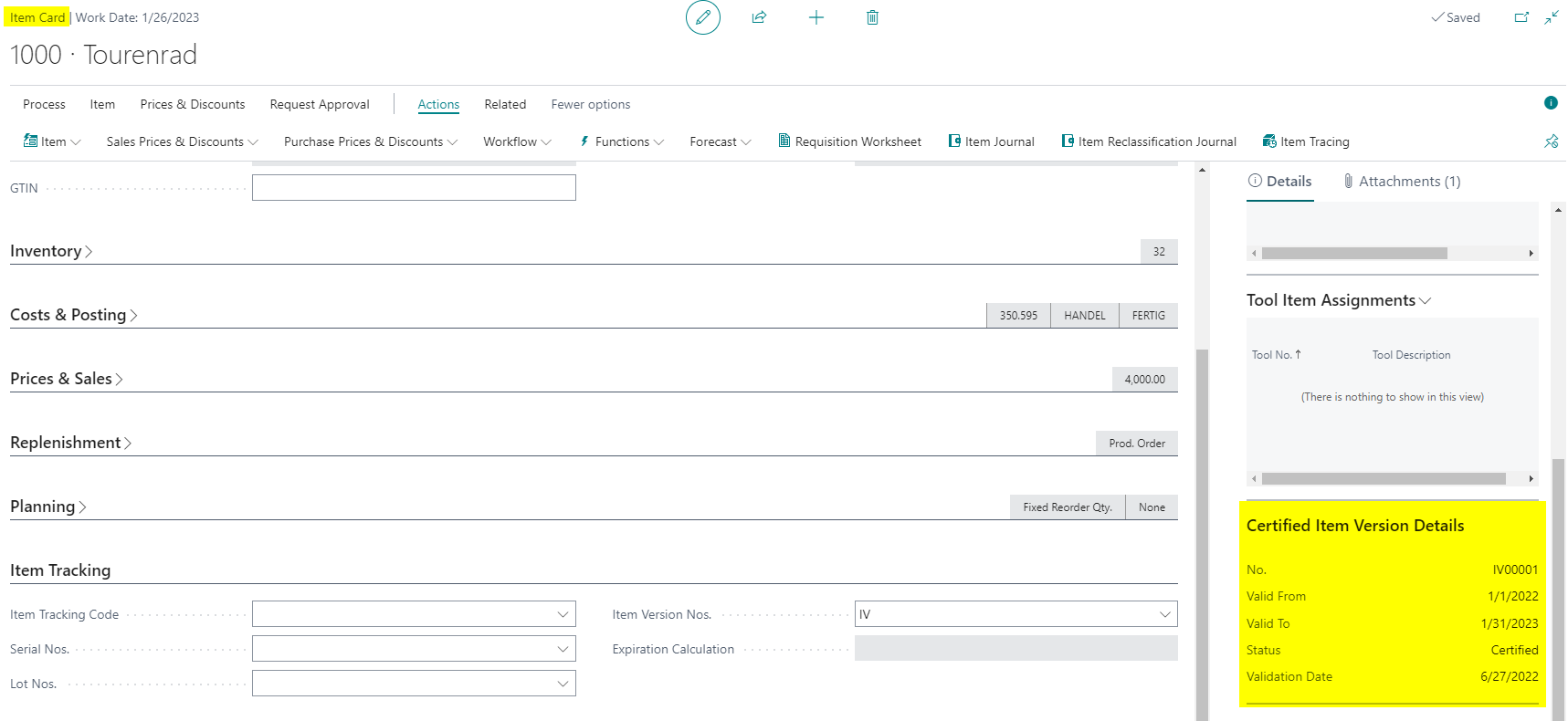
Für entwicklungsintensive Produkte können Sie Artikelversionen mit eigener Nummernserie, Gültigkeitszeitraum, Status, Validierungsdatum und Zeichnungsindex pflegen. Pro Artikel darf immer nur eine Version den Status Zertifiziert haben. Diese zertifizierte Version wird bei der Erstellung und Aktualisierung von Fertigungsaufträgen in die Fertigungsauftragszeile übernommen und bleibt so im Prozess nachvollziehbar.
Gehen Sie für die Einrichtung und Prüfung in dieser Reihenfolge vor:
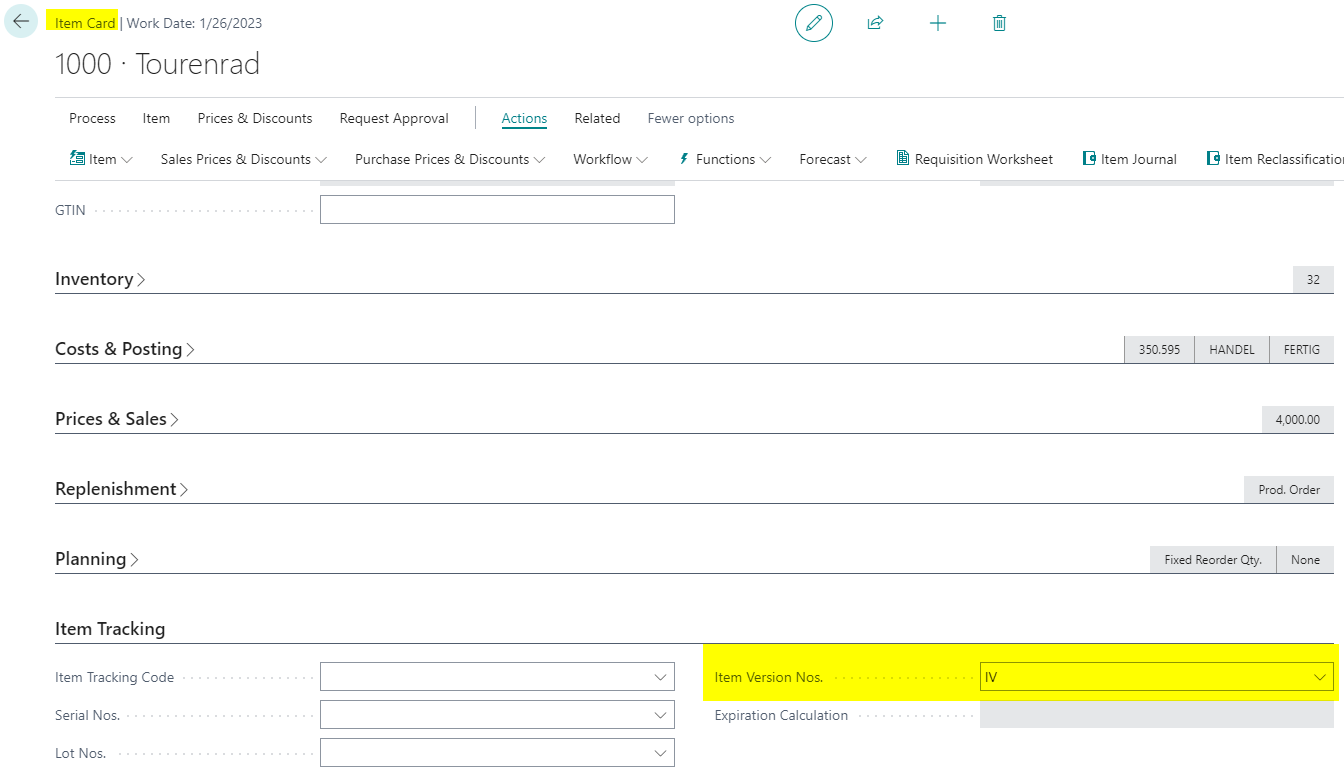
- Öffnen Sie die Artikelkarte und hinterlegen Sie im Bereich Artikelverfolgung die Nummernserie für Artikelversionen.
- Öffnen Sie über das Artikel-Menü die Artikelversionen. Der Einstieg steht sowohl in der Artikelkarte als auch in der Artikelliste zur Verfügung und ist unterhalb der Artikelvarianten eingeordnet.
- Legen Sie neue Versionen an und pflegen Sie mindestens Gültig von, Gültig bis, Status, Validierungsdatum und Zeichnungsindex.
- Ergänzen Sie bei Bedarf Links, Notizen und Anhänge, damit technische oder kaufmännische Zusatzinformationen direkt an der Version verfügbar bleiben.
- Setzen Sie nur die freigegebene Version auf Zertifiziert. Eine zweite zertifizierte Version für denselben Artikel ist nicht zulässig.
- Prüfen Sie anschließend die FactBox auf Artikelkarte und Artikelliste. Dort werden die wesentlichen Daten der zertifizierten Version angezeigt.
- Erstellen Sie einen neuen Fertigungsauftrag oder aktualisieren Sie einen bestehenden Auftrag und kontrollieren Sie, ob die zertifizierte Artikelversion in die Fertigungsauftragszeile übernommen wurde.
Damit ist nicht nur die Stammdatenpflege eindeutig geregelt, sondern auch die spätere Nachverfolgung in der Fertigung.
Lagerorte, Artikelvorlagen und Fremdfertigungslogik abstimmen
Mit aktivierter Übergabe von Produktionsdetails lassen sich Verbrauch Lagerortcode und Istmeldung Lagerortcode von Artikelvorlagen in die Artikelkarte und von dort weiter in Fertigungsaufträge, Fertigungsauftragskomponenten, Produktionsbuch.-Blätter und Planungskomponenten übertragen. Dadurch werden manuelle Korrekturen reduziert, insbesondere wenn mehrere Lagerorte je Artikel im Einsatz sind.
Für ausgelagerte Produktion können Sie zusätzlich auf der Arbeitsplatzgruppe einen Kreditor und einen Komponente von Lagerortcode pflegen. Wird diese Arbeitsplatzgruppe in einem Arbeitsgang verwendet und ist die zugehörige Komponente über einen Verbindungscode verknüpft, übernimmt das System den Lagerort der Arbeitsplatzgruppe in die betroffenen Fertigungsauftragskomponenten.
Prüfen Sie die Lagerortübernahme ausdrücklich in dieser Reihenfolge:
- Hinterlegen Sie in der Artikelvorlage oder direkt am Artikel die Felder Verbrauch Lagerortcode und Istmeldung Lagerortcode.
- Kontrollieren Sie, dass diese Werte auf die Artikelkarte übernommen wurden.
- Erzeugen Sie einen Fertigungsauftrag und prüfen Sie die Lagerortübernahme in Fertigungsauftragszeilen, Fertigungsauftragskomponenten und Produktionsbuch.-Blättern.
- Wenn Fremdfertigung beteiligt ist, pflegen Sie zusätzlich auf der Arbeitsplatzgruppe den Kreditor und Komponente von Lagerortcode.
- Kontrollieren Sie anschließend, ob die verknüpften Komponenten im Fertigungsauftrag mit dem Lagerort der Arbeitsplatzgruppe geführt werden.
Für die fachliche Prüfung ist diese Übertragungskette entscheidend:
- Der Verbrauch Lagerortcode aus Artikelvorlage oder Artikel fließt in Fertigungsstücklistenzeilen, Fertigungsauftragskomponenten, Produktionsbuch.-Blätter und Planungskomponenten.
- Der Istmeldung Lagerortcode aus Artikelvorlage oder Artikel fließt in den Fertigungsauftrag beziehungsweise dessen Zeilen und damit in die Rückmeldekontexte für den produzierten Artikel.
- Der Standard Fertigmeldung Lagerortcode aus der Produktion Einrichtung dient nur als Fallback für manuell angelegte Fertigungsaufträge, wenn der Artikel selbst keinen eigenen Istmeldungs- beziehungsweise Fertigmeldungslagerort vorgibt.
Für Fremdfertigung gilt zusätzlich diese Sonderregel:
- Die Arbeitsplatzgruppe kann den Lagerort nur dann übersteuern, wenn dort ein Kreditor gepflegt ist.
- Im Arbeitsplan muss ein Arbeitsgang auf genau diese Arbeitsplatzgruppe verweisen.
- In der Fertigungsstückliste beziehungsweise in den betroffenen Komponenten muss derselbe Verbindungscode verwendet werden.
- Nur diese verknüpften Komponenten übernehmen den Komponente von Lagerortcode der Arbeitsplatzgruppe; andere Komponenten bleiben auf der artikelgesteuerten Lagerortlogik.
Verbindungscodes vor der Zertifizierung prüfen
Verbindungscodes steuern, welche Komponenten zu welchem Arbeitsgang gehören. Da mehrfach verwendete Verbindungscodes bei Rückwärtsbuchung zu doppelten oder unerwarteten Buchungen führen können, sollte die Prüffunktion Verbindungscodes bei Zertifizierung von Arbeitsplänen prüfen aktiviert sein. Beim Umstellen des Arbeitsplans auf Zertifiziert warnt das System dann vor mehrfach verwendeten Codes.
Die Prüffunktion liegt ebenfalls direkt in der Produktion Einrichtung:
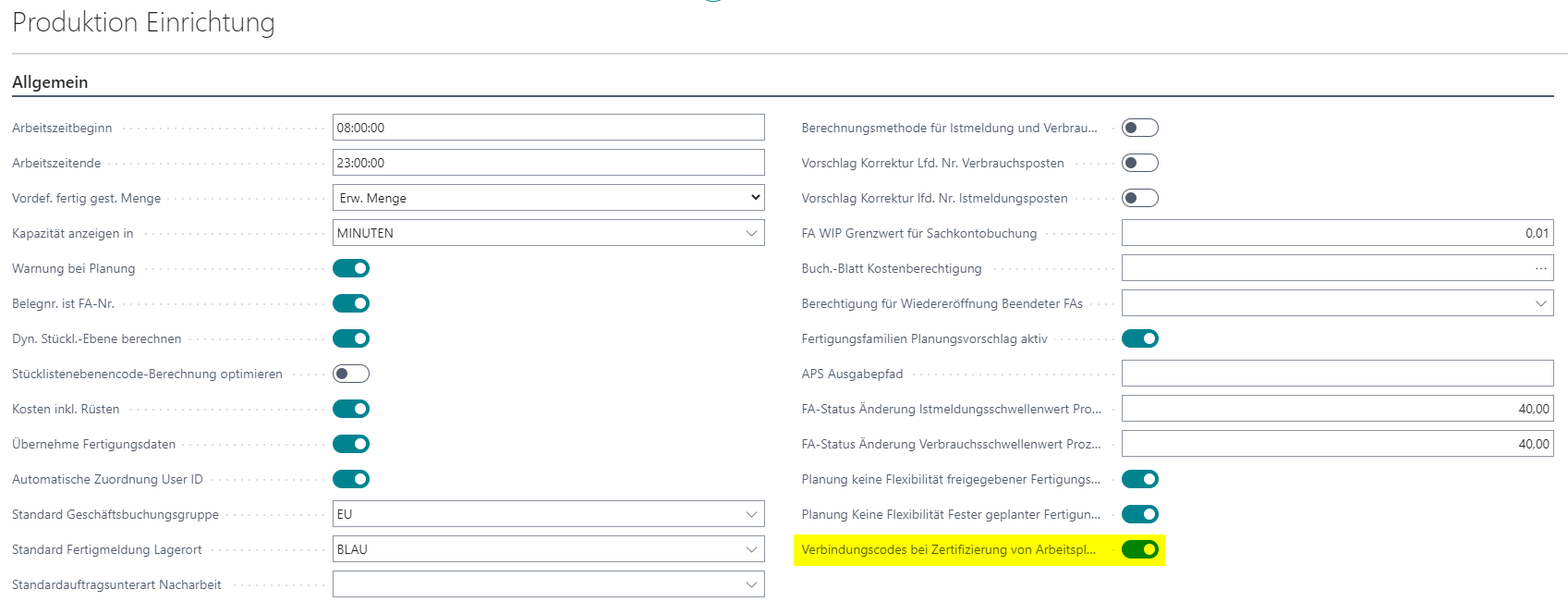
Wichtig ist die Reihenfolge: Aktivieren Sie die Prüffunktion bereits vor der ersten Zertifizierung produktiver Arbeitspläne. Nur dann wird der Hinweis zuverlässig beim Statuswechsel auf Zertifiziert ausgegeben.
Für eine kurze Funktionsprüfung gehen Sie am besten so vor:
- Aktivieren Sie die Prüffunktion in der Produktion Einrichtung.
- Legen Sie einen neuen Arbeitsplan an und belassen Sie den Status zunächst auf Neu.
- Erfassen Sie mindestens zwei Arbeitsplanzeilen mit demselben Verbindungscode.
- Ändern Sie den Status danach auf Zertifiziert.
- Prüfen Sie, ob die Warnung den mehrfach verwendeten Verbindungscode mit ausreichendem Hinweis ausgibt.
Damit testen Sie nicht nur die Einrichtung, sondern auch den fachlichen Kern der Funktion: dieselben Verbindungscodes auf mehreren Arbeitsgängen würden bei Rückwärtsbuchung dieselben Komponenten mehrfach treffen.
Process Wichtige Reihenfolge-Regeln Diese Punkte vermeiden Folgefehler in Arbeitsplänen, Fertigungsaufträgen und Buchblättern.
- Aktivieren Sie in der Produktion Einrichtung zuerst die gewünschten Automatikfunktionen und testen Sie diese danach an einem Beispielartikel.
- Verwenden Sie für Artikelversionen nur eine zertifizierte Version je Artikel, damit die Übernahme in Fertigungsaufträge eindeutig bleibt.
- Pflegen Sie Verbrauchs- und Fertigmeldungslagerorte entweder konsequent über Artikelvorlagen und Artikel oder bewusst über Arbeitsplatzgruppen für Fremdfertigung, nicht widersprüchlich in beiden Wegen.
- Setzen Sie Verbindungscodes nur dort, wo die Zuordnung zwischen Komponente und Arbeitsgang fachlich wirklich benötigt wird, und aktivieren Sie die Prüffunktion vor der Zertifizierung von Arbeitsplänen.
- Die Vorgabe des Standard Fertigmeldung Lagerortcodes aus der Produktion Einrichtung greift nur für manuell angelegte Fertigungsaufträge, wenn auf dem Artikel kein eigener Fertigmeldungslagerort gepflegt ist.
Links