Prozesskatalog
Ziel
Hier sehen Sie, von welchen Belegen aus Sie eine Versandetikettenanfrage starten, welche sichtbaren Belegdaten dafür wichtig sind und woher Shipping Labels die Empfängeradresse bezieht.
Voraussetzungen
- Der Zusteller und die verwendete Zustellertransportart sind in Business Central eingerichtet.
- Die Kombination ist unter Zustellertransportarteneinrichtung mit der passenden Zustellereinrichtung verknüpft.
- Die gemeinsame Versandetiketteinrichtung und die Zugangsdaten des Zustellers sind vollständig.
- Die Belegart wird in den Zugeordneten Herkunftsarten unterstützt.
Belege und Einstiegspunkte
| Beleg | Sichtbare Aktion | Herkunft der Empfängeradresse |
|---|---|---|
| Verkaufsauftrag | Funktionen > Versandetikett erzeugen | Lieferadresse des Verkaufsauftrags. |
| Verkaufsrückgabeauftrag | Drucken > Versandetikett erstellen | Lieferadresse des Belegs. Die Anfrage wird als Abholung verarbeitet. |
| Einkaufsreklamation | Versandetikett erzeugen | Kreditoradresse aus der Einkaufsreklamation. Das Gewicht wird im Beleg erfasst. |
| Warenausgang | Versandetikett erzeugen in der Liste Warenausgänge | Shipping Labels verwendet den ersten unterstützten Quellbeleg einer Zeile. Alle Positionen im Warenausgang müssen dieselbe Empfängeradresse haben. |
| Umlagerungsauftrag oder gebuchte Umlagerung | Versandetikett erzeugen in der jeweiligen Liste | Adresse des An-Lagerorts; der Absender ist der Von-Lagerort. |
| Shipping-Labels-Versandauftrag | Versandetikett erzeugen | Absender- und Empfängeradresse werden auf dem Versandauftrag erfasst. |
Verkaufsauftrag
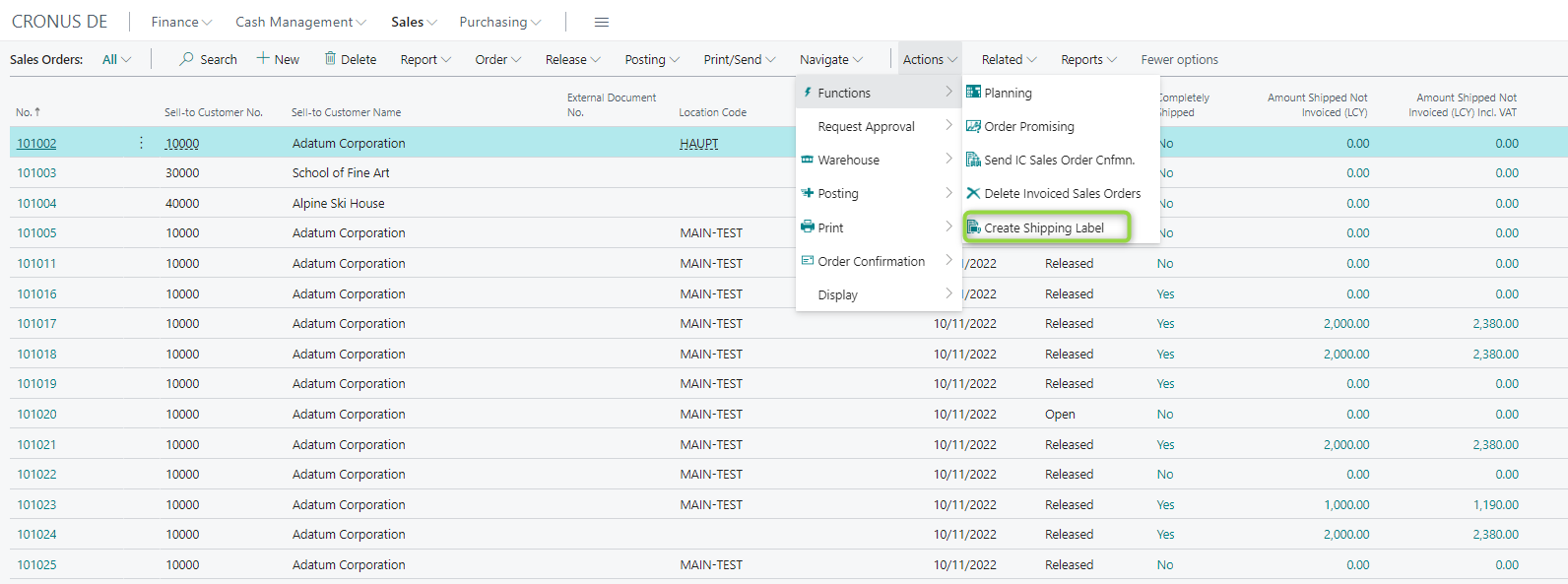
Process Versandetikett aus einem Verkaufsauftrag erzeugen Die Anfrage wird mit der Lieferadresse und den Versanddaten des Verkaufsauftrags erstellt.
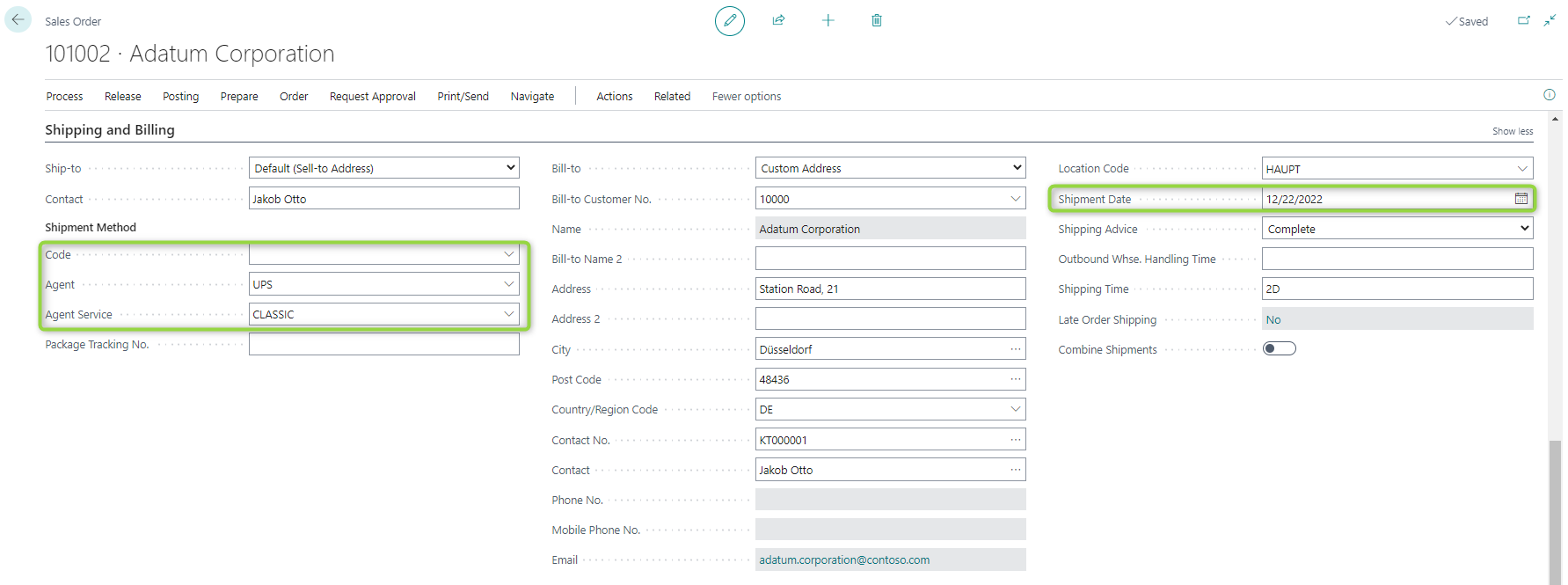
- Öffnen Sie den Verkaufsauftrag und prüfen Sie die Lieferadresse und das Versanddatum.
- Wählen Sie Zustellercode und Zustellertransportartencode.
- Prüfen Sie, ob diese Kombination in Zustellertransportarteneinrichtung eingerichtet ist.
- Wählen Sie Funktionen > Versandetikett erzeugen.
Das Versandgewicht wird aus dem Bruttogewicht der Verkaufszeilen und deren Menge berechnet. Wenn bereits eine Paketverfolgungsnummer vorhanden ist, fragt Business Central vor einer neuen Anfrage nach einer Bestätigung. Nach erfolgreicher Erstellung wird die neue Nummer am Verkaufsauftrag gespeichert.
Verkaufs- und Einkaufsreklamationen
Process Versandetikett für eine Verkaufs- oder Einkaufsreklamation erstellen Verkaufs- und Einkaufsreklamationen verwenden unterschiedliche sichtbare Felder und Adressquellen.
- Öffnen Sie für eine Verkaufsreklamation die Beleg, wählen Sie Zusteller und Transportart und anschließend Drucken > Versandetikett erstellen. Shipping Labels behandelt diesen Beleg als Abholung. Das sichtbare Versanddatum wird als Abholdatum verwendet; liegt es in der Vergangenheit, wird das Arbeitsdatum eingesetzt.
- Öffnen Sie für eine Einkaufsreklamation den Beleg, prüfen Sie die Kreditoradresse und wählen Sie Zusteller und Transportart. Tragen Sie im Abschnitt Lieferung das erforderliche Gewicht im Feld Gewicht ein und wählen Sie Versandetikett erzeugen.
Warenausgang
Process Versandetikett aus einem Warenausgang erzeugen Der Empfänger wird aus dem ersten unterstützten Quellbeleg der Warenausgangszeilen übernommen.
- Erstellen Sie den Warenausgang wie gewohnt aus einem Verkaufsauftrag, einer Einkaufsreklamation oder einer Umlagerung.
- Prüfen Sie, dass alle Zeilen an dieselbe Empfängeradresse gehen.
- Öffnen Sie Warenausgänge, markieren Sie den Beleg und wählen Sie Versandetikett erzeugen.
Shipping Labels übernimmt die Adresse aus dem ersten passenden Quellbeleg. Für Warenausgänge mit verschiedenen Empfängern müssen Sie getrennte Belege verwenden.
Umlagerung
Process Versandetikett für eine Umlagerung erzeugen Die An- und Von-Lagerorte des Umlagerungsbelegs bestimmen Ziel- und Absenderadresse.
- Wählen Sie im Umlagerungsauftrag den An-Lagerort sowie Zusteller und Transportart. Prüfen Sie die hinterlegte Adresse des An-Lagerorts und wählen Sie Versandetikett erzeugen in der Liste Umlagerungsaufträge.
- Für eine bereits gebuchte Sendung können Sie Versandetikett erzeugen in der Liste Gebuchte Umlagerungen verwenden. Die Zusteller- und Transportartencodes müssen im gebuchten Beleg vorhanden sein.
Shipping-Labels-Versandauftrag
Process Versandetikett aus einem Shipping-Labels-Versandauftrag erzeugen Verwenden Sie diesen Beleg, wenn Absender, Empfänger und Pakete unabhängig von einem Verkaufs- oder Lagerbeleg erfasst werden.
- Öffnen Sie Versandaufträge und legen Sie einen neuen Beleg an.
- Erfassen Sie die sichtbaren Absender- und Empfängeradressen sowie die Kontaktdaten.
- Wählen Sie Zusteller, Transportart und Versanddatum.
- Fügen Sie im Abschnitt Paket Daten je Paket Gewicht, Höhe, Länge und Breite hinzu. Das Gewicht wird in kg, die Maße werden in cm erfasst.
- Wählen Sie Versandetikett erzeugen.
Versandetikett erneut anzeigen
Process Versandetikett im Requestprotokoll öffnen Verwenden Sie das Requestprotokoll, um eine Anfrage nachzuvollziehen und die erzeugte Datei erneut aufzurufen.
- Öffnen Sie Versandetiketteinrichtung und dann Requestprotokoll.
- Wählen Sie den passenden Protokolleintrag und öffnen Sie Zugeordnete Versandetiketten.
- Wählen Sie Versandetikett anzeigen, um die Datei anzuzeigen oder herunterzuladen.
Im Requestprotokoll finden Sie außerdem die Anfrage- und Antwortdaten für die Fehlersuche. Welche Trackingaktionen verfügbar sind, hängt vom Beleg und vom Zusteller ab.
Ergebnis
Sie können die Versandetikettenanfrage auf dem passenden Beleg starten und wissen, aus welchen sichtbaren Belegdaten Shipping Labels Empfängeradresse und Paketgewicht ermittelt.
Links