Einrichtung
Zweck
Bevor Werker Zeiten erfassen können, müssen Werkerstammsätze, Authentifizierung und Filter eingerichtet werden. Die Einrichtung bestimmt, wer sich anmelden darf, wie die Anmeldung erfolgt und welche Arbeitsgänge in der Zeiterfassung angezeigt werden.
Werker anlegen
- Öffnen Sie im Rollencenter BE-Manufacturing Werker den Menübereich Werker.
- Wählen Sie Werker.
- Wählen Sie +Neu.
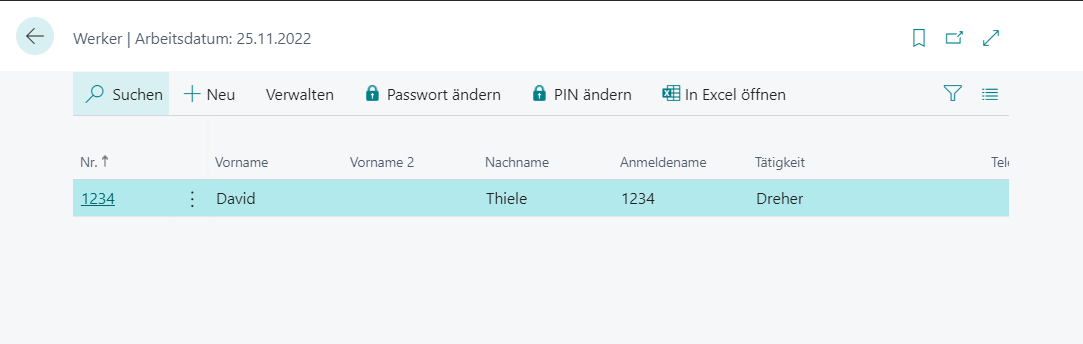
- Geben Sie im Feld Nr. eine eindeutige Identifikation für den Werker ein.
Eine Nummernserie ist für Werker aktuell nicht vorgesehen. In der Praxis werden häufig Personalnummern, Chip-IDs oder andere eindeutige Kennzeichen verwendet.
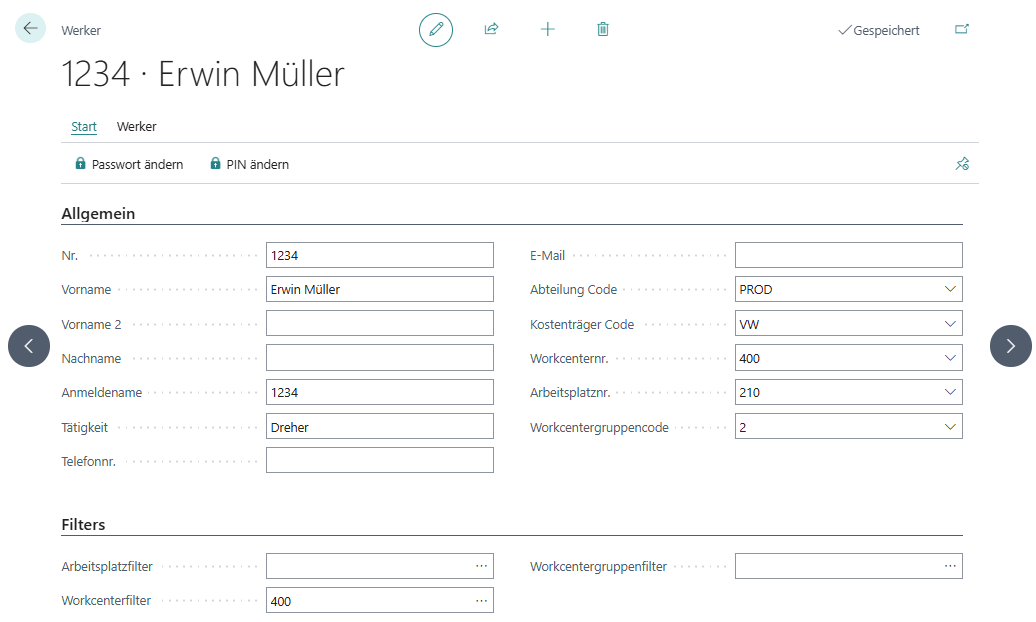
Allgemeine Daten pflegen
Ergänzen Sie auf der Werkerkarte die fachlich benötigten Daten. Dazu gehören zum Beispiel:
- Name und Kommunikationsdaten,
- Abteilung,
- Kostenstelle,
- Arbeitsplatzgruppe oder Arbeitsplatzbezug, sofern dieser für spätere Filter verwendet wird.
Dimensionen pflegen
- Öffnen Sie die Werkerkarte.
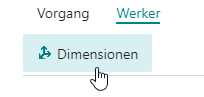
- Wählen Sie Werker > Dimensionen.
- Hinterlegen Sie die benötigten Vorgabedimensionen.
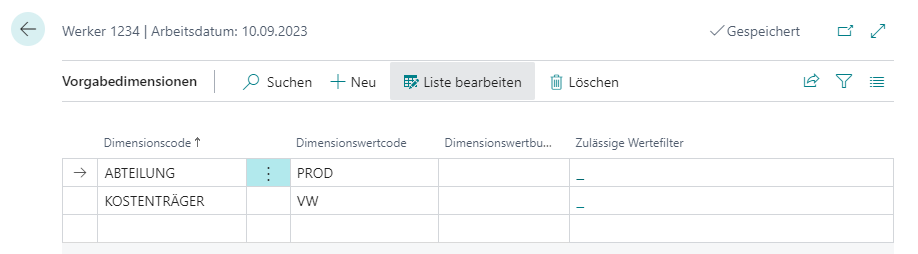
In der Produktion Einrichtung können Sie im Bereich BE-terna Manufacturing Werker festlegen, ob Dimensionen aus der Werkerzeiterfassung in das Buchblatt übertragen werden.
Authentifizierung festlegen
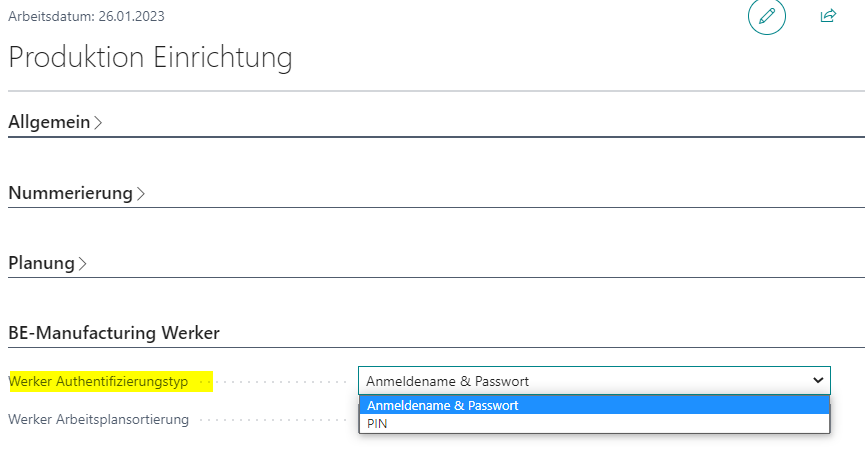
Die Anmeldung der Werker kann auf zwei Arten erfolgen:
- Nummer und Passwort: Der Werker gibt seine Nummer und zusätzlich ein Passwort ein.
- PIN: Der Werker gibt nur eine PIN ein oder scannt einen Barcode beziehungsweise RFID-Chip.
Der wesentliche Unterschied liegt in der Bedienung: Bei Nummer und Passwort sind zwei Eingaben über die Tastatur erforderlich. Bei PIN reicht eine einzelne Eingabe. Die PIN muss innerhalb des Mandanten eindeutig sein.
Legen Sie den Werker Authentifizierungstyp in der Produktion Einrichtung fest.
Passwort einrichten
Wenn die Anmeldung über Nummer und Passwort erfolgt:
- Öffnen Sie den Werkerstammsatz.
- Wählen Sie Start > Passwort ändern.
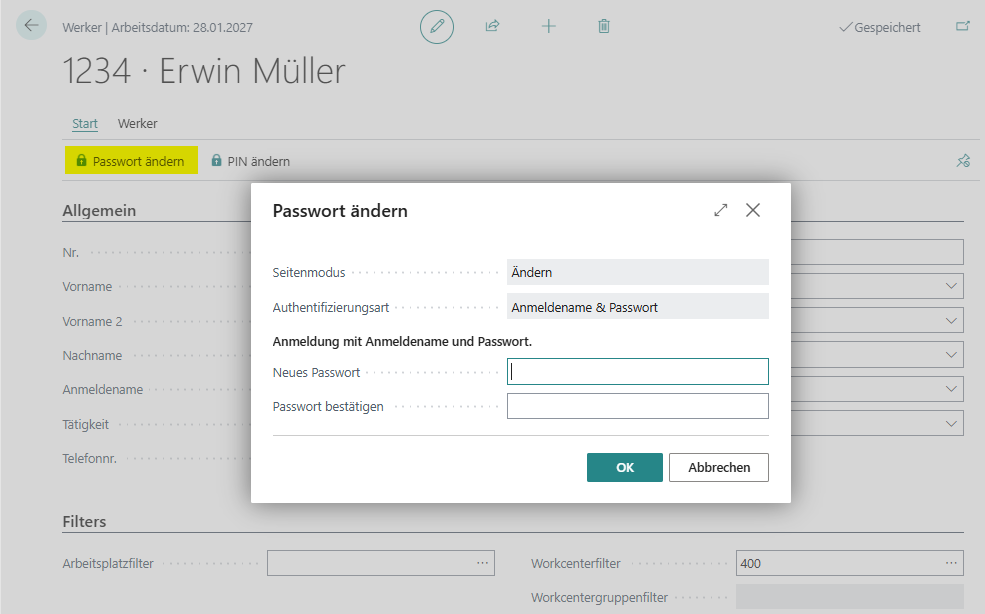
- Geben Sie das Passwort ein.
- Bestätigen Sie das Passwort durch eine zweite Eingabe.
- Bestätigen Sie mit OK.
Bei der späteren Anmeldung wird die Werker-Nummer zusammen mit diesem Passwort verwendet.
PIN einrichten
Wenn die Anmeldung über PIN erfolgen soll:
- Öffnen Sie den Werkerstammsatz.
- Wählen Sie Start > PIN ändern.
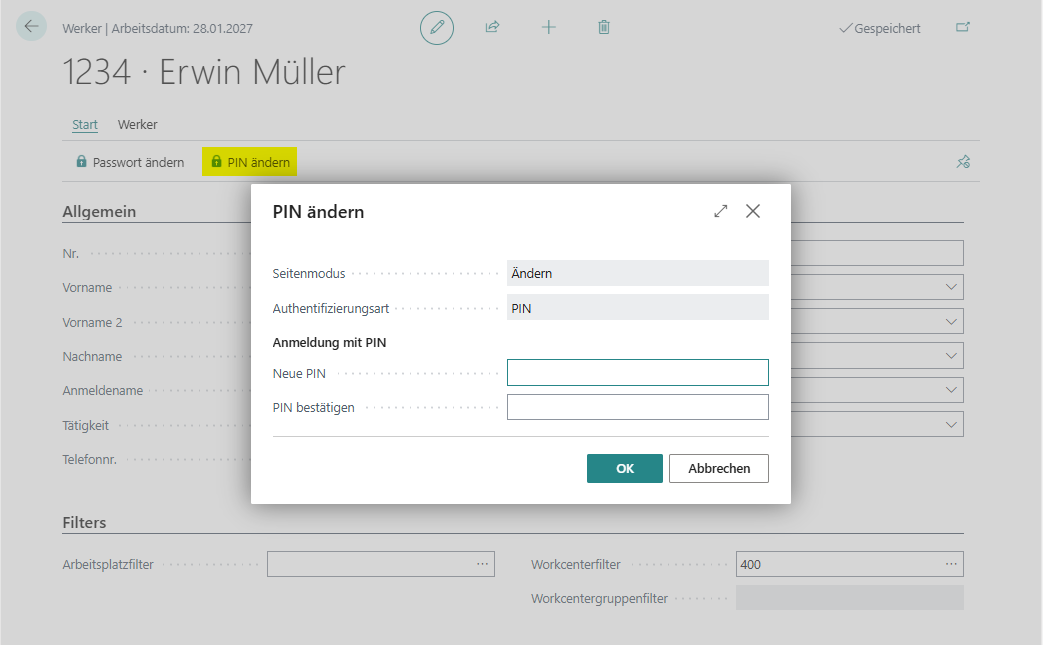
- Geben Sie die gewünschte PIN ein.
- Bestätigen Sie die PIN durch eine zweite Eingabe.
- Bestätigen Sie mit OK.
Die PIN eignet sich besonders für Barcode- oder RFID-Szenarien, weil sie ohne zusätzliche Passwortabfrage verwendet werden kann.
Filterkriterien pflegen
Für eine übersichtliche Anzeige können Sie dem Werker Filterkriterien zuordnen. Dadurch sieht der Werker in der Zeiterfassung nur die Arbeitsgänge, die zu seiner Zuständigkeit passen.
Mögliche Filter sind:
- Arbeitsplatzgruppe,
- Arbeitsplatz,
- Abteilung.
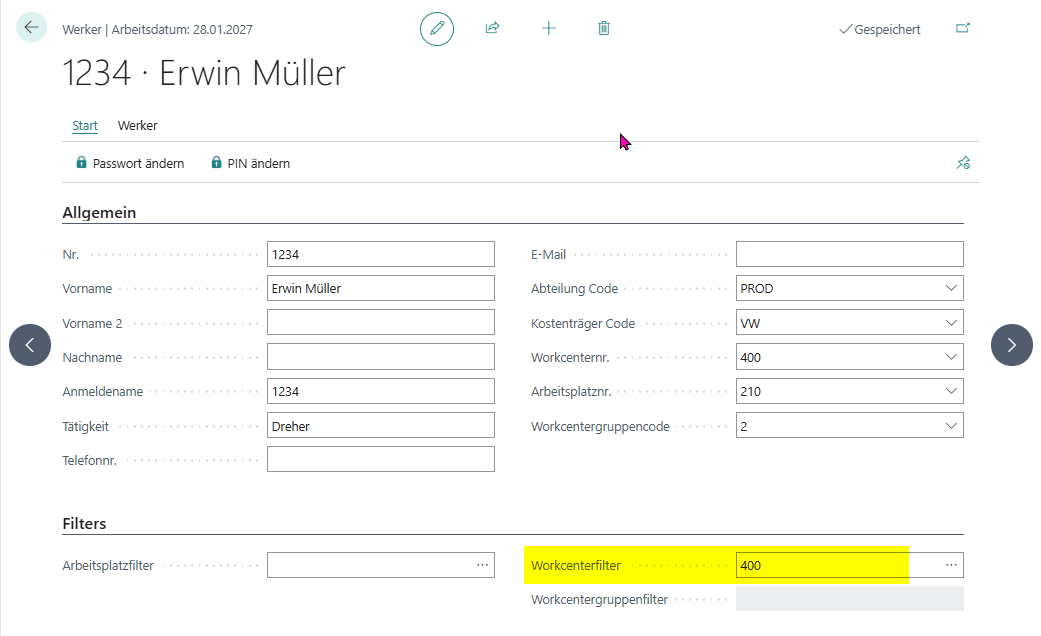
Wenn keine Filter vorgegeben sind, werden alle passenden freigegebenen Arbeitsgänge angezeigt. Die Auswirkung der Filter sehen Sie auf der Seite Zeiterfassung.
Ergebnis
Nach der Einrichtung kann sich der Werker mit der gewählten Authentifizierung anmelden. In der Zeiterfassung werden nur die Arbeitsgänge angezeigt, die zum Status des Fertigungsauftrags und zu den gepflegten Filterkriterien passen.
Links