Erfassen
Zweck
Auf der Seite Zeiterfassung melden sich Werker an, sehen ihren Werkerarbeitsplan und erfassen Start- und Stopp-Zeiten zu freigegebenen Arbeitsgängen. Die Daten werden als Zeiterfassungsposten geführt und anschließend in das Istmeldungs-Buchblatt übertragen.
Zeiterfassung öffnen und anmelden
- Öffnen Sie im Werker-Rollencenter den Menüpunkt Zeiterfassung.
- Wählen Sie im Anmeldedialog die gewünschte Anmeldeart:
- PIN oder
- Nummer und Passwort.
- Geben Sie je nach gewählter Option die PIN oder Werker-Nummer und Passwort ein.
- Bestätigen Sie mit OK.
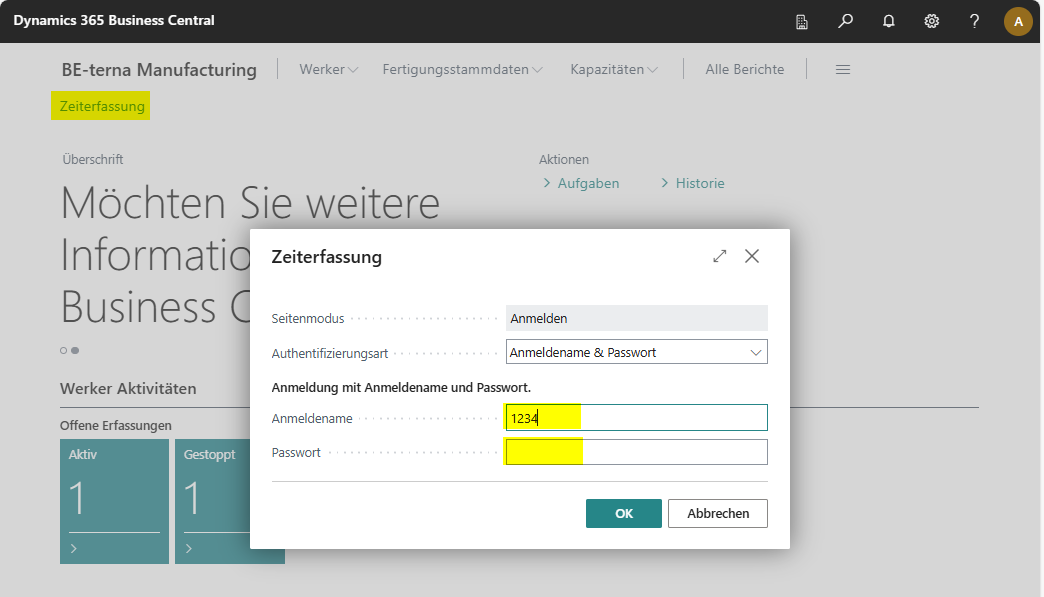
Die Seite Zeiterfassung wird geöffnet.
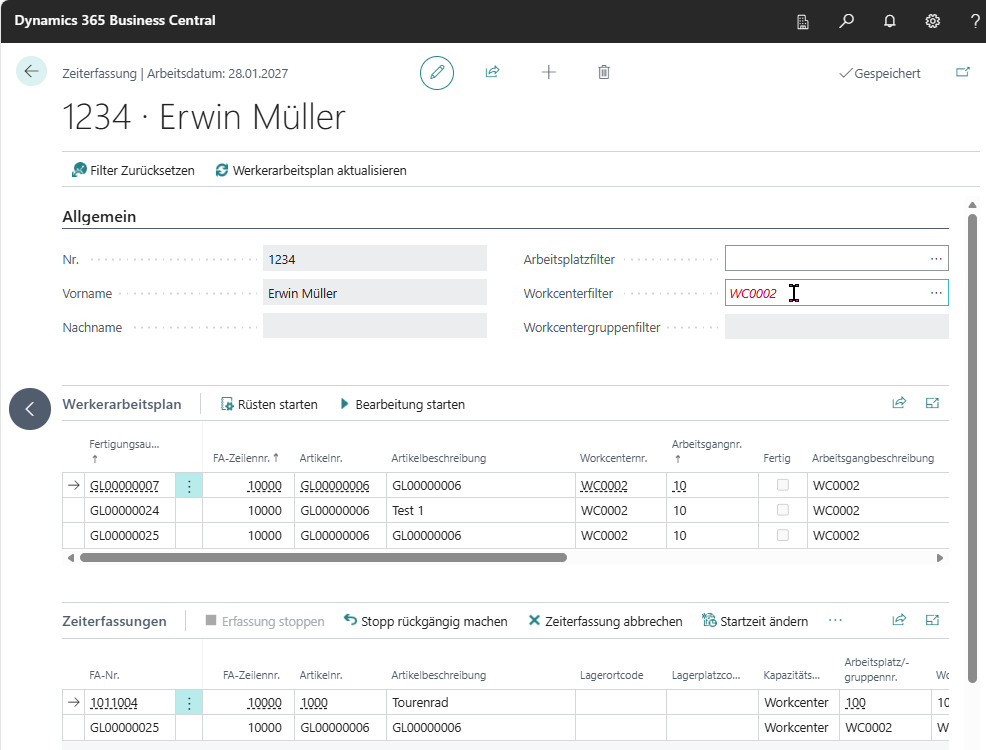
Im Kopfbereich zeigt die Seite den angemeldeten Werker sowie dessen Filter an. Darunter gibt es zwei Zeilenbereiche:
- Werkerarbeitsplan mit freigegebenen FA-Arbeitsgängen.
- Zeiterfassungen mit den gestarteten oder vorbereiteten Zeiterfassungsposten.
Angezeigte Arbeitsgänge verstehen
Der Werkerarbeitsplan zeigt Arbeitsgänge aus Fertigungsaufträgen im Status Freigegeben. Wenn im Werkerstammsatz Filter gepflegt sind, werden die Arbeitsgänge zusätzlich nach Abteilung, Arbeitsplatzgruppe und/oder Arbeitsplatz gefiltert.
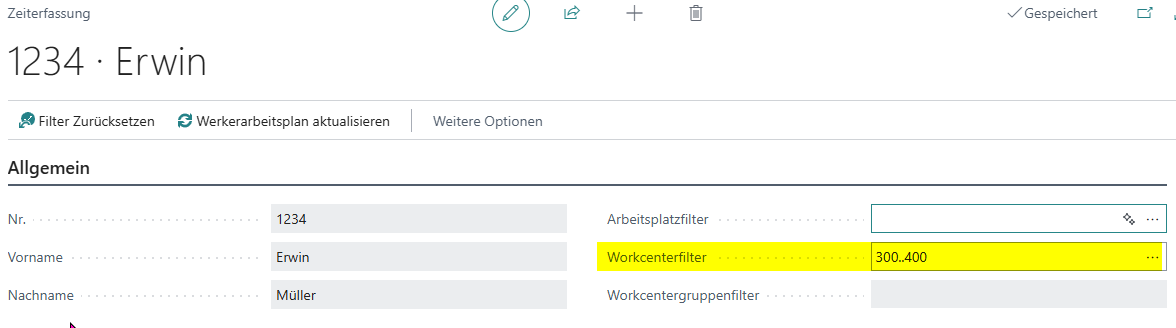
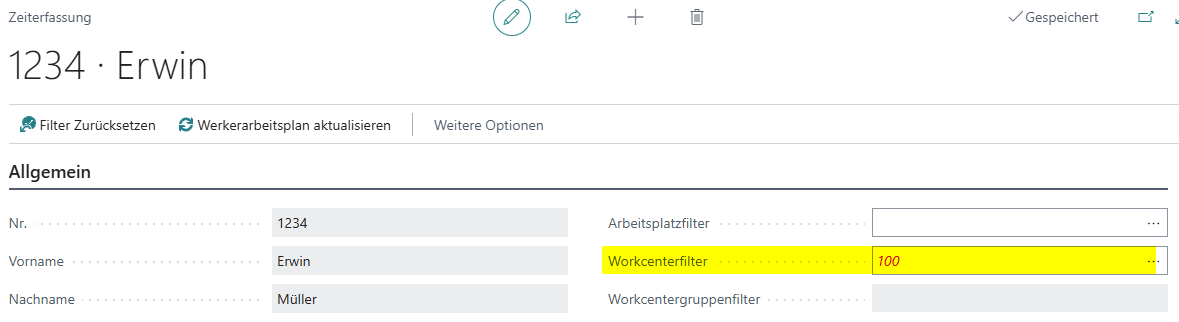
Die voreingestellten Filter aus dem Werkerstamm können auf der Seite Zeiterfassung manuell geändert werden. Damit solche Abweichungen erkennbar bleiben, wird ein manuell geänderter Filter rot dargestellt.
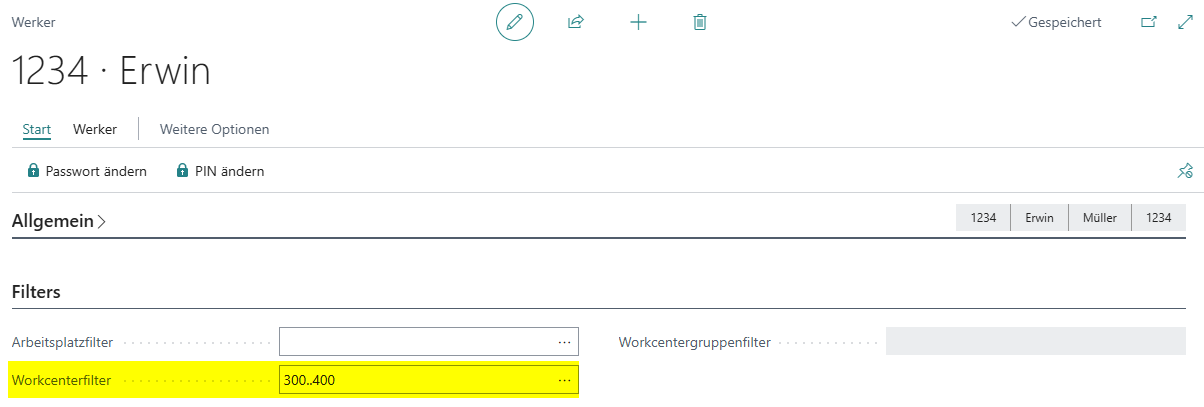
Standardfilter am Werker:
Ansicht auf der Seite Zeiterfassung:
Manuell geänderter Filter:
Arbeitsgang starten
- Markieren Sie im Bereich Werkerarbeitsplan eine Arbeitsgangzeile.
- Wählen Sie je nach Tätigkeit Rüsten starten oder Bearbeitung starten.
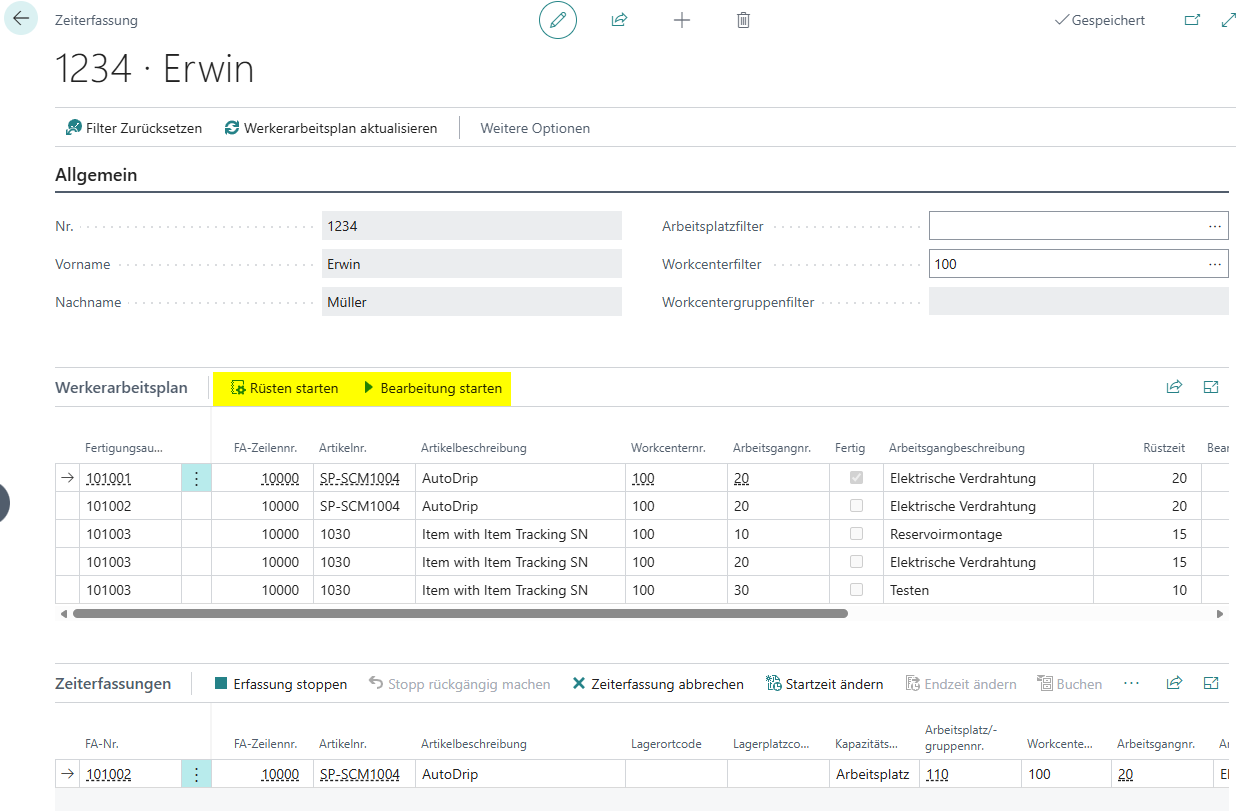
Nach dem Start wird der Arbeitsgang in den Bereich Zeiterfassungen übernommen. Startdatum und Startzeit werden mit der aktuellen Zeit gefüllt.
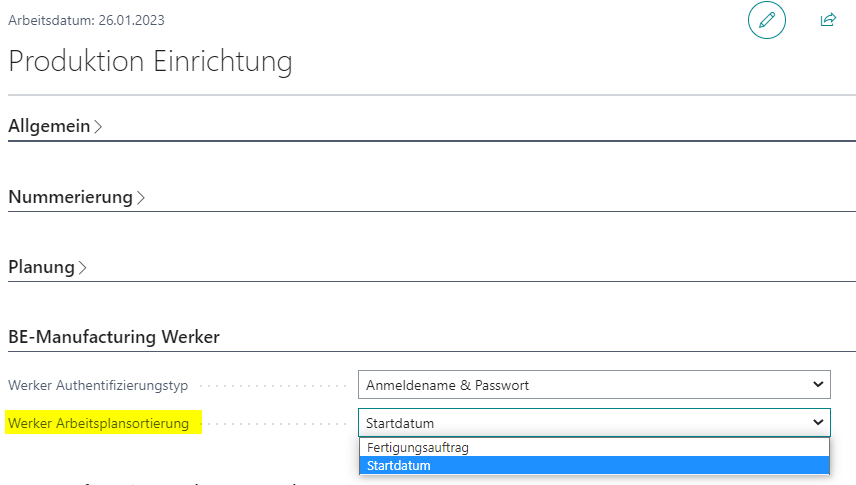
Standardmäßig wird nach Fertigungsauftragsnummer sortiert. Alternativ kann nach Startzeit sortiert werden. Diese Einstellung wird in der Produktion Einrichtung über Werker Arbeitsplansortierung festgelegt.
Zeiterfassungsposten bearbeiten
Im Bereich Zeiterfassungen können gestartete Arbeitsgänge weiterbearbeitet werden:
- Erfassung stoppen,
- Stopp rückgängig machen,
- Zeiterfassung abbrechen,
- Start- oder Endzeit korrigieren,
- Istmeldungs-Lagerort und/oder Lagerplatz ändern,
- Artikelverfolgung bearbeiten,
- Zeiterfassung in das Istmeldungs-Buchblatt übertragen.
Erfassung stoppen
- Markieren Sie den Zeiterfassungsposten.
- Wählen Sie Erfassung stoppen.
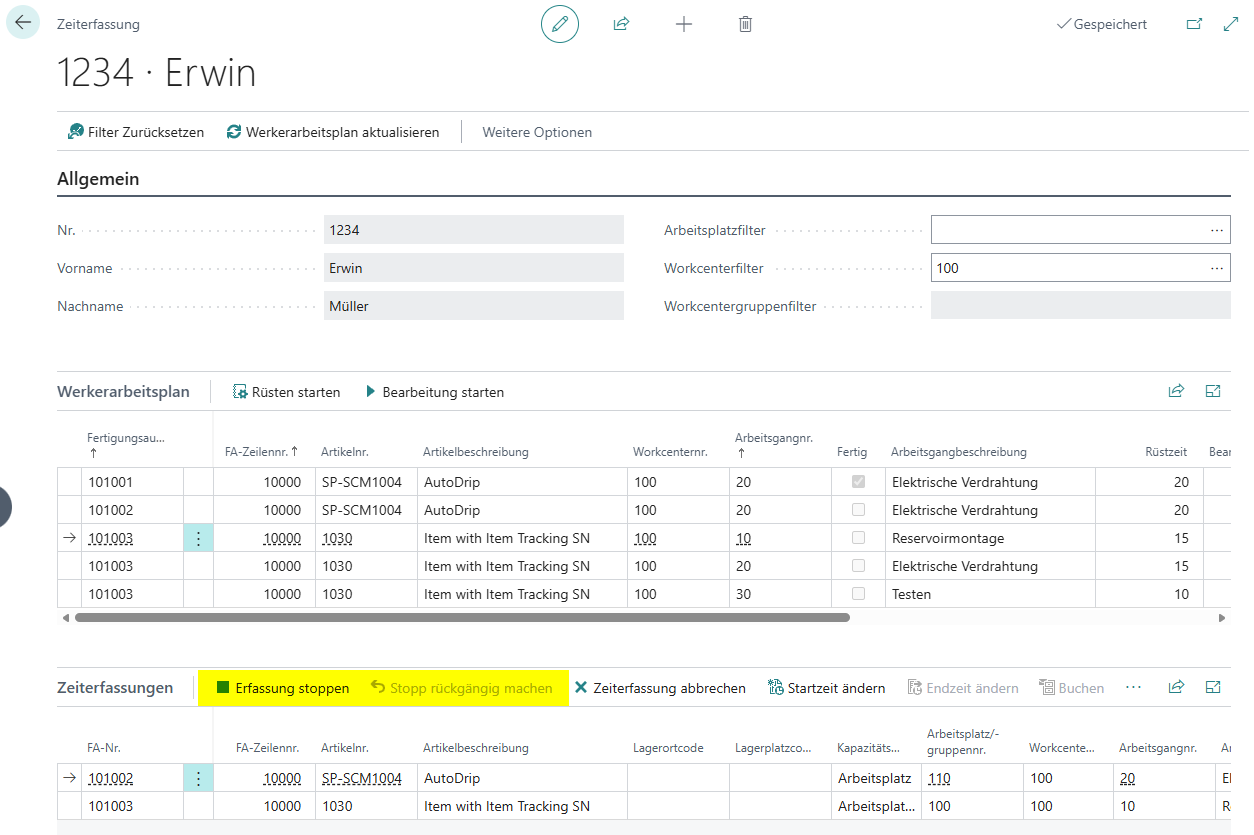
Dadurch werden Enddatum und Endzeit im markierten Posten gefüllt.
Wenn Sie versehentlich den falschen Posten gestoppt haben, markieren Sie den Posten und wählen Sie Stopp rückgängig machen. Dadurch werden Enddatum und Endzeit wieder entfernt.
Zeiterfassung abbrechen
Wenn versehentlich der falsche Arbeitsgang gemeldet wurde, kann die komplette Zeiterfassung des markierten Arbeitsgangs abgebrochen werden.
- Markieren Sie den Zeiterfassungsposten.
- Wählen Sie Zeiterfassung abbrechen.

Die markierten Zeiterfassungsposten werden ohne Buchung gelöscht.
Zeiten korrigieren
Wenn Startzeit oder Endzeit falsch erfasst wurden, können sie korrigiert werden. Das ist zum Beispiel nötig, wenn vergessen wurde, sich an- oder abzumelden.
- Markieren Sie den Zeiterfassungsposten.
- Wählen Sie Zeiterfassungsposten > Verwalten.
- Wählen Sie Startzeit korrigieren oder Endzeit korrigieren.
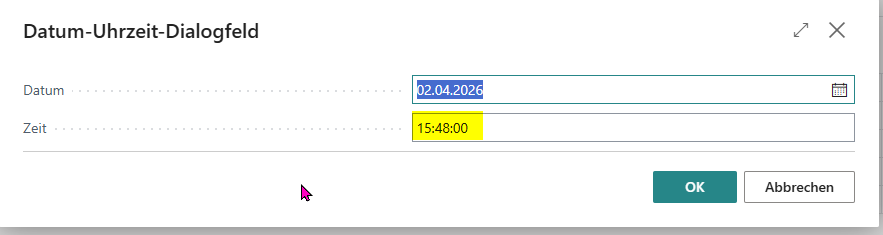
- Überschreiben Sie Datum und Uhrzeit.
- Bestätigen Sie mit OK.

Alternativ können Sie die benötigte Zeit im Feld Menge manuell ändern. Dadurch wird die Endzeit entsprechend angepasst.
Lagerort und Lagerplatz ändern
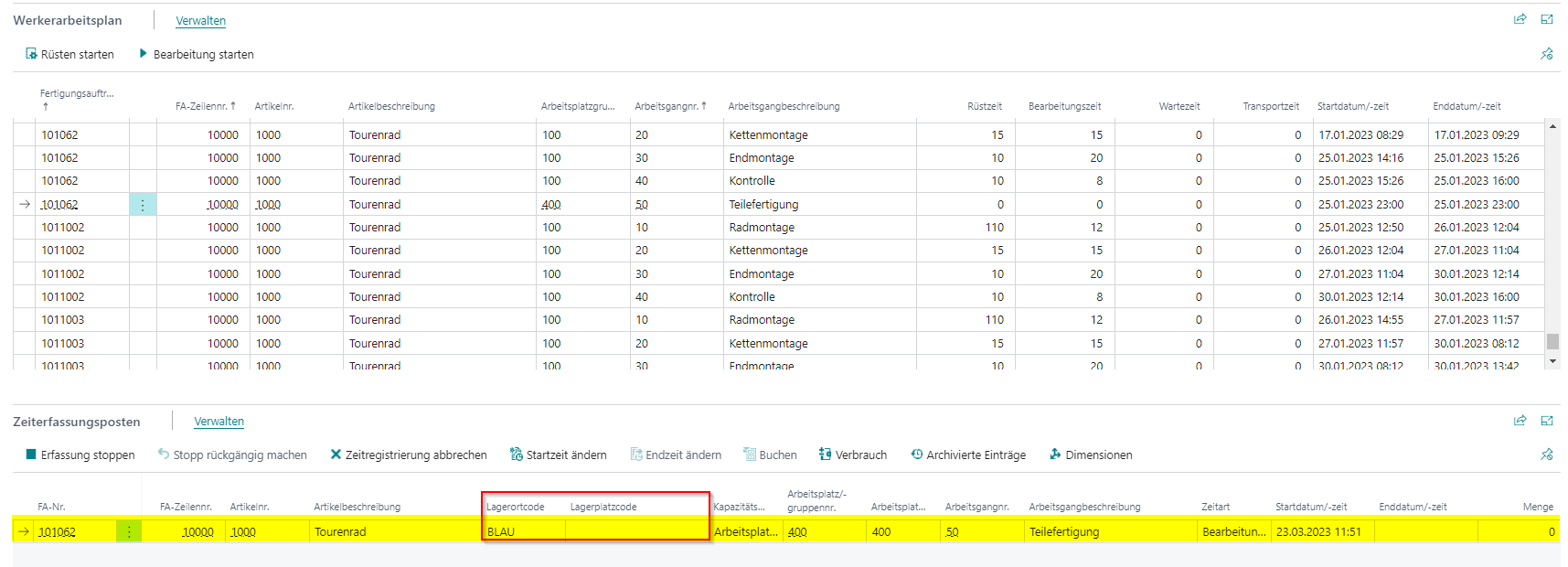
Für die spätere Istmeldung können Lagerort und Lagerplatz angepasst werden.
Artikelverfolgung bearbeiten
Wenn ein verfolgungspflichtiger Artikel produziert wird, müssen beim Buchen der Fertiggestellten Menge auf dem letzten Arbeitsgang Artikelverfolgungen angegeben und gebucht werden. Die Datenflüsse entsprechen dem Produktions Buch.-Blatt in Business Central.
BE-terna Manufacturing unterstützt dabei folgende Logik:
- Wenn an der FA-Zeile Artikelverfolgungen hinterlegt sind, werden diese beim Start des letzten Arbeitsgangs an den neuen Zeiterfassungsposten kopiert. Dadurch stehen bereits voreingestellte Seriennummern oder Chargennummern zur Verfügung.
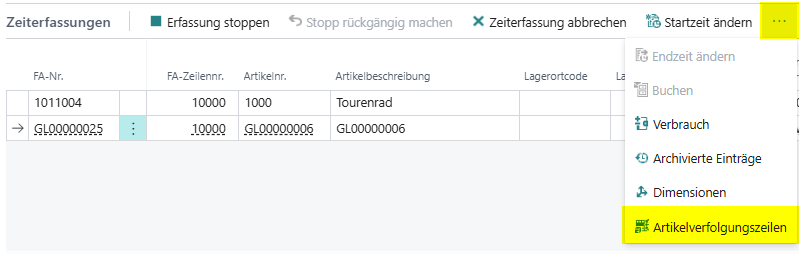
- Über Artikelverfolgungszeilen kann die Zuordnung aus dem Zeiterfassungsposten heraus geöffnet werden.
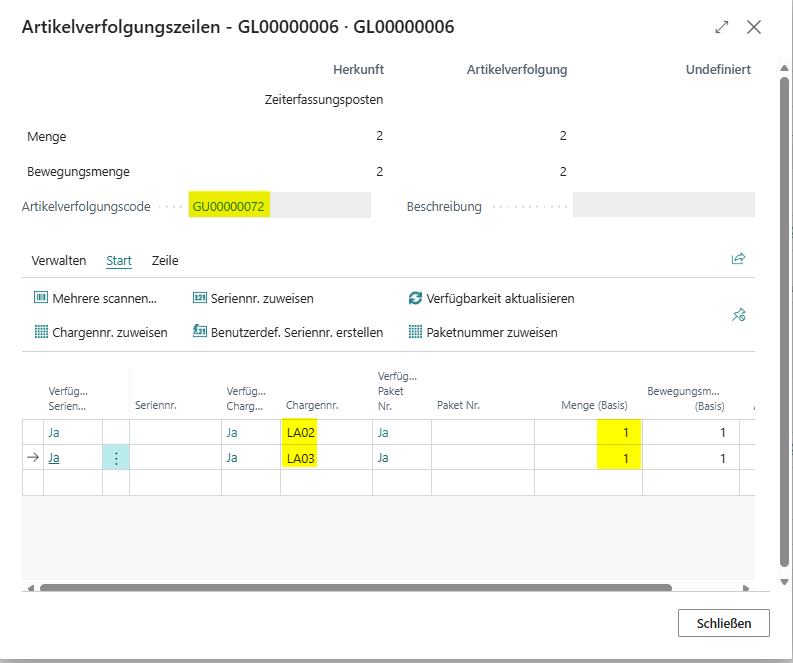
- Die Artikelverfolgungen können angepasst werden. Das kann nötig sein, wenn nur eine Teilmenge fertiggemeldet wird und die ursprüngliche Artikelverfolgung eine Überbestimmung verursachen würde.
- Beim Schließen der Artikelverfolgungszeilen werden die zugeordneten Artikelverfolgungen des Zeiterfassungspostens korrigiert.
Beim Buchen prüft Business Central die Konsistenz zwischen Fertiggestellter Menge und zugeordneter Artikelverfolgung. Bei einem Fehler kann der Zeiterfassungsposten nicht gebucht werden und es wird eine Fehlermeldung ausgegeben. Beim Buchen entstehen ein oder mehrere Artikelposten mit den hinterlegten Verfolgungsinformationen.
Wenn die Zeiterfassung während dieses Prozesses abgebrochen wird, können eingegebene Verfolgungsinformationen verloren gehen.
Zeiten übertragen
Vor dem Übertragen kann der Werker noch Lagerortcode und Lagerplatzcode ergänzen.
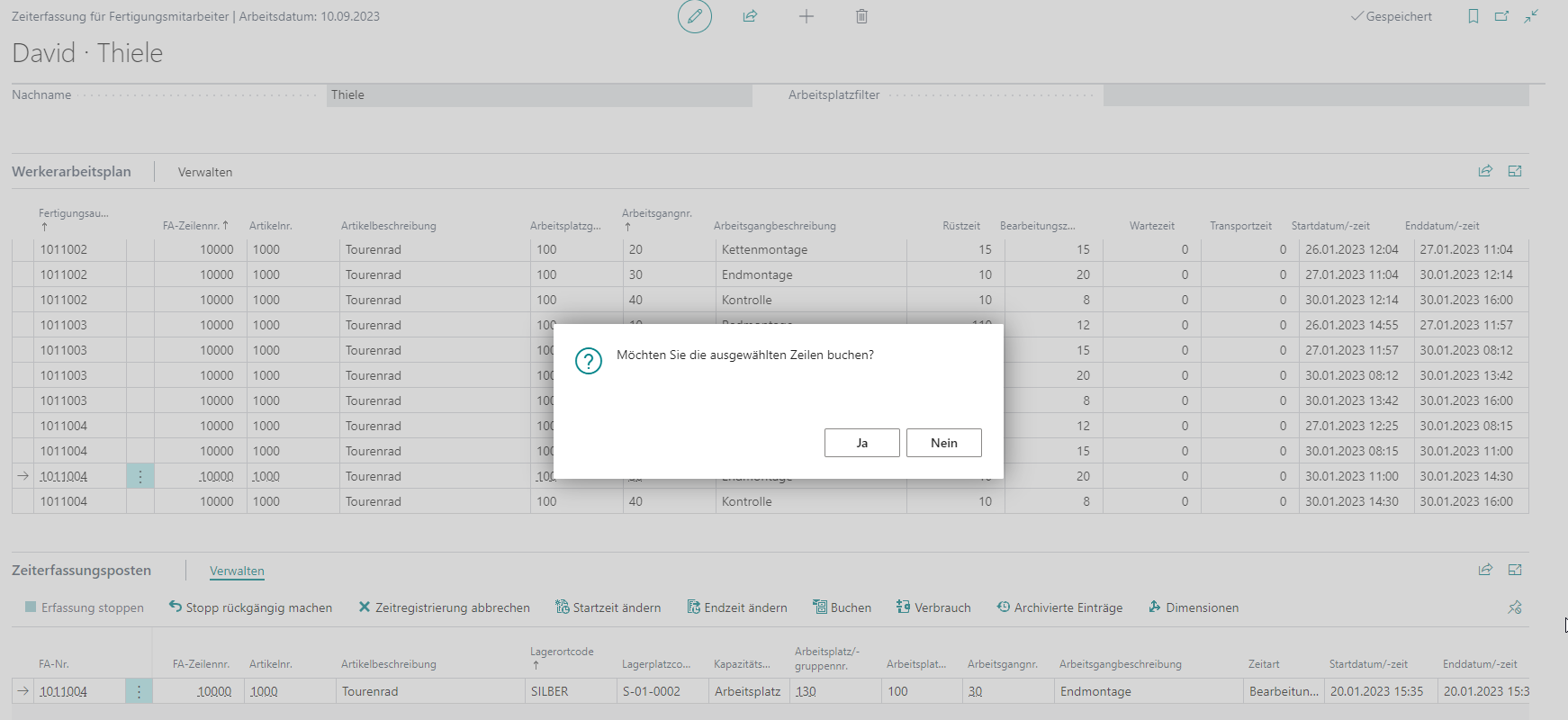
Beim Übertragen werden die Zeiterfassungsposten in das Istmeldungs-Buchblatt übernommen. Übertragen werden unter anderem Datum, Fertigungsauftragsnummer, Arbeitsgang und die Differenz aus Endzeit und Startzeit.
Die Funktion überträgt die Erfassung in das Buchblatt, bucht sie aber nicht endgültig. Die Daten sollten im Buchblatt geprüft und anschließend zum Beispiel durch Schichtleiter oder verantwortliche Rolle gebucht werden.
Abmelden
Schließen Sie die Seite Zeiterfassung, um den Werker abzumelden. Danach kann sich ein anderer Werker am selben Gerät anmelden.
Ergebnis
Nach der Erfassung liegen Startzeit, Endzeit, Menge und optionale Zusatzdaten als Zeiterfassungsposten vor. Nach der Übertragung stehen sie im Istmeldungs-Buchblatt zur Prüfung und Buchung bereit.
Links