Artikelverfolgung
Zweck
Die Artikelverfolgung in BE-terna Manufacturing erweitert die Standardlogik von Business Central für Fertigungs- und Montageprozesse. Anwender können Serien-, Chargen- und Paketnummern automatisch aus Nummernserien, aus der Fertigungs- oder Montageauftragsnummer oder aus einer Hauptkomponente ableiten. Zusätzlich können Fertigungsauftragszeilen nach Chargen- oder Seriennummern aufgeteilt werden, damit Komponenten, Arbeitspläne, Reservierungen, Kommissionierung und Artikelverfolgung pro Teilmenge nachvollziehbar bleiben.
Fachlicher Nutzen
- Serien-, Chargen- und Paketnummern können automatisch vorgeschlagen werden.
- Eine Hauptkomponente kann ihre Verfolgungsinformation an den Ausgabeartikel übertragen.
- Serienpflichtige Endprodukte können automatisch in mehrere Fertigungsauftragszeilen aufgeteilt werden.
- Chargenpflichtige Endprodukte können nach einer Teil-Ist-Meldung in Restzeilen getrennt werden.
- Komponenten- und Ausgabeartikel bleiben je Teilmenge eindeutig zuordenbar.
Herkunft der Artikelverfolgung festlegen
Die zusätzlichen Felder auf der Artikelverfolgungscodekarte steuern, woher automatische Verfolgungsinformationen kommen.
Für Automatische Seriennr. von stehen diese Optionen zur Verfügung:
- Artikel-Seriennummern
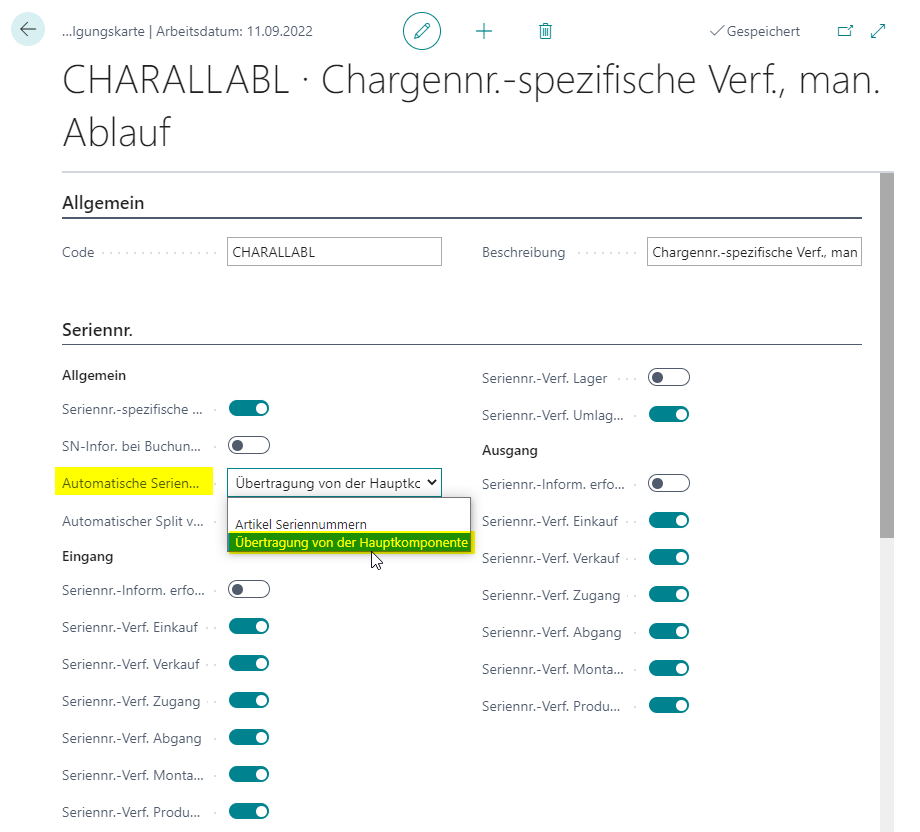
- Übertragung von der Hauptkomponente
Für Automatische Chargennr. von stehen diese Optionen zur Verfügung:
- Fertigungsauftragsnr./Montageauftragsnr.
- Artikel-Chargennummern
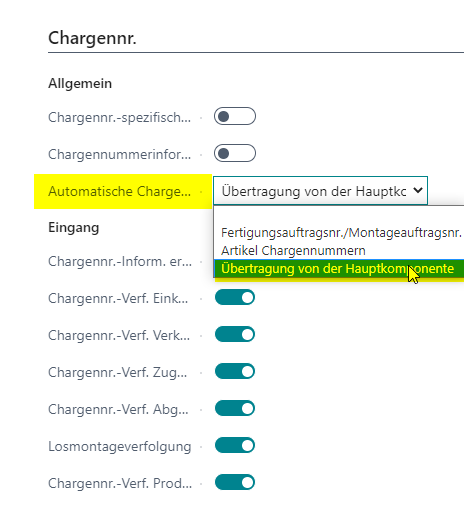
- Übertragung von der Hauptkomponente
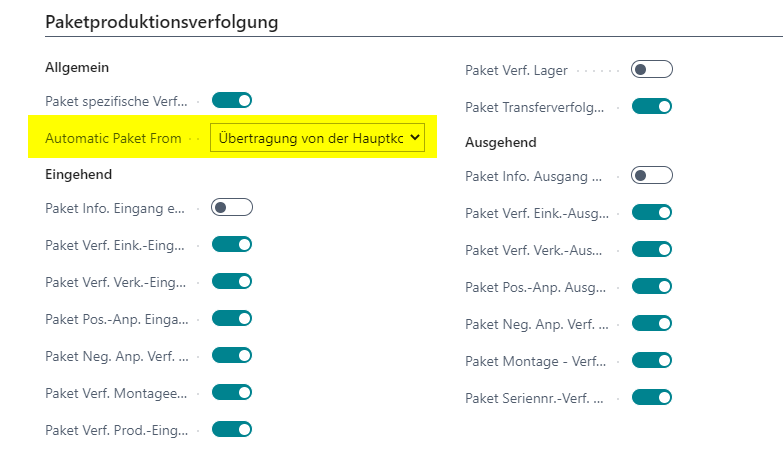
Für Automatische Paketnr. von stehen diese Optionen zur Verfügung:
- Fertigungsauftragsnr./Montageauftragsnr.
- Übertragung von der Hauptkomponente
Das Feld für Paketnummern ist nur sichtbar, wenn die Paketnummernverfolgung in der Funktionsverwaltung aktiviert ist.
Nummern aus Artikelnummernserien verwenden
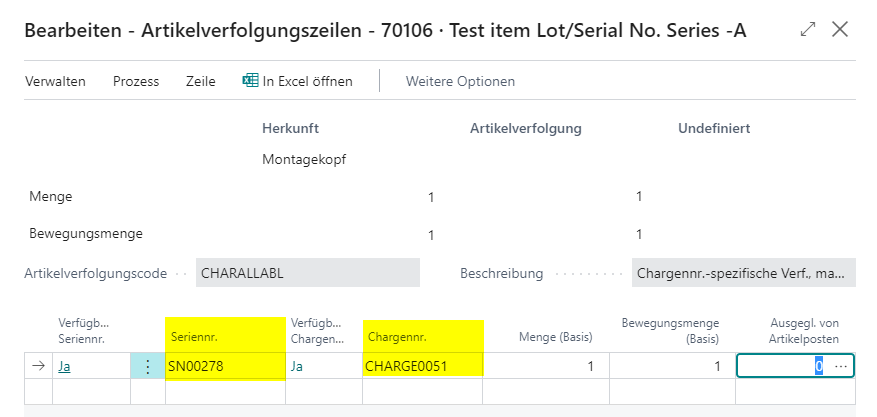
Wenn Sie Artikelnummernserien verwenden, zieht der produzierte oder montierte Artikel automatisch die nächste verfügbare Serien- oder Chargennummer aus der am Artikel hinterlegten Nummernserie. Ein zusätzlicher Button ist dafür nicht nötig. Die Vergabe erfolgt, wenn Sie den Fertigungsauftrag aktualisieren oder im Montageauftrag die Menge validieren.
Artikelverfolgungscode einrichten
- Öffnen Sie die Liste der Artikelverfolgungscodes.
- Wählen Sie den Code aus, den Sie für Produktion oder Montage verwenden möchten.
- Öffnen Sie die Artikelverfolgungscodekarte.
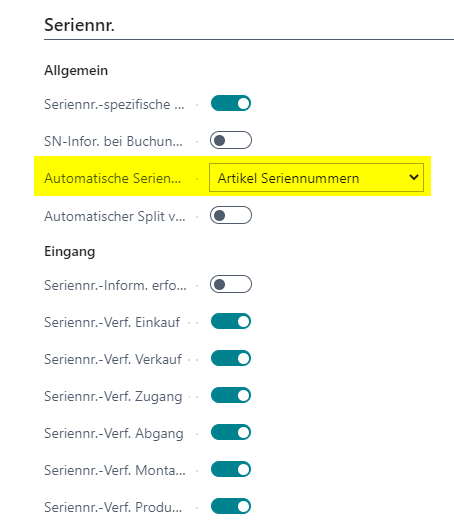
- Setzen Sie Automatische Seriennr. von auf Artikel-Seriennummern.
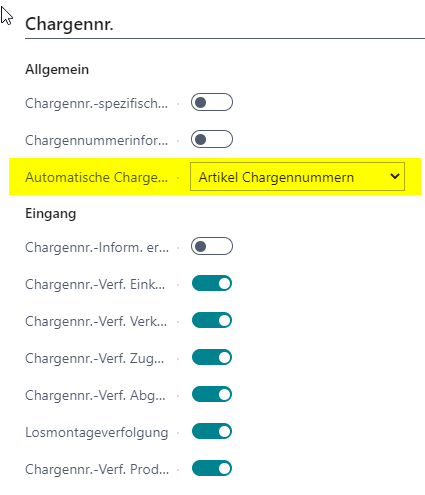
- Setzen Sie Automatische Chargennr. von auf Artikel-Chargennummern.
Artikel einrichten
- Öffnen Sie die Artikelkarte des Artikels, den Sie produzieren oder montieren möchten.
- Hinterlegen Sie den Artikelverfolgungscode.
- Hinterlegen Sie die benötigten Seriennummern- und Chargennummernserien.

Fertigungs- oder Montageauftrag auslösen
- Erstellen Sie einen freigegebenen Fertigungsauftrag oder einen Montageauftrag.
- Aktualisieren Sie den Fertigungsauftrag oder validieren Sie im Montageauftrag die Menge.
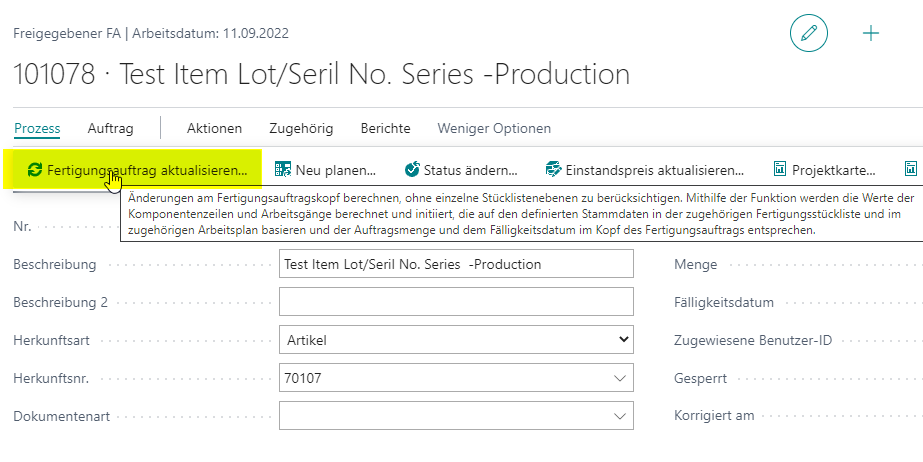
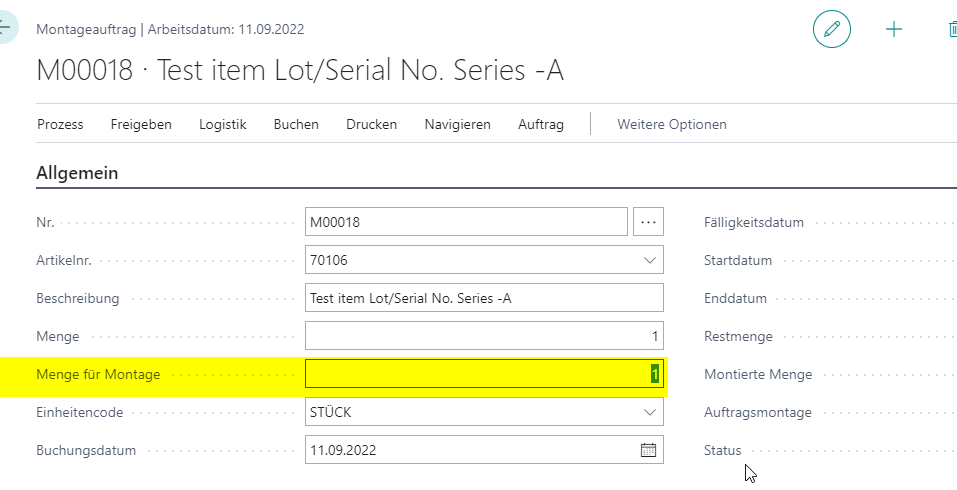
- Prüfen Sie anschließend die Artikelverfolgungszeilen.
Fertigungs- oder Montageauftragsnummer als Verfolgungsnummer verwenden
Mit der Option Fertigungsauftragsnr./Montageauftragsnr. können Sie die Auftragsnummer automatisch als Chargen- oder Paketnummer des Ausgabeartikels verwenden. Auch hier wird die Information beim Aktualisieren des Fertigungsauftrags oder beim Validieren der Montageauftragsmenge erzeugt.
- Öffnen Sie die Artikelverfolgungscodekarte.
- Setzen Sie Automatische Chargennr. von auf Fertigungsauftragsnr./Montageauftragsnr..
- Setzen Sie bei Bedarf Automatische Paketnr. von auf Fertigungsauftragsnr./Montageauftragsnr..
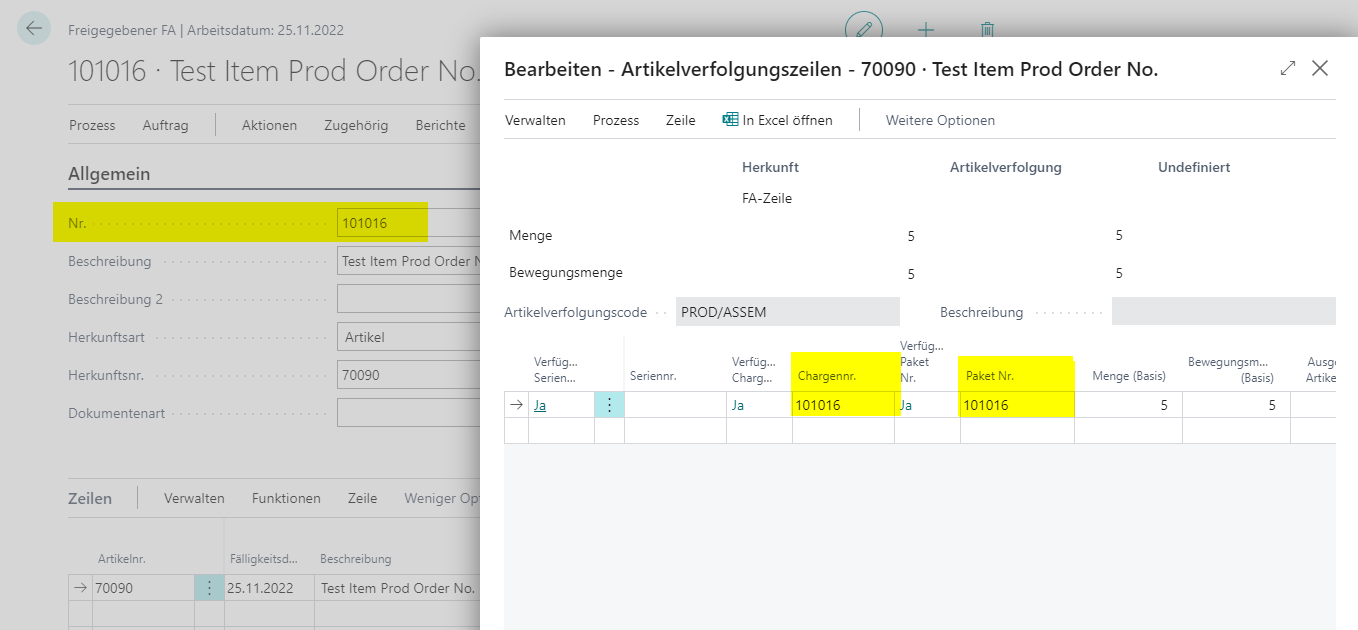
- Hinterlegen Sie den Artikelverfolgungscode am Ausgabeartikel.
- Erstellen und aktualisieren Sie den Fertigungsauftrag oder validieren Sie die Menge im Montageauftrag.
- Prüfen Sie die Artikelverfolgungszeilen.
Artikelverfolgung von einer Hauptkomponente übertragen
Die Option Übertragung von der Hauptkomponente überträgt Serien-, Chargen- oder Paketinformationen einer definierten Komponente auf den Ausgabeartikel. Das ist relevant, wenn ein produzierter oder montierter Artikel die Verfolgungsinformation einer bestimmten Komponente weiterführen muss.
Zulässige Kombinationen beachten
Bei der Einrichtung des Artikelverfolgungscodes sind diese Kombinationen vorgesehen:
- Seriennr.: Übertragung von der Hauptkomponente und Chargennr.: Übertragung von der Hauptkomponente
- Chargennr.: Übertragung von der Hauptkomponente und Paketnr.: Übertragung von der Hauptkomponente
Die gemeinsame Nutzung von Übertragung von der Hauptkomponente für Paketnr. und Seriennr. im selben Artikelverfolgungscode wird nicht unterstützt.
Artikelverfolgungscode einrichten
- Öffnen Sie die Liste der Artikelverfolgungscodes.
- Öffnen Sie den Code, den Sie für die Übertragung verwenden möchten.
- Setzen Sie Automatische Seriennr. von auf Übertragung von der Hauptkomponente.
- Setzen Sie Automatische Chargennr. von auf Übertragung von der Hauptkomponente.
- Setzen Sie bei Bedarf Automatische Paketnr. von auf Übertragung von der Hauptkomponente.
Hauptkomponente und Ausgabeartikel einrichten
- Legen Sie den Artikel an, der als Hauptkomponente dienen soll.
- Hinterlegen Sie bei der Hauptkomponente den Artikelverfolgungscode.
- Hinterlegen Sie denselben Artikelverfolgungscode beim Ausgabeartikel.
- Kennzeichnen Sie in der Fertigungsstückliste oder Montagestückliste die Komponente, deren Verfolgungsinformation übertragen werden soll.

Übertragung im Fertigungsauftrag ausführen
- Erstellen Sie einen neuen freigegebenen Fertigungsauftrag.
- Öffnen Sie über Zeile > Komponenten die Komponenten des Fertigungsauftrags.
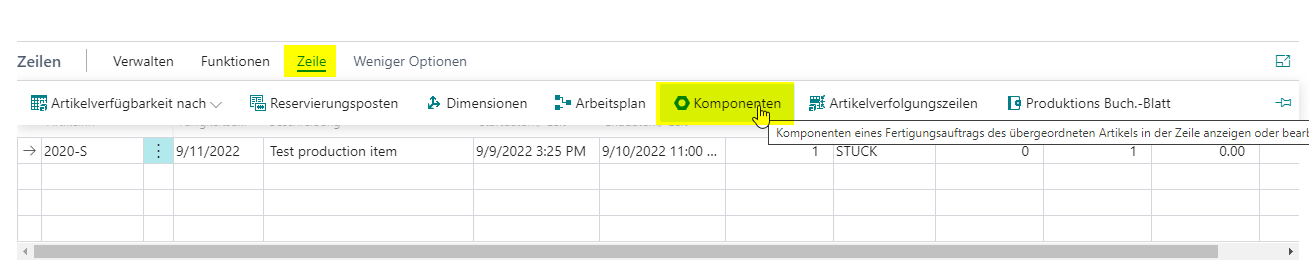
- Wählen Sie die Hauptkomponente aus.
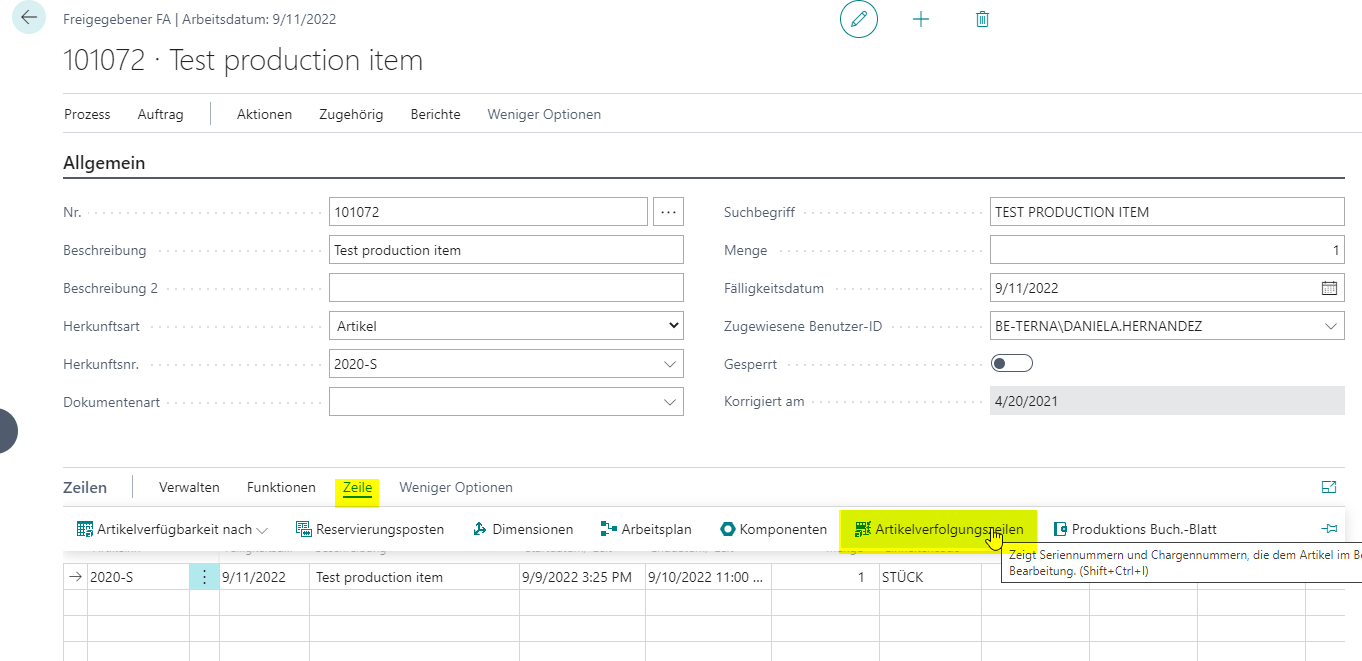
- Öffnen Sie über Zeile > Artikelverfolgungszeilen die Verfolgungszeilen.
- Weisen Sie der Hauptkomponente eine Serien-, Chargen- oder Paketnummer zu.
Die Übertragung auf den Ausgabeartikel beginnt nach der Verbrauchsbuchung.
- Öffnen Sie das Verbrauchs Buch.-Blatt.
- Erstellen Sie die Zeilen für den Fertigungsauftrag.
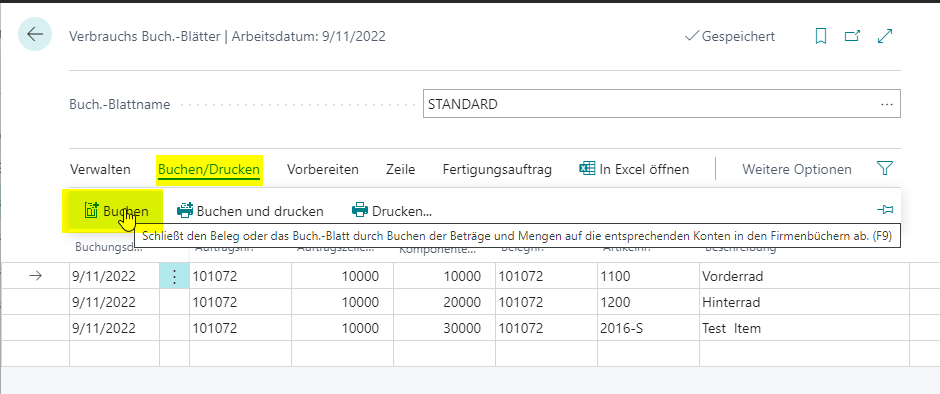
- Buchen Sie die Verbrauchszeilen.
- Öffnen Sie den Fertigungsauftrag erneut und prüfen Sie die Artikelverfolgungszeilen des Ausgabeartikels.
Übertragung im Montageauftrag ausführen
- Erstellen Sie einen neuen Montageauftrag.
- Markieren Sie die Hauptkomponente und öffnen Sie die Artikelverfolgungszeilen.
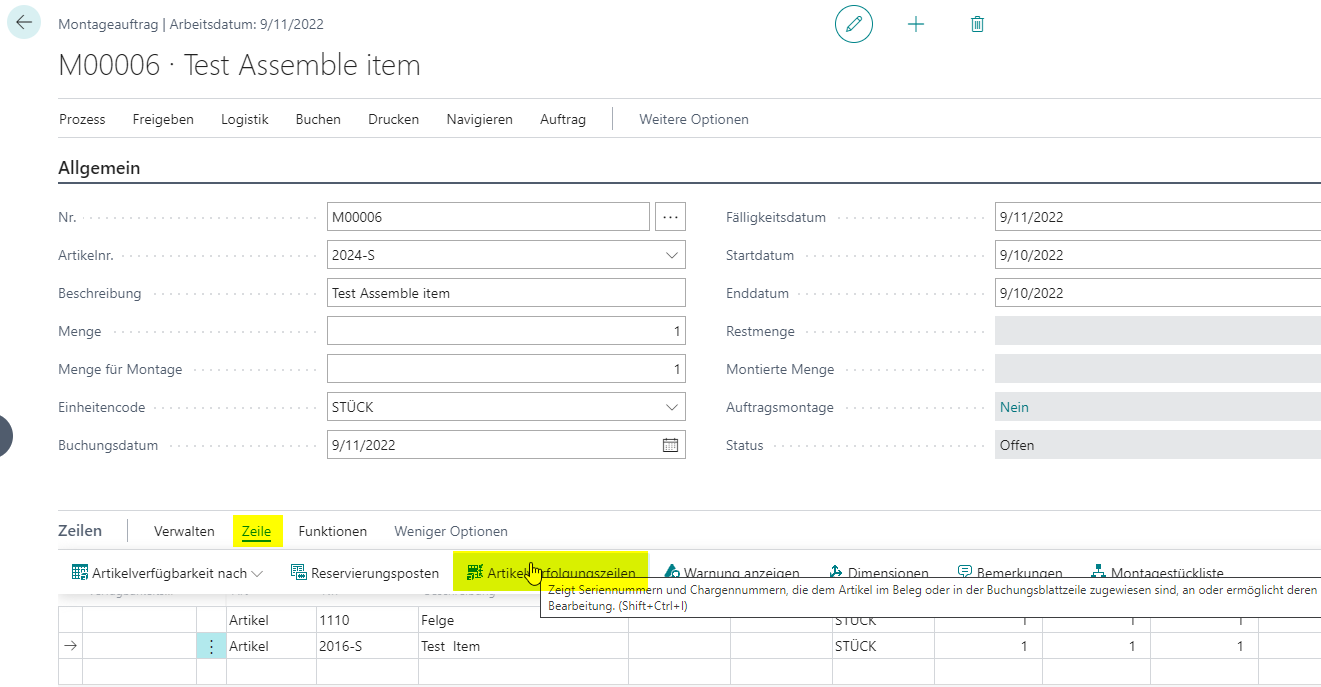
- Wählen Sie eine Serien-, Chargen- oder Paketnummer für die Hauptkomponente.
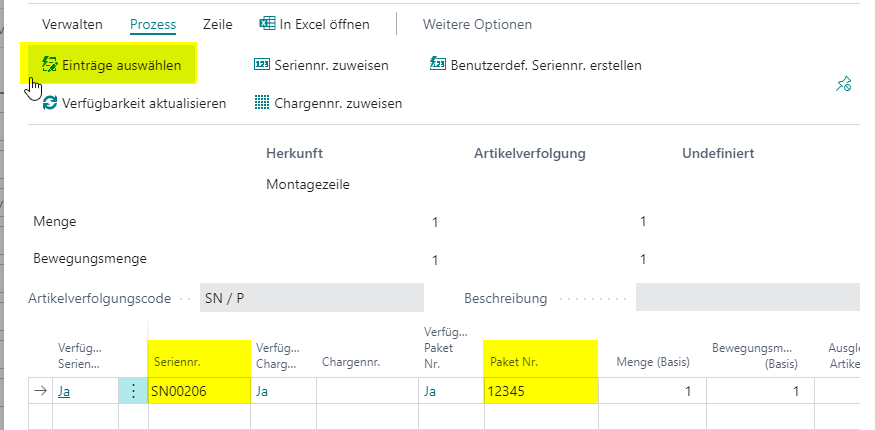
Damit die Verfolgungsinformation auf den Ausgabeartikel übertragen wird, muss der Validierungstrigger im Feld Verbrauchsmenge ausgelöst werden.
- Geben Sie einen Wert im Feld Verbrauchsmenge ein oder ändern Sie den vorhandenen Wert.
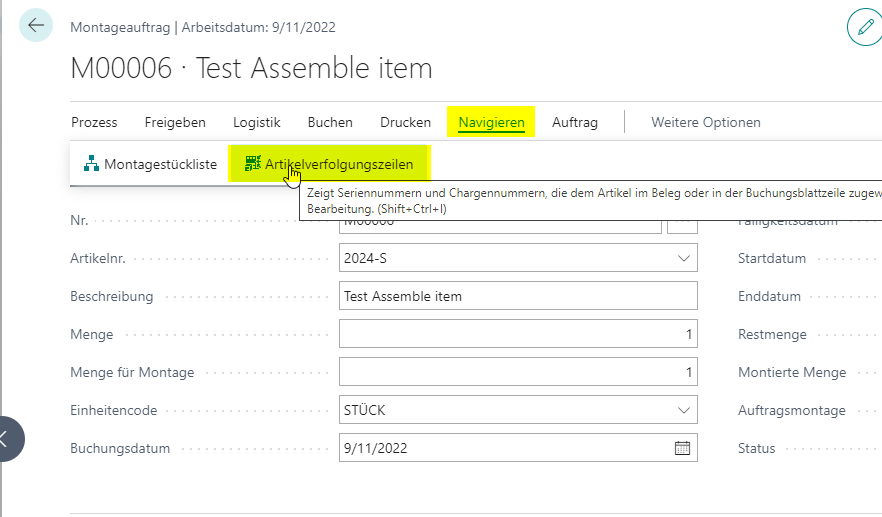
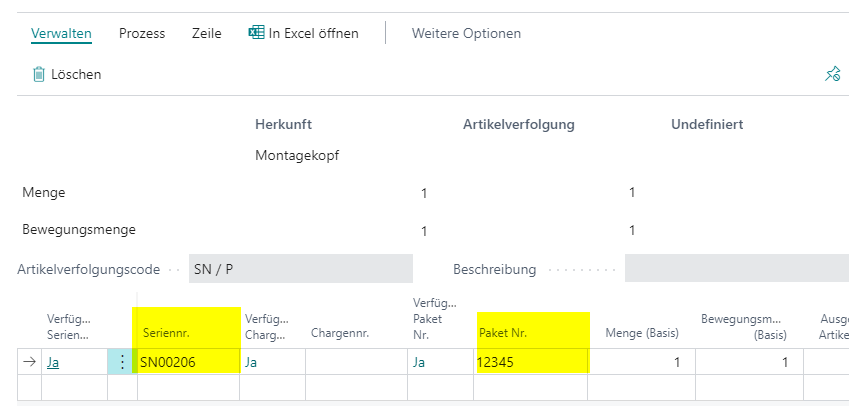
- Öffnen Sie anschließend über Navigieren > Artikelverfolgungszeilen die Verfolgungszeilen des Ausgabeartikels.
Fertigungsauftragszeilen automatisch nach Seriennummer aufteilen
Wenn ein Endprodukt und seine Komponenten seriennummernpflichtig sind, reicht eine einzige Fertigungsauftragszeile oft nicht aus. Mit einer einzelnen Zeile lässt sich nicht eindeutig zuordnen, welche Komponentenseriennummer zu welcher Produktseriennummer gehört. BE-terna Manufacturing kann eine Fertigungsauftragszeile deshalb automatisch in mehrere Zeilen aufteilen, wenn die zu produzierende Menge größer als eins ist.
Beim Splitten werden Arbeitsplan und Komponenten auf die neuen Fertigungsauftragszeilen übertragen.
Artikel vorbereiten
- Öffnen Sie die Artikelkarte des Ausgabeartikels.
- Stellen Sie sicher, dass der Artikel einen Arbeitsplan hat.
- Prüfen Sie, ob die Fertigungsstückliste mindestens eine seriennummernpflichtige Komponente enthält.
- Prüfen Sie, ob dem Ausgabeartikel ein Artikelverfolgungscode zugewiesen ist.
Artikelverfolgungscode vorbereiten
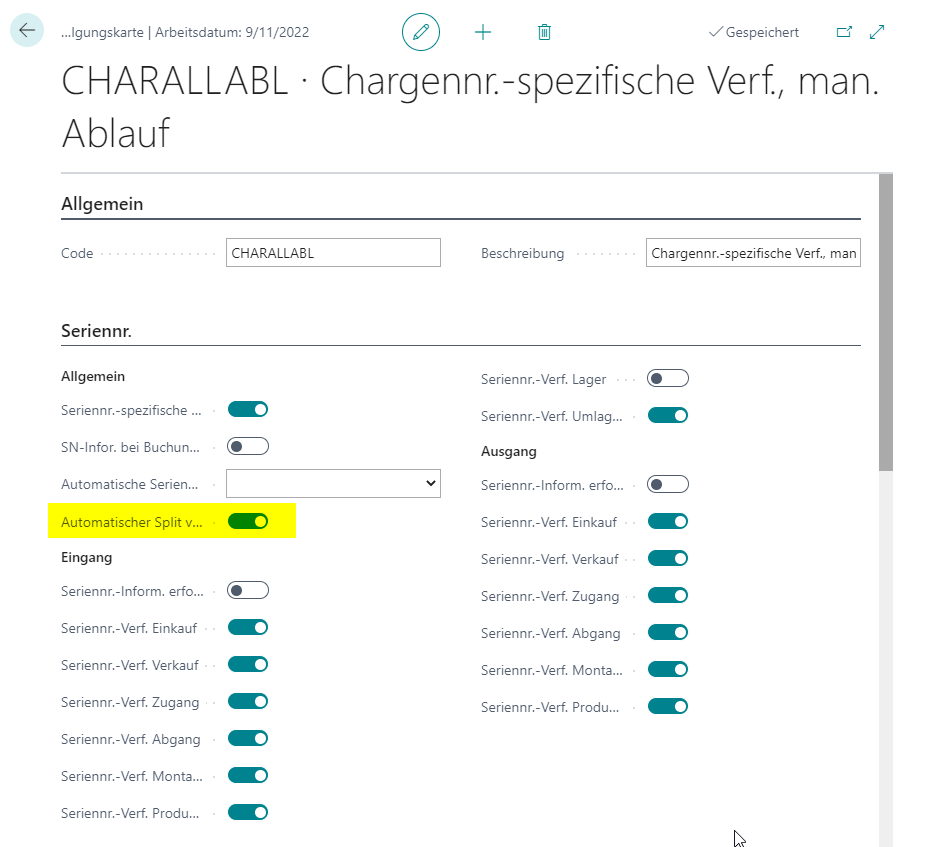
- Öffnen Sie die Artikelverfolgungscodekarte des Ausgabeartikels.
- Aktivieren Sie Automatischer Split von Prod. Auftragszeilen.
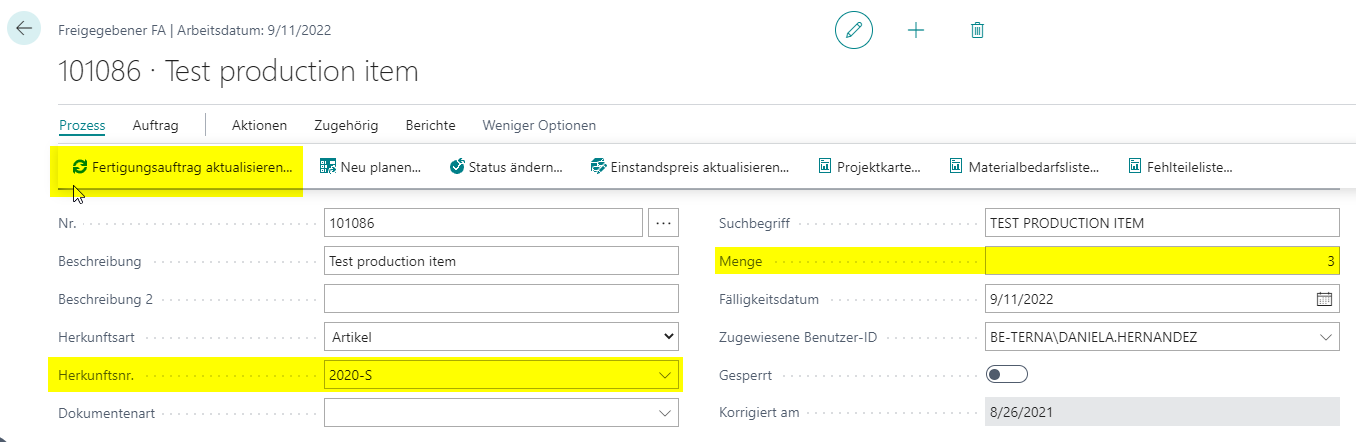
Fertigungsauftrag aktualisieren
- Erstellen Sie einen freigegebenen Fertigungsauftrag.
- Wählen Sie den Ausgabeartikel aus.
- Erfassen Sie eine Menge größer als eins.
- Aktualisieren Sie den Fertigungsauftrag.
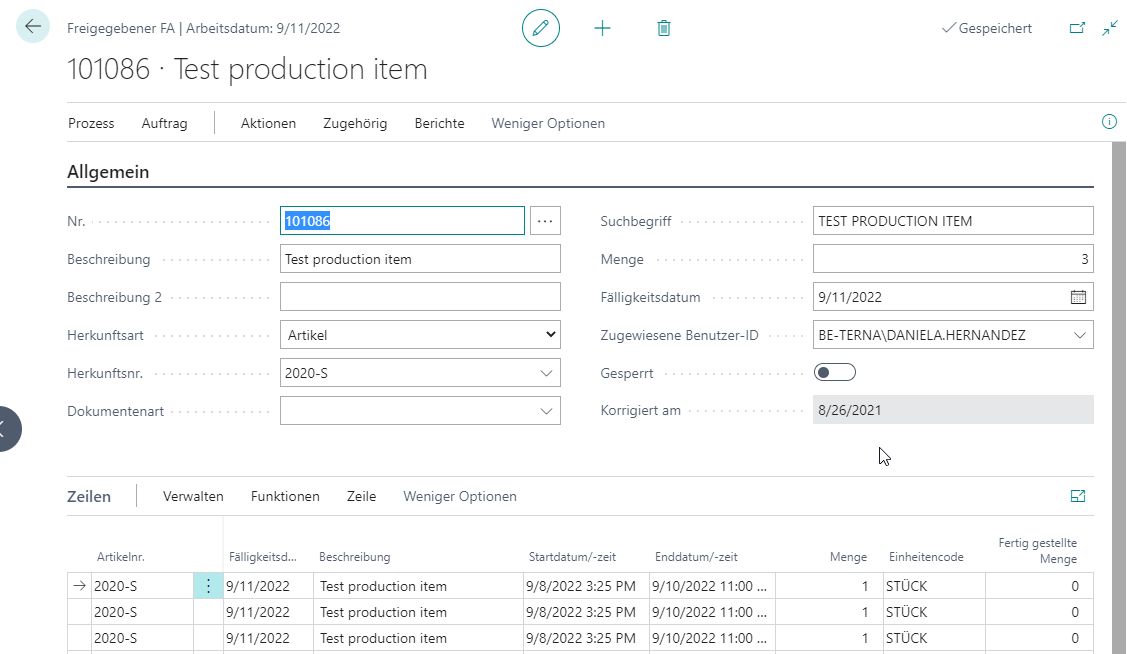
Nach dem Aktualisieren enthält jede Fertigungsauftragszeile die entsprechenden Komponenten aus der Fertigungsstückliste. Dadurch können Sie jeder Zeile gezielt eine Komponentenseriennummer und eine Produktseriennummer zuordnen. Auch die Arbeitsplaninformationen stehen je Fertigungsauftragszeile zur Verfügung.
Fertigungsauftragszeilen nach Chargennummer aufteilen
Wenn ein Endprodukt chargenpflichtig ist, kann während eines Fertigungsauftrags ein Wechsel der Endprodukt-Chargennummer nötig sein. In diesem Fall sollte je Endprodukt-Charge eine eigene Fertigungsauftragszeile entstehen. Das kann manuell erfolgen oder über Zeile für Chargennr. aufteilen unterstützt werden.
Beim Aufteilen werden Arbeitsplan-, Komponenten-, Reservierungs-, Kommissionierungs- und Artikelverfolgungsinformationen auf die neue Zeile übertragen.
Artikel und Artikelverfolgungscode vorbereiten
- Öffnen Sie die Artikelkarte des Ausgabeartikels.
- Stellen Sie sicher, dass der Artikel einen Arbeitsplan hat.
- Prüfen Sie, ob die Fertigungsstückliste mindestens eine chargenpflichtige Komponente enthält.
- Prüfen Sie, ob der Ausgabeartikel einen Artikelverfolgungscode mit Chargennummernverfolgung hat.
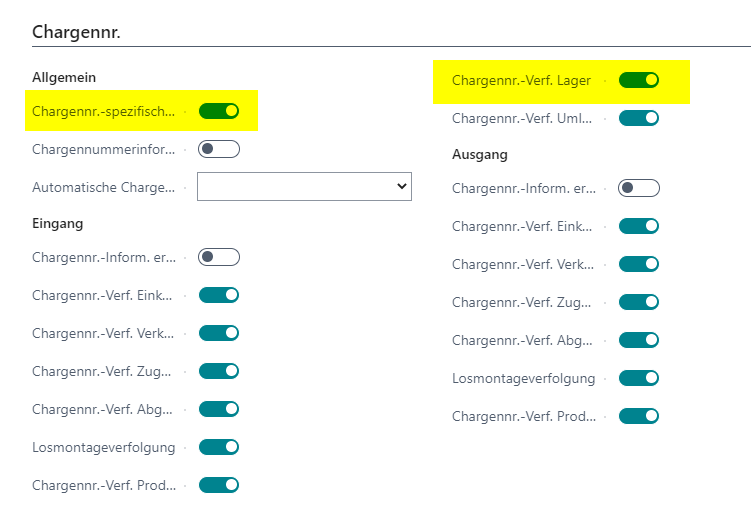
- Aktivieren Sie bei Bedarf Chargennr.-Verf. Lager, damit Kommissionierinformationen in die neue Zeile übertragen werden.
Fertigungsauftrag vorbereiten
- Erstellen Sie einen freigegebenen Fertigungsauftrag.
- Wählen Sie den Ausgabeartikel aus.
- Erfassen Sie eine Menge größer als null.
- Aktualisieren Sie den Fertigungsauftrag.
Die Funktion Zeile für Chargennr. aufteilen ist zunächst nicht verfügbar. Sie wird erst nach einer Teil-Ist-Meldung verwendbar.

Teil-Ist-Meldung buchen
- Öffnen Sie aus den Fertigungsauftragszeilen das Produktions Buch.-Blatt.
- Erfassen Sie Verbrauchsmengen für Komponenten und eine Fertiggestellte Menge für das Endprodukt.
- Buchen Sie nur eine Teilmenge, also eine Menge kleiner als die Fertigungsauftragsmenge.
- Weisen Sie den Komponenten und dem Endprodukt die passenden Chargennummern zu.
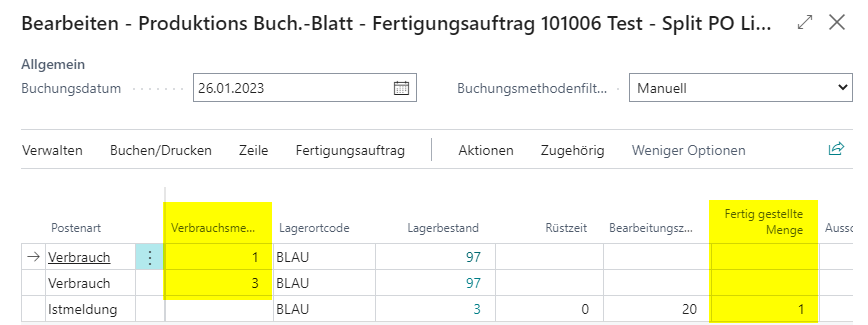
Nach der Buchung müssen Sie die Seite gegebenenfalls mit F5 aktualisieren, damit Zeile für Chargennr. aufteilen verfügbar wird.
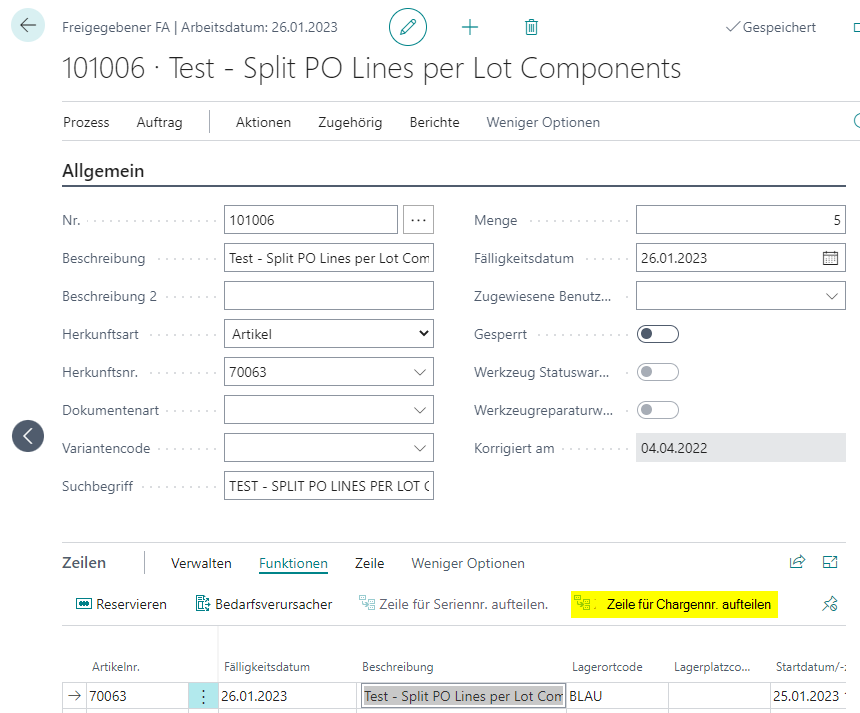
Restmenge in neue Zeile aufteilen
- Führen Sie Zeile für Chargennr. aufteilen aus.
- Prüfen Sie, dass eine neue Fertigungsauftragszeile mit der Restmenge erstellt wurde.
- Wiederholen Sie die Istmeldung für die Restmenge mit der nächsten Endprodukt-Chargennummer und den zugehörigen Komponentenchargennummern.
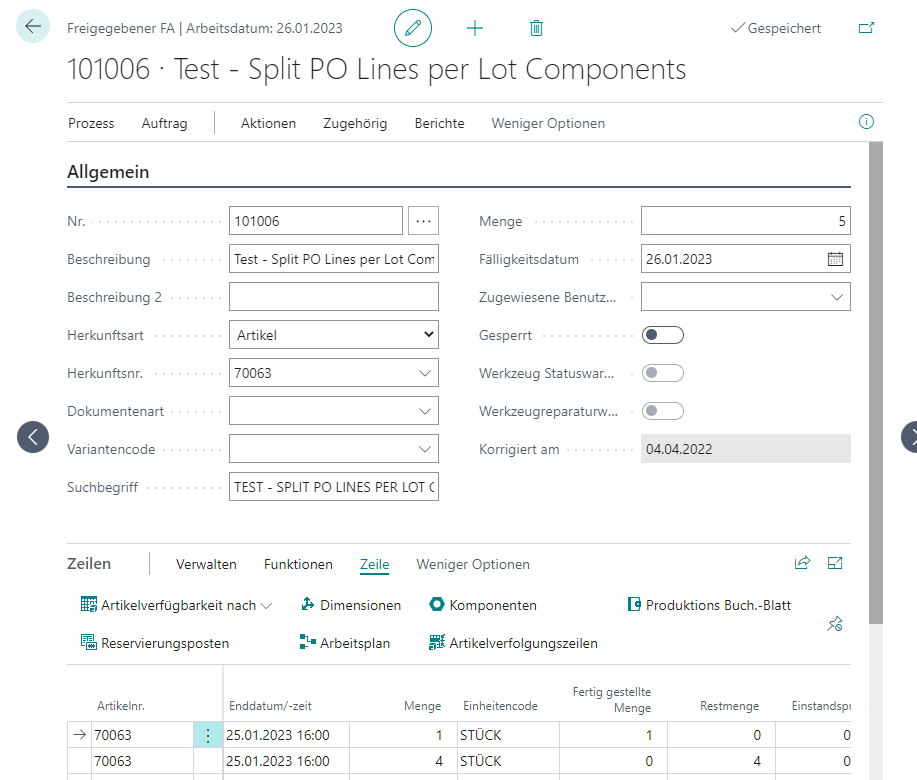
Sie können diesen Vorgang wiederholen, bis die komplette Menge fertiggestellt ist.
Ergebnis
Nach der Einrichtung können Sie Artikelverfolgungsinformationen automatisch erzeugen, aus Hauptkomponenten übernehmen und Fertigungsauftragszeilen nach Serien- oder Chargennummern trennen. Dadurch bleiben Ausgabeartikel, Komponenten, Arbeitsgänge, Reservierungen und Kommissionierinformationen auch bei mehreren Serien oder Chargen innerhalb eines Fertigungsauftrags nachvollziehbar.
Links