Buchung
Zweck
Die Buchungsfunktionen in BE-terna Manufacturing unterstützen Anwender im Produktionsbuch.-Blatt, Verbrauchsbuchblatt und Ist-Meldungsbuchblatt. Sie berechnen zusammenhängende Verbrauchs- und Istmeldemengen automatisch und schlagen bei Korrekturen die passenden Ausgleichsposten vor.
Das Ziel ist, Verbrauch und Istmeldung schneller, konsistenter und mit besserer Kostentransparenz zu erfassen. Automatisch vorgeschlagene Mengen und Ausgleichsposten können vor dem Buchen weiterhin manuell geprüft und angepasst werden.
Fachlicher Nutzen
- Verbrauch und Istmeldung können im Produktionsbuch.-Blatt zusammen bearbeitet werden.
- Die Fertigmenge kann aus der Verbrauchsmenge der Hauptkomponente berechnet werden.
- Die Verbrauchsmenge kann aus der Fertigmeldemenge berechnet werden.
- Bearbeitungszeit wird abhängig von Fertigmenge und Arbeitsplan neu berechnet.
- Bei negativen Verbrauchs- oder Istmeldemengen schlägt BE-terna Manufacturing passende Ausgleichsposten vor.
Grenzen vor dem Buchen beachten
Die Automatik ersetzt keine fachliche Prüfung vor dem Buchen. Prüfen Sie besonders:
- Ausschussmengen und bestehende Artikelverfolgungszeilen.
- Ob es im Produktionsbuch.-Blatt nur eine Fertigmeldungszeile gibt, wenn Fertigmenge berechnet sich aus dem Verbrauch verwendet wird.
- Ob automatisch vorgeschlagene Verbrauchs- oder Fertigmengen fachlich zu Menge, Arbeitsplan, Stückliste und Hauptkomponente passen.
- Ob vorgeschlagene Ausgleichsposten wirklich zur zu korrigierenden Originalbuchung gehören.
Mengenberechnung aktivieren
Die automatische Mengenberechnung wird in der Produktion Einrichtung aktiviert und anschließend am Artikel gesteuert.
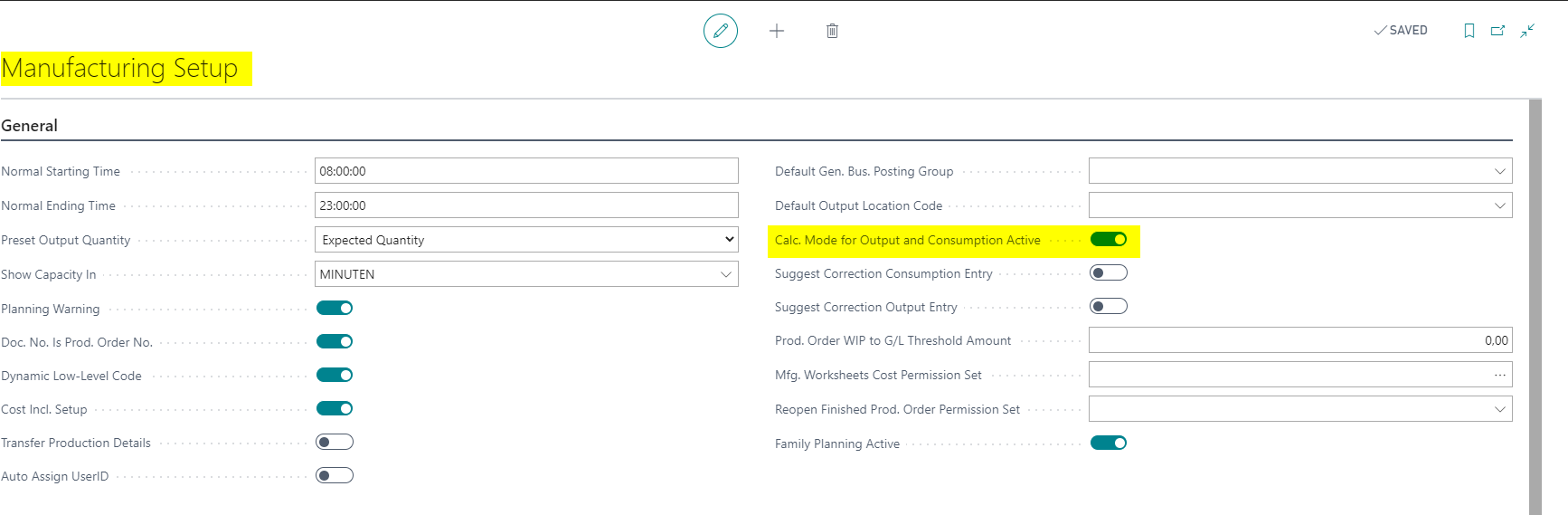
- Öffnen Sie die Produktion Einrichtung.
- Aktivieren Sie Berechnungsmethode für Istmeldung und Verbrauch aktiv im Register Allgemein.
Artikel für die Mengenberechnung vorbereiten
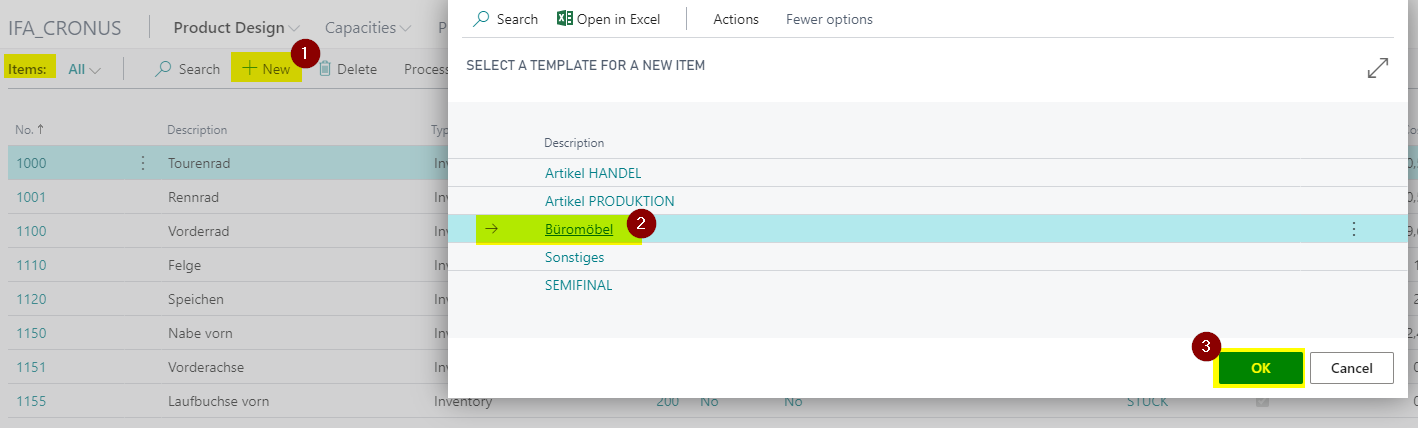
- Öffnen Sie die Artikel.
- Erstellen Sie einen neuen Artikel oder öffnen Sie den Artikel, der im Produktionsbuch.-Blatt verwendet werden soll.
- Wählen Sie bei Bedarf eine Artikelvorlage.
Artikelvorlagen können die Felder Produktions Buch.-Blatt - Berechnungsmethode für Istmeldung und Verbrauch und Berechnung der Fertigmenge auf Basis der Verbrauchsmenge vorbelegen. Prüfen Sie die Werte trotzdem am Artikel, bevor Sie mit Fertigungsaufträgen arbeiten.
- Füllen Sie die notwendigen Artikelparameter.
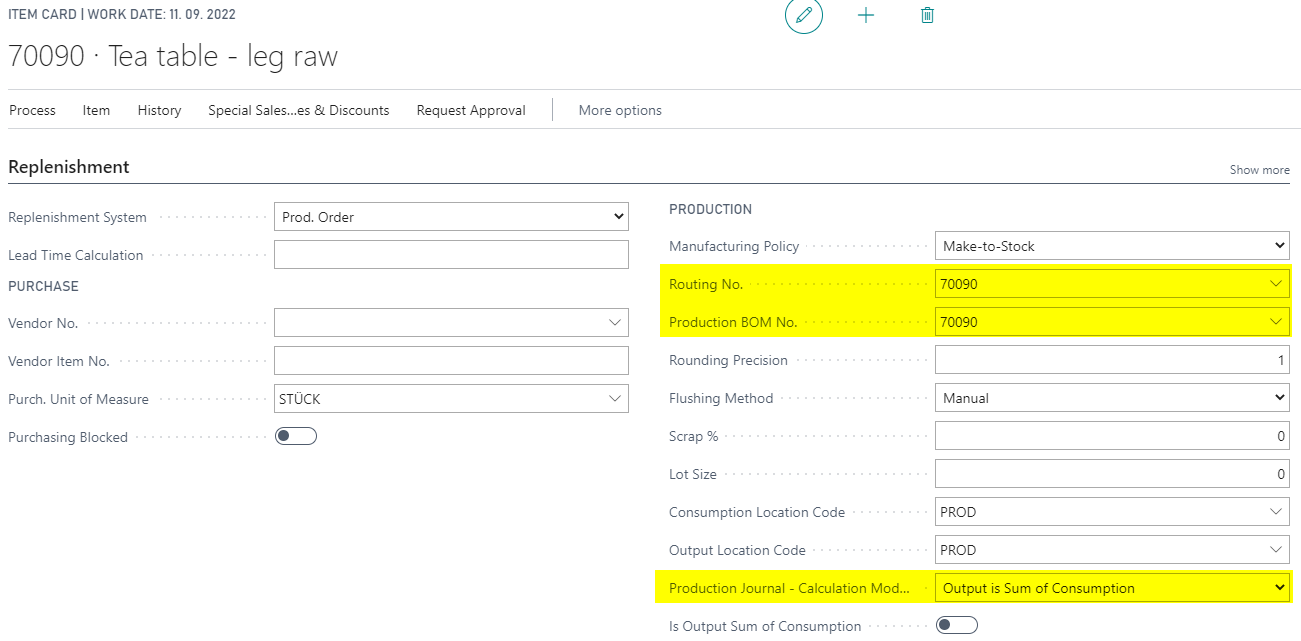
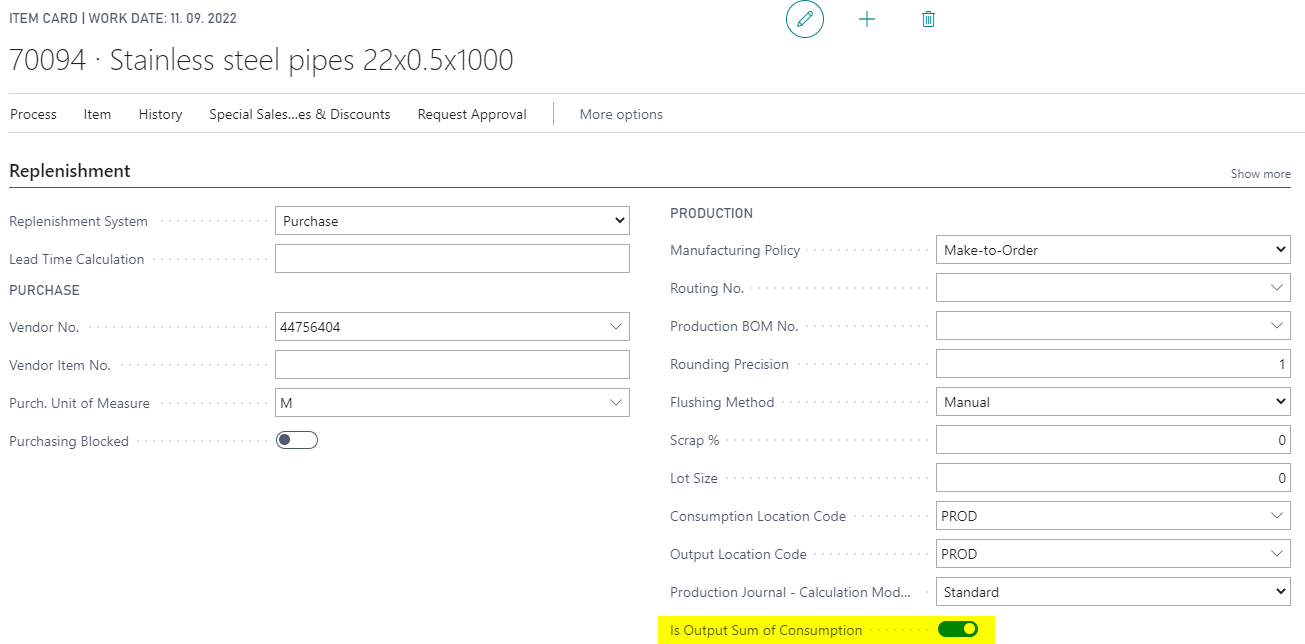
- Wählen Sie im Register Beschaffung die gewünschte Option im Feld Berechnung der Fertigmenge auf Basis der Verbrauchsmenge.

Die Optionen wirken so:
- Standard: Restmenge für die Fertigmeldung kommt aus der Fertigungsauftragszeile. Verbrauchsmengen kommen aus den FA-Komponenten. Verbrauch und Fertigmenge beeinflussen sich nicht automatisch.
- Fertigmenge berechnet sich aus dem Verbrauch: Die Fertiggestellte Menge im Produktionsbuch.-Blatt wird berechnet, sobald Verbrauchsmengen für Artikel mit entsprechender Kennzeichnung eingegeben werden. Diese Variante wird häufig in der Prozessindustrie genutzt, wenn die Ausbringung direkt aus Rohstoffen abgeleitet wird.
- Verbrauch aus der Istmeldungsmenge: Die Verbrauchsmenge im Produktionsbuch.-Blatt wird aus Fertiggestellter Menge und gegebenenfalls Ausschuss auf Basis der FA-Komponenten berechnet. Die Bearbeitungszeit wird abhängig von Fertigmenge und Ausschussmenge aktualisiert.
- Hinterlegen Sie einen Arbeitsplan.
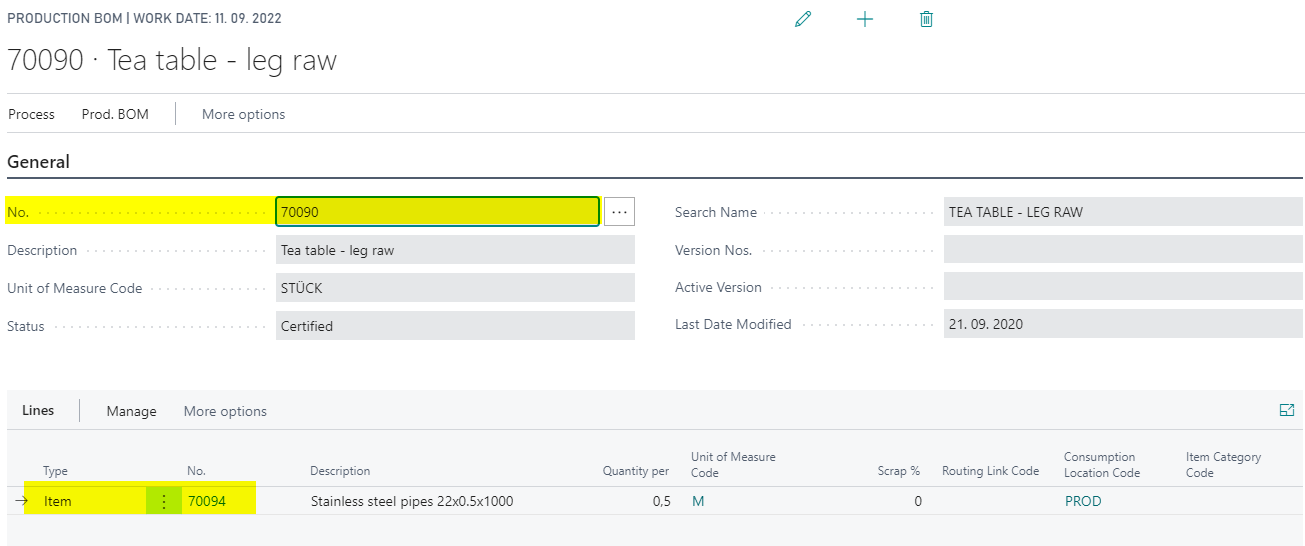
- Hinterlegen Sie eine Fert.-Stückliste.
- Wählen Sie in der Fert.-Stückliste einen Artikel als Hauptzutat, wenn die Fertigmenge aus dem Verbrauch berechnet werden soll.
Variante Standard prüfen
Bei Standard verändert die Eingabe der Verbrauchsmenge die Fertigmenge nicht. Die Eingabe der Fertigmenge verändert die Verbrauchsmenge nicht. Die Bearbeitungszeit kann abhängig vom Arbeitsplan neu berechnet werden.
- Öffnen Sie die Artikelkarte und prüfen Sie die Einstellung Standard.
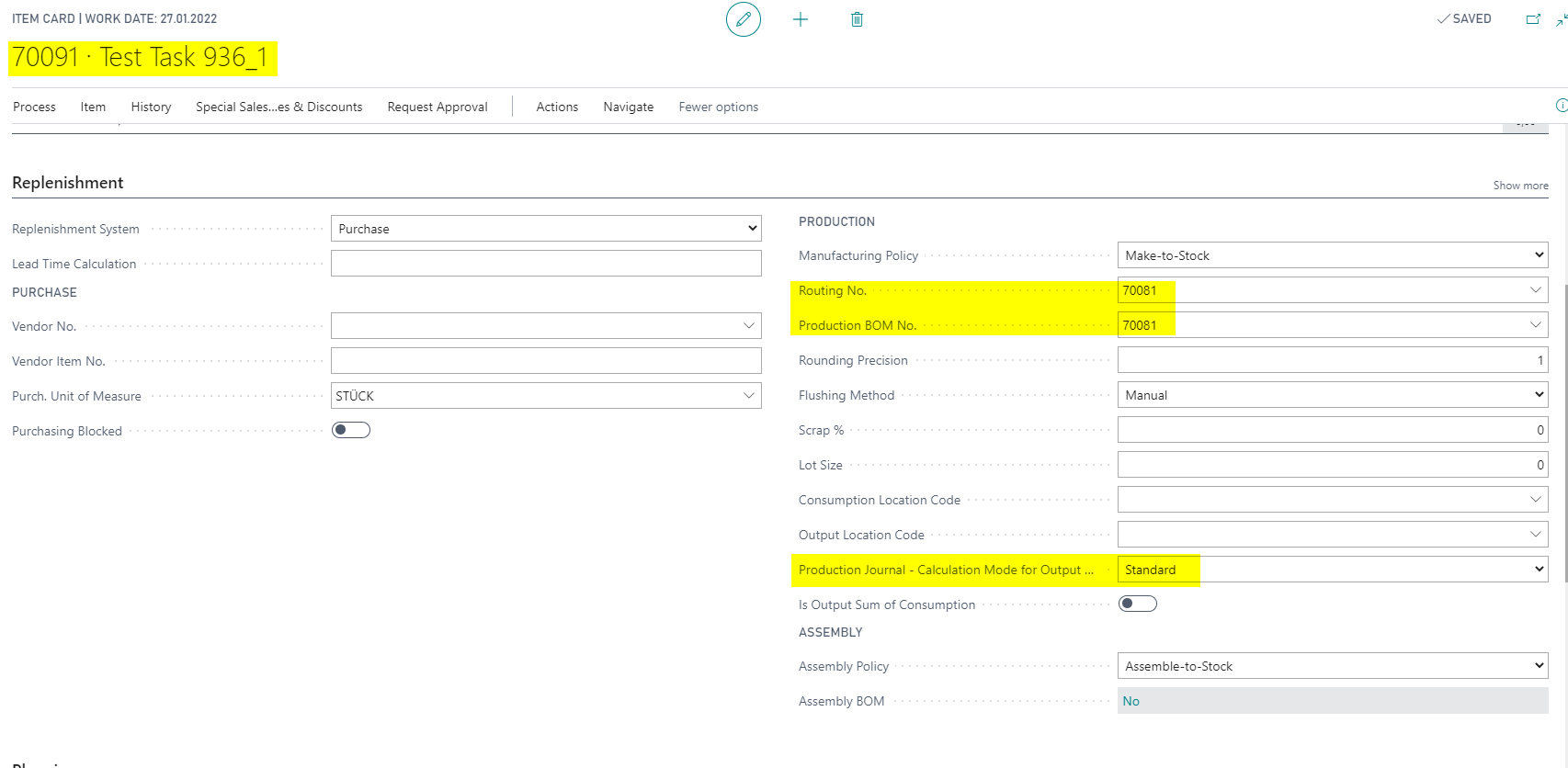
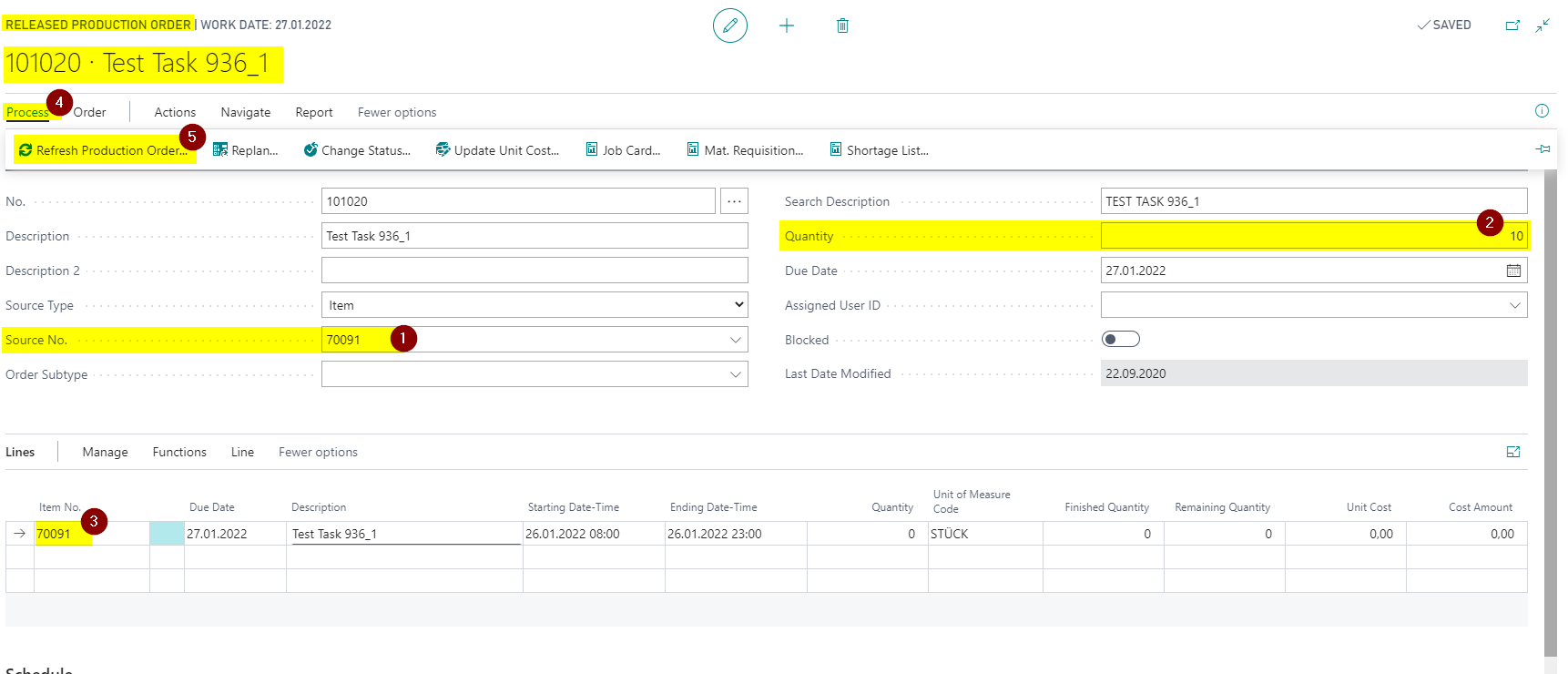
- Öffnen Sie Freigegebene Fertigungsaufträge.
- Erstellen Sie einen neuen Fertigungsauftrag.
- Geben Sie in Herkunftsnr. den Artikel und eine Menge ein.
- Wählen Sie Fertigungsauftrag aktualisieren.
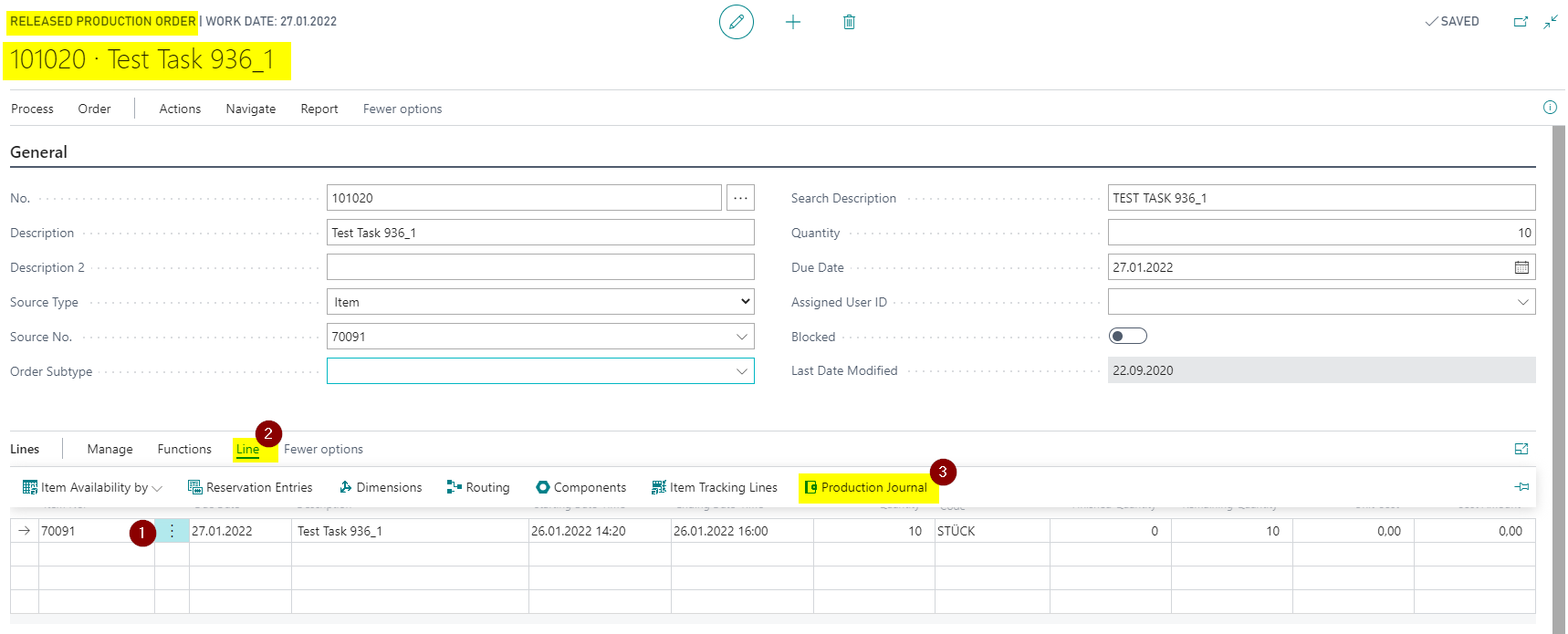
- Öffnen Sie über Zeile das Produktionsbuch.-Blatt.
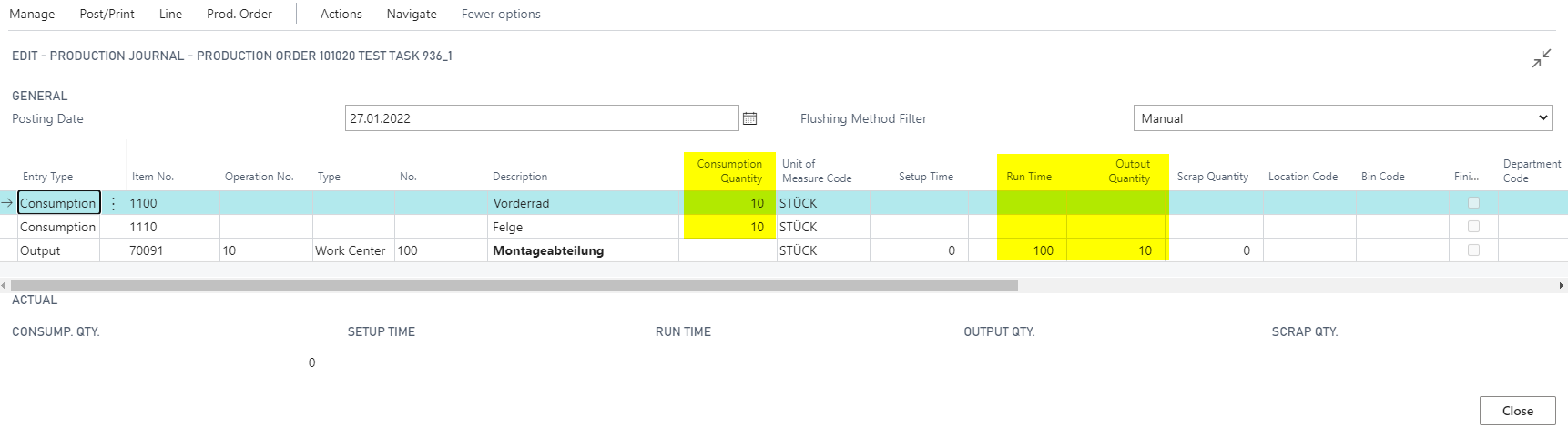
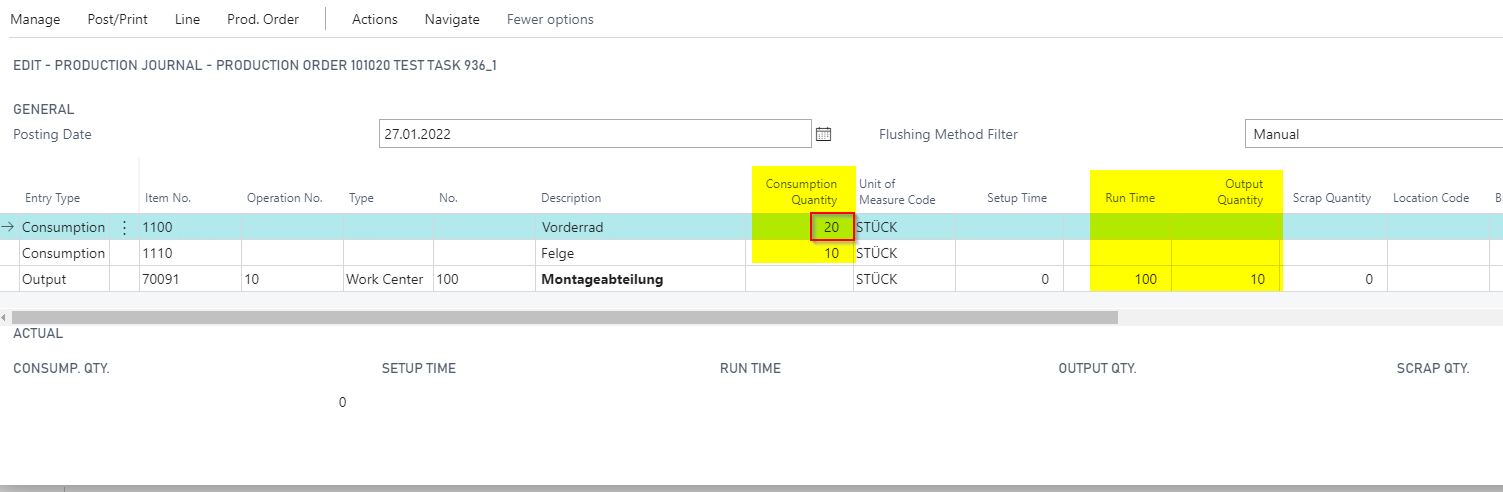
Wenn Sie eine Verbrauchsmenge eingeben, bleiben Fertiggestellte Menge und Bearbeitungszeit unverändert.
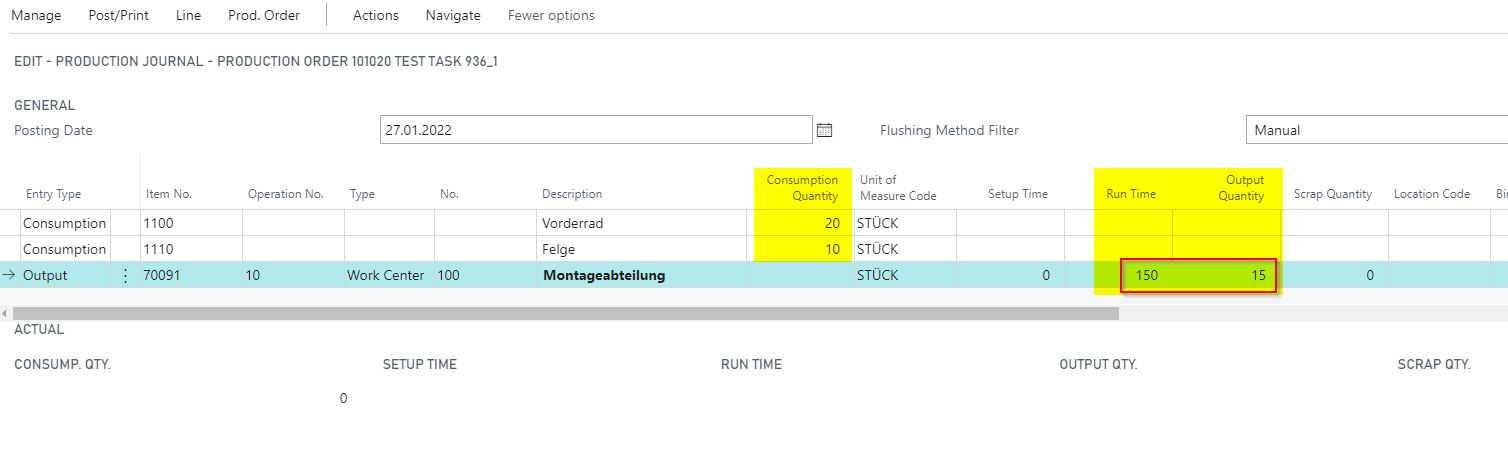
Wenn Sie eine Fertiggestellte Menge eingeben, bleibt die Verbrauchsmenge unverändert. Die Bearbeitungszeit wird abhängig vom Arbeitsplan neu berechnet.
Fertigmenge aus Verbrauch berechnen
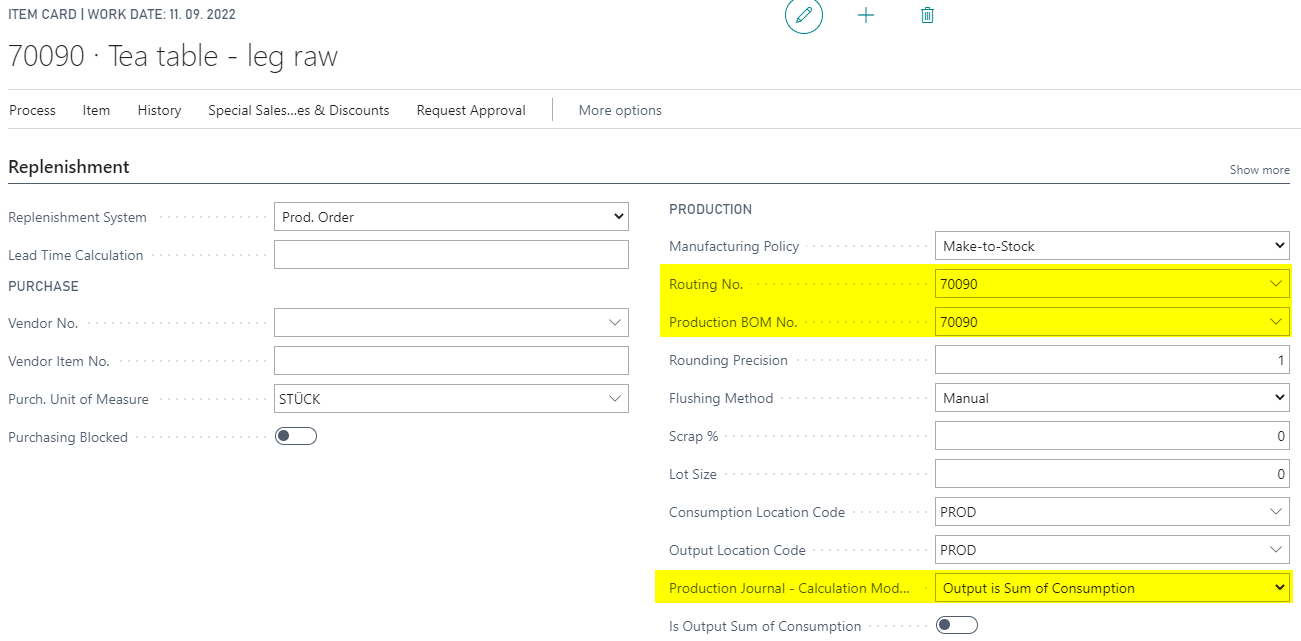
Diese Variante eignet sich, wenn die Ausbringung aus eingesetzten Rohstoffen oder Halbfabrikaten abgeleitet wird. Der zu produzierende Artikel verwendet die Option Fertigmenge berechnet sich aus dem Verbrauch. Die relevante Hauptkomponente ist entsprechend als Basis für die Berechnung gekennzeichnet.
Die Funktion kann nur verwendet werden, wenn im Produktionsbuch.-Blatt nur eine Fertigmeldungszeile vorhanden ist.
- Öffnen Sie die Artikelkarte und prüfen Sie die individuelle Einstellung.
- Erstellen oder öffnen Sie einen freigegebenen Fertigungsauftrag.
- Geben Sie Artikel und Menge ein.
- Aktualisieren Sie den Fertigungsauftrag.
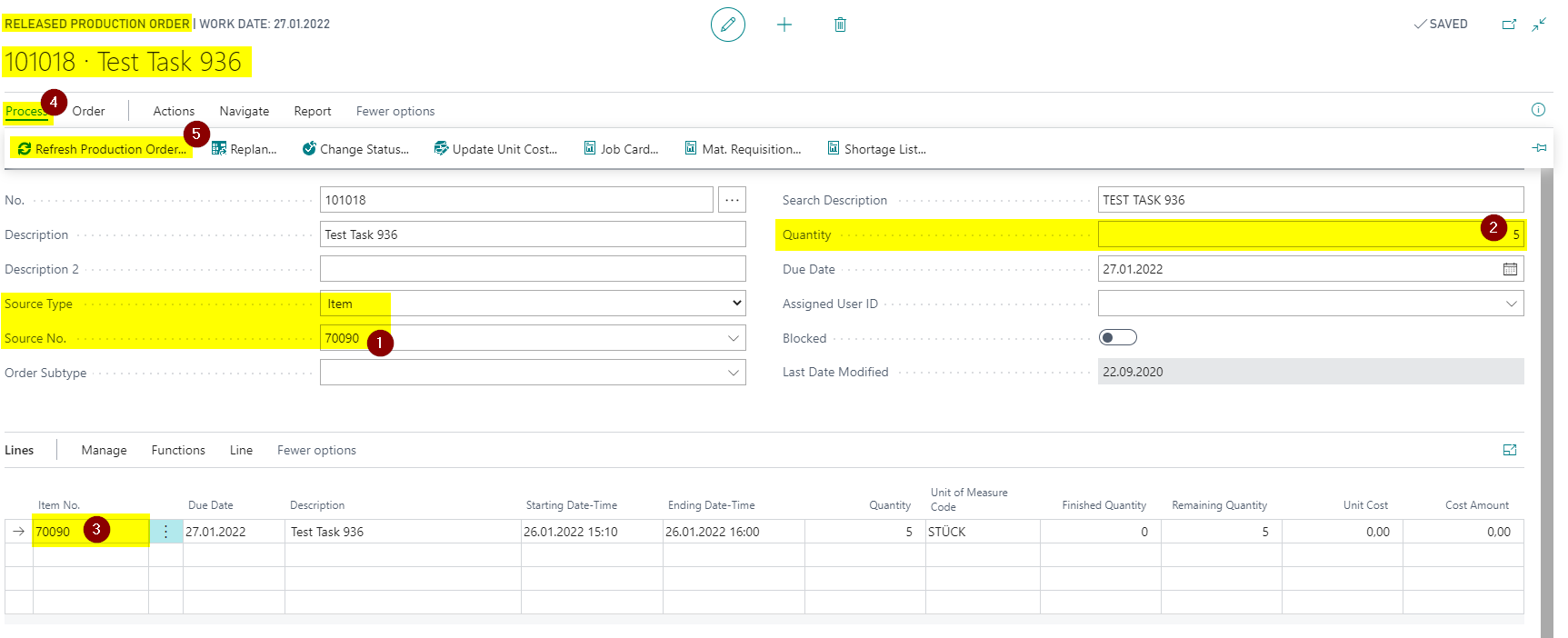
- Öffnen Sie das Produktionsbuch.-Blatt.
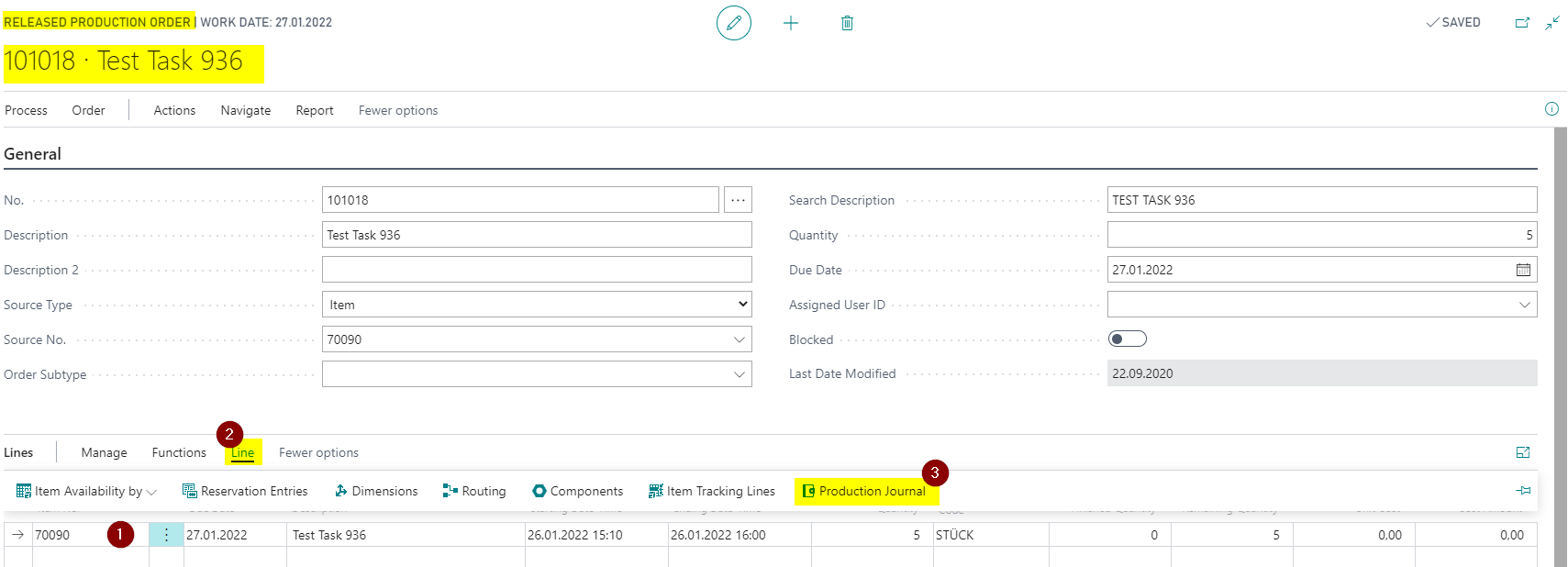
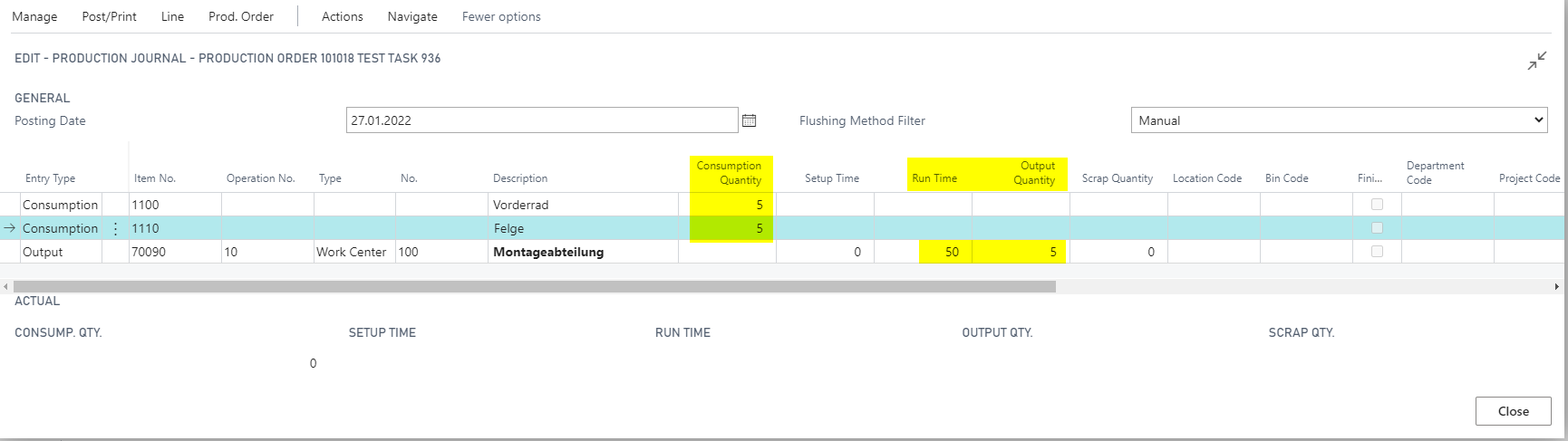
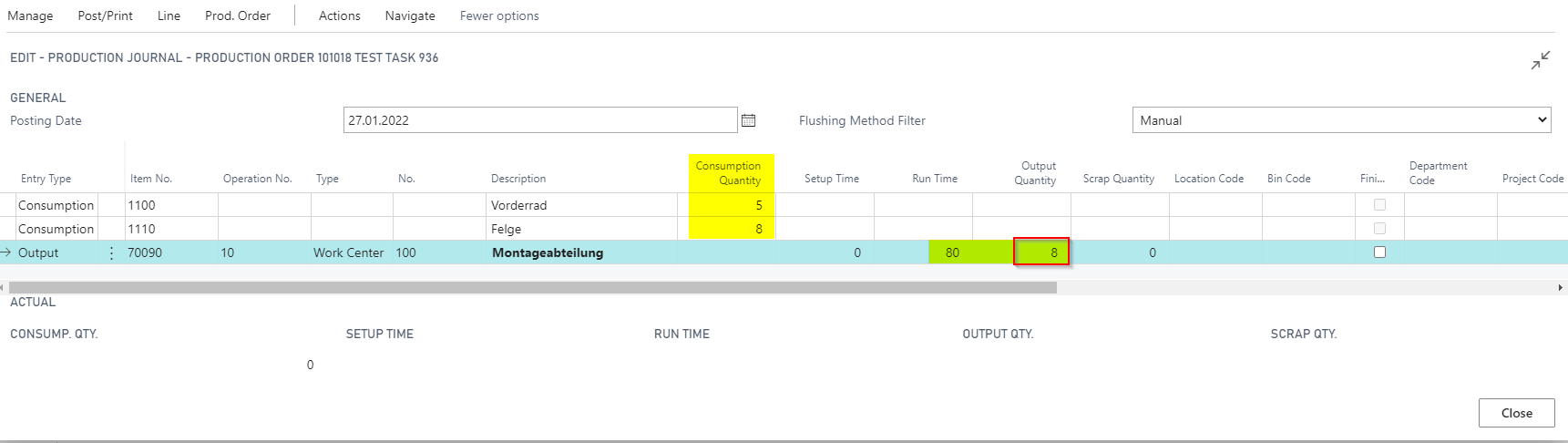
Wenn Sie die Verbrauchsmenge eingeben, berechnet BE-terna Manufacturing die Fertiggestellte Menge aus der Summe der relevanten Verbrauchszeilen. Die Bearbeitungszeit wird abhängig vom Arbeitsplan neu berechnet.
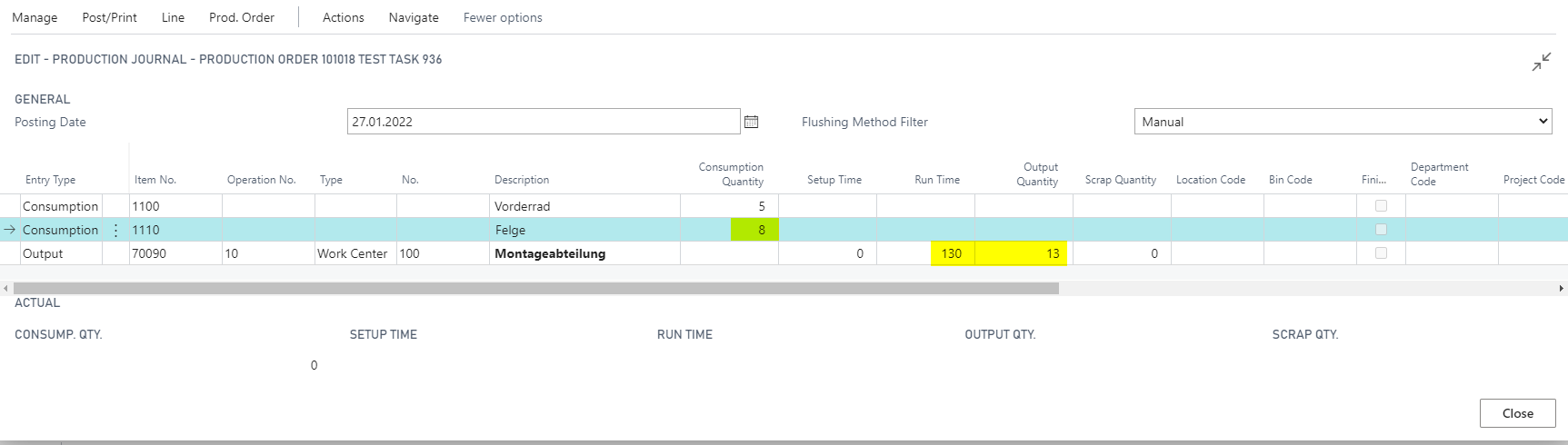
Wenn Sie die Fertiggestellte Menge manuell eingeben, wird die Verbrauchsmenge nicht geändert. Die Bearbeitungszeit wird abhängig vom Arbeitsplan neu berechnet.
Verbrauch aus Istmeldungsmenge berechnen
Diese Variante eignet sich, wenn Anwender die Fertiggestellte Menge melden und der Komponentenverbrauch daraus vorgeschlagen werden soll.
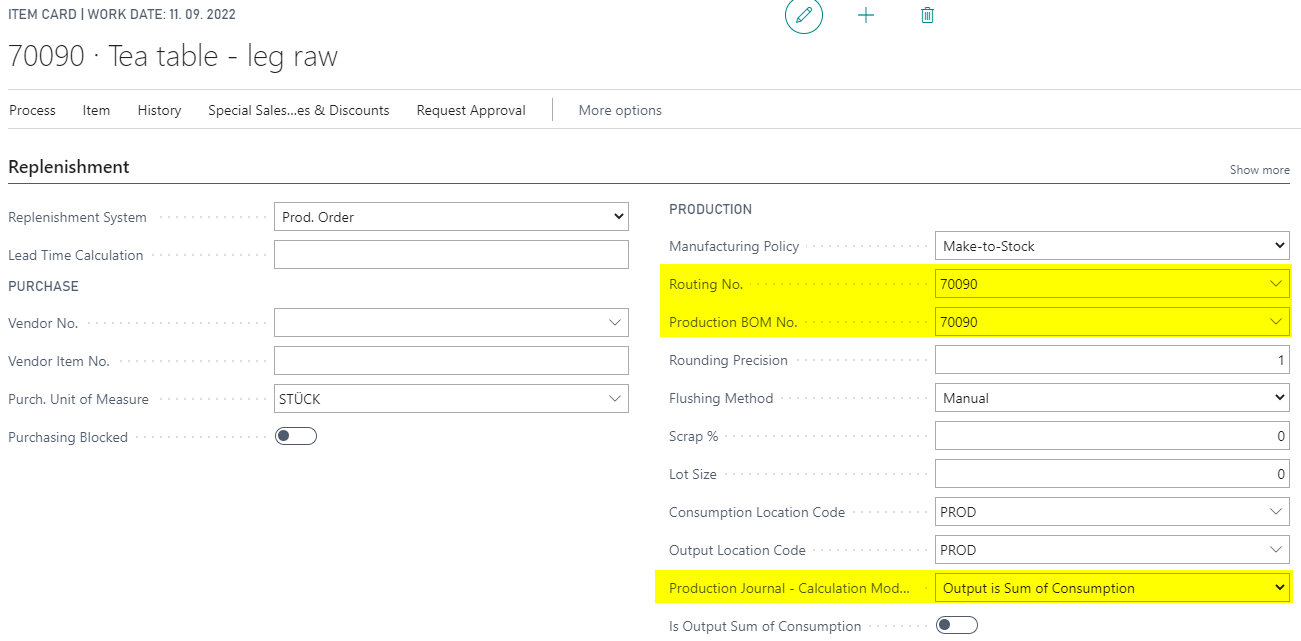
- Öffnen Sie die Artikelkarte und prüfen Sie die Option Verbrauch aus der Istmeldungsmenge.
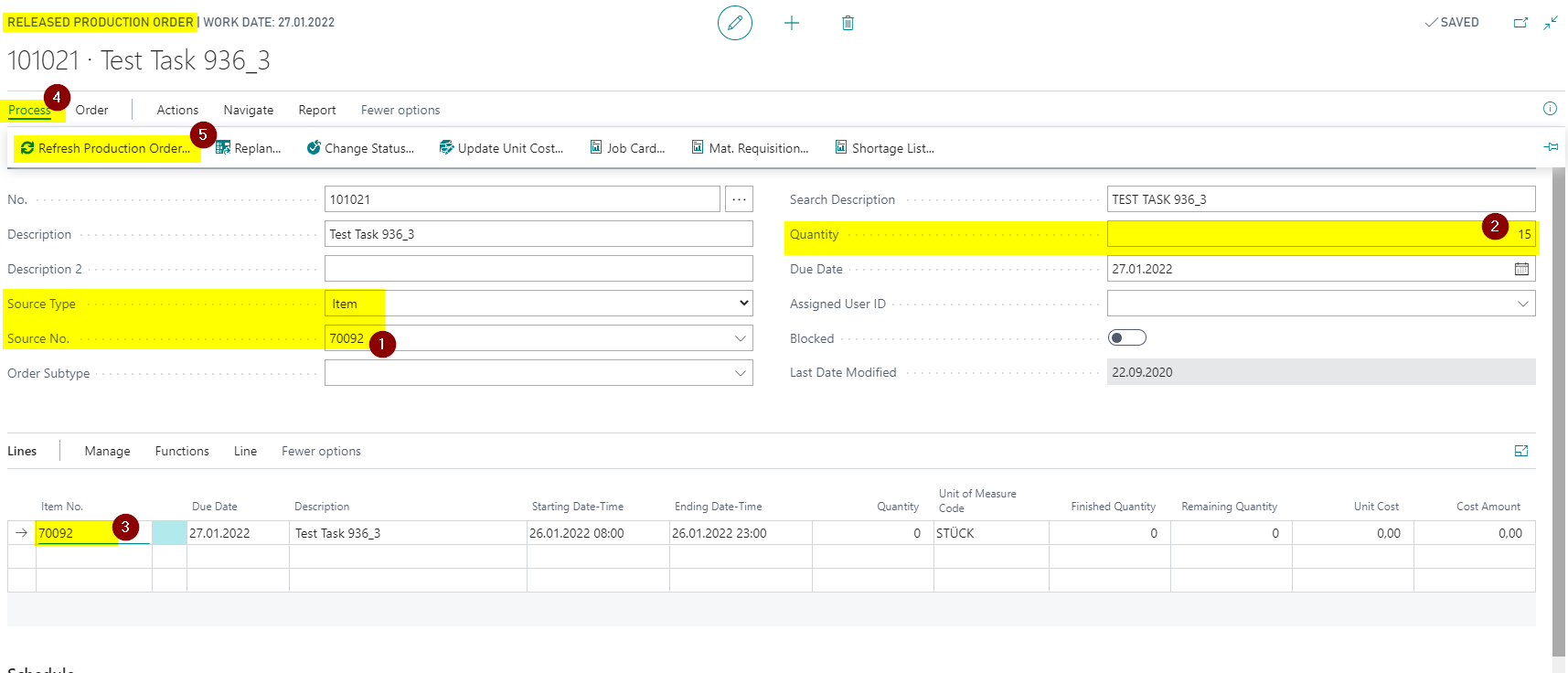
- Erstellen oder öffnen Sie einen freigegebenen Fertigungsauftrag.
- Geben Sie Artikel und Menge ein.
- Aktualisieren Sie den Fertigungsauftrag.
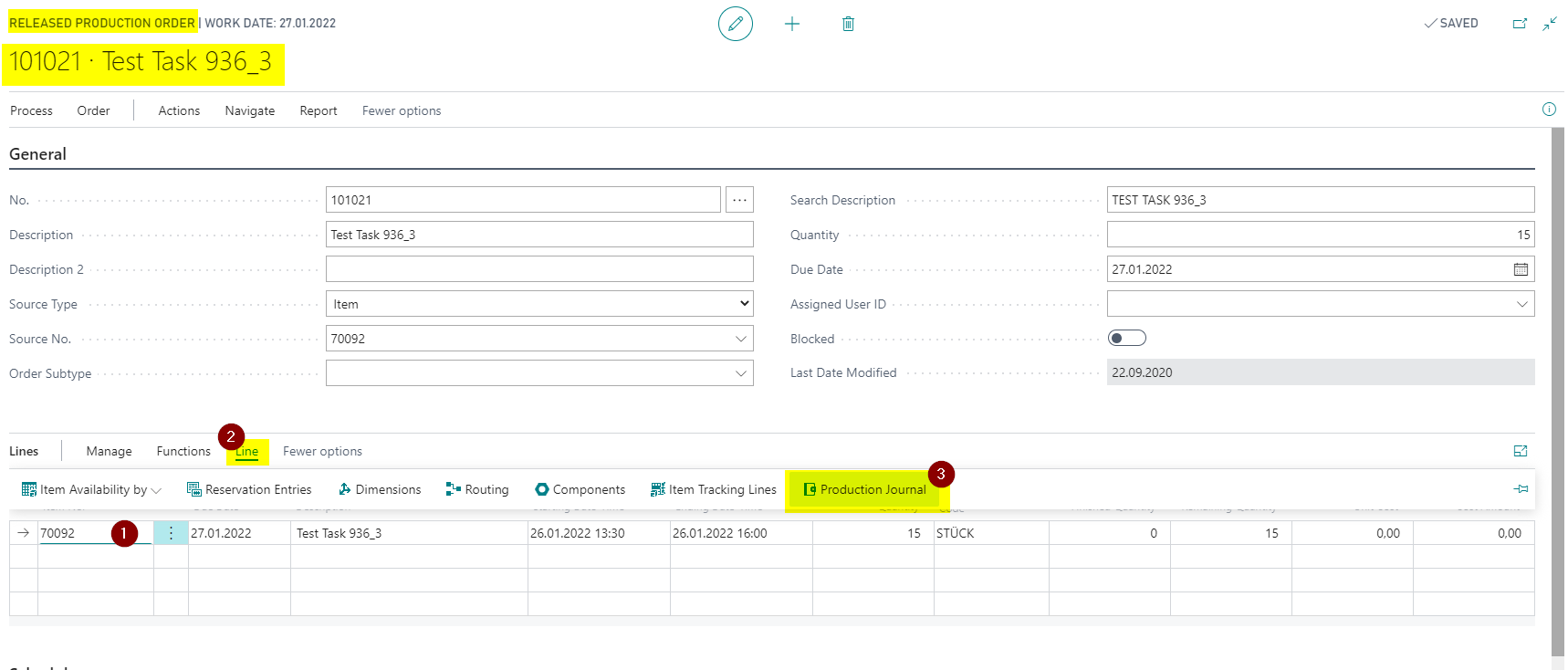
- Öffnen Sie das Produktionsbuch.-Blatt.
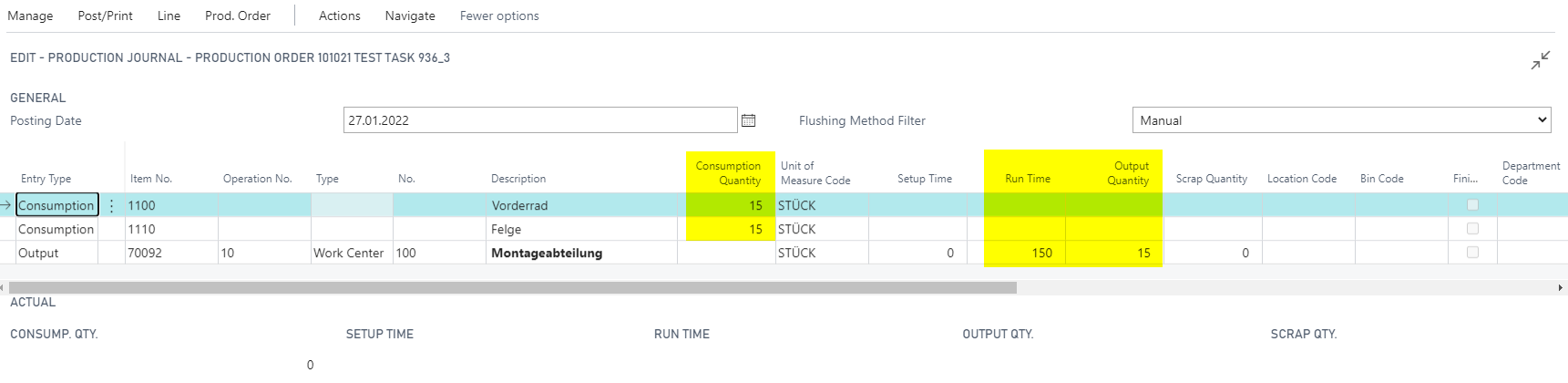
Wenn Sie eine Verbrauchsmenge eingeben, bleiben Fertiggestellte Menge und Bearbeitungszeit unverändert.
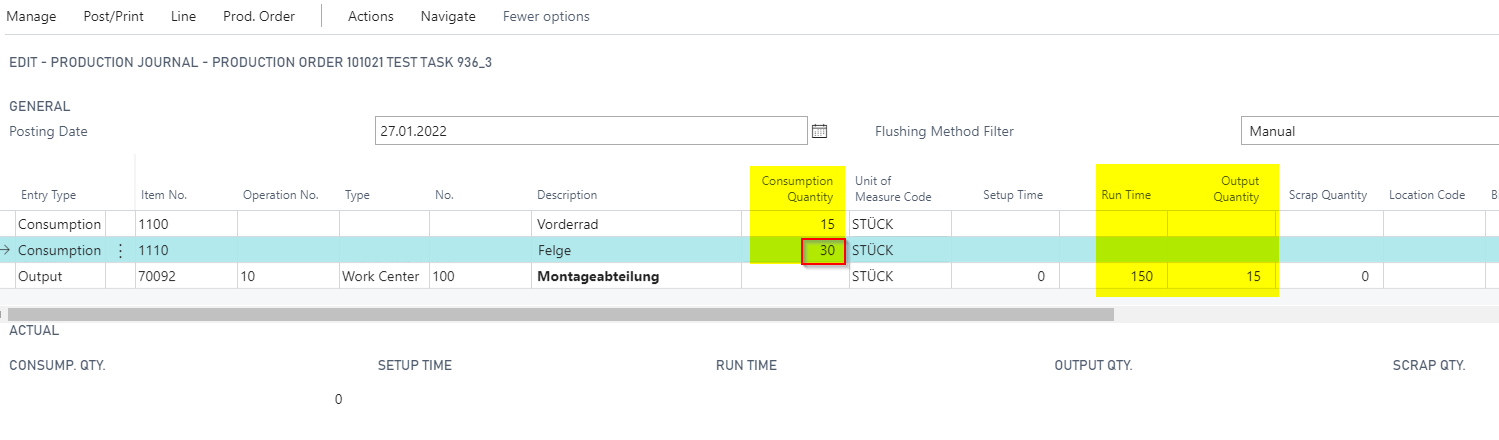
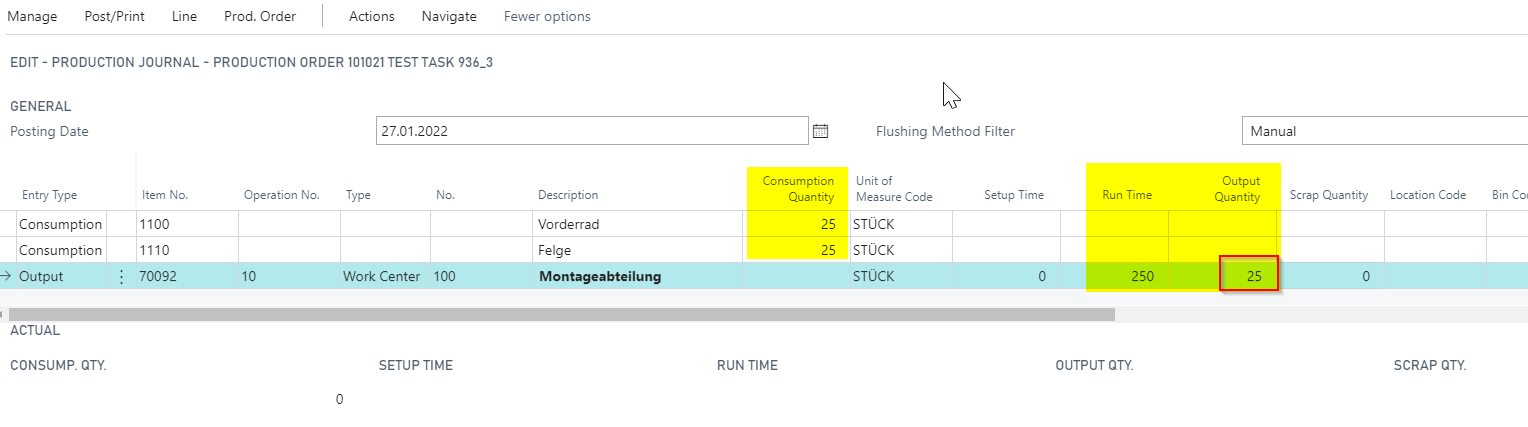
Wenn Sie eine Fertiggestellte Menge eingeben, berechnet BE-terna Manufacturing die Verbrauchsmenge automatisch auf Basis der FA-Komponenten. Die Bearbeitungszeit wird abhängig vom Arbeitsplan neu berechnet.
Korrekturvorschlag aktivieren
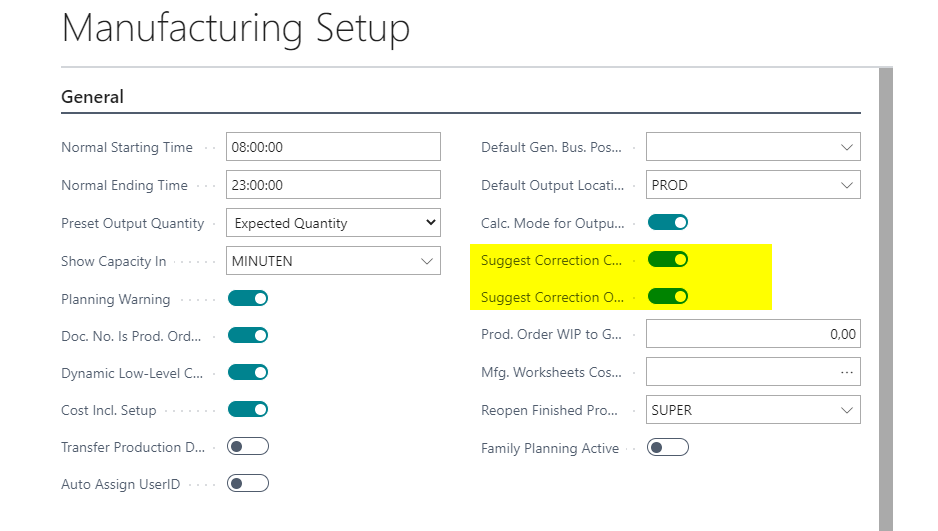
Bei Verbrauchs- und Istmeldungskorrekturen muss im Standard das Feld Ausgleich mit lfd. Nr. manuell gefüllt werden. BE-terna Manufacturing kann diesen Ausgleichsposten automatisch vorschlagen. Der Vorschlag kann vor dem Buchen manuell geändert werden.
- Öffnen Sie die Produktion Einrichtung.
- Aktivieren Sie Vorschlag Korrektur Lfd. Nr. Verbrauchsposten.
- Aktivieren Sie Vorschlag Korrektur lfd. Nr. Istmeldungsposten.
Wenn Sie im Produktionsbuch.-Blatt eine negative Verbrauchsmenge eingeben, wird Ausgleich mit lfd. Nr. aus passenden früheren Verbrauchsposten gefüllt. Wenn Sie eine negative Fertiggestellte Menge eingeben, wird der Ausgleichsposten aus passenden früheren Istmeldungsposten vorgeschlagen. Ist der Artikelposten bereits ausgeglichen, bleibt das Feld leer.
Verbrauch und Istmeldung im Produktionsbuch.-Blatt korrigieren
- Öffnen Sie Freigegebene Fertigungsaufträge.
- Öffnen Sie einen freigegebenen Fertigungsauftrag, für den bereits Buchungen erfolgt sind.
- Öffnen Sie über Zeile das Produktionsbuch.-Blatt.
- Geben Sie eine negative Menge in Verbrauchsmenge ein.
- Prüfen Sie das automatisch gefüllte Feld Ausgleich mit lfd. Nr..
- Geben Sie bei Bedarf eine negative Menge in Fertiggestellte Menge ein.
- Prüfen Sie auch hier den vorgeschlagenen Ausgleichsposten.
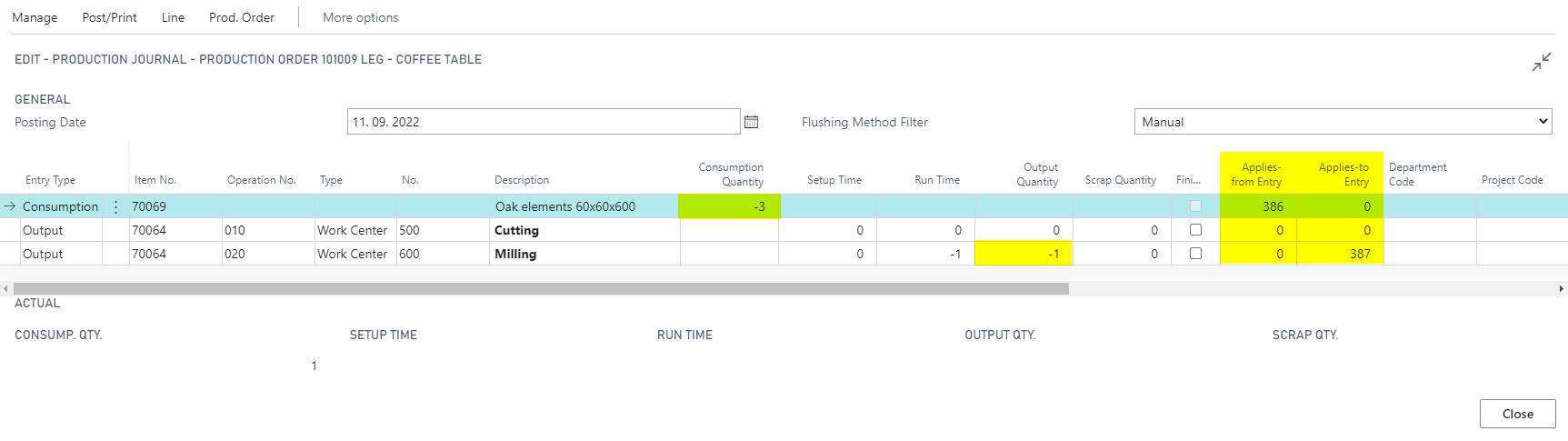
- Buchen Sie das Buchblatt über Buchen.
Business Central bucht die Korrekturen auf Basis der verbundenen Artikelposten.
Verbrauch im Verbrauchsbuchblatt korrigieren
- Öffnen Sie das Verbrauchsbuchblatt.
- Geben Sie das Buchungsdatum ein.
- Wählen Sie den Fertigungsauftrag, für den bereits Verbräuche gebucht wurden.
- Prüfen oder korrigieren Sie bei Bedarf die FA-Zeilennr.
- Wählen Sie die passende FA-Komponentenzeile.
- Prüfen Sie die Dokumentennr.
- Wählen Sie die Artikelnr., für die die Korrektur gebucht werden soll.
- Geben Sie eine negative Menge ein.
Sobald Sie die negative Menge eingeben, prüft das System die zugehörigen Verbrauchs-Artikelposten der Originalbuchung und trägt die Artikelposten-Lfd. Nr. in Ausgleich mit lfd. Nr. ein.

- Prüfen Sie Einheitencode.
- Prüfen Sie Einstandsbetrag.
- Buchen Sie das Buchblatt.
Istmeldung im Ist-Meldungsbuchblatt korrigieren
- Öffnen Sie die Ist-Meldungsbuchblätter.
- Geben Sie das Buchungsdatum ein.
- Wählen Sie die FA-Nr., für die die Istmeldung korrigiert werden soll.
- Wählen Sie die Artikelnr., die korrigiert werden soll.
- Wählen Sie einen Arbeitsgang. Für Mengenkorrekturen ist in der Regel der letzte Arbeitsgang relevant.
- Geben Sie eine negative Menge für die Istmeldungskorrektur ein.
Sobald Sie die negative Menge eingeben, wird Ausgleich mit lfd. Nr. automatisch gefüllt. Der verbundene Artikelposten ist der ursprüngliche Istmeldungsposten des Fertigungsauftrags. Ist dieser Artikelposten bereits ausgeglichen, bleibt das Feld leer.

- Prüfen Sie Einheitencode.
- Prüfen Sie Einstandsbetrag.
- Buchen Sie das Ist-Meldungsbuchblatt.
Ergebnis
Nach der Einrichtung können Sie Verbrauch und Istmeldung im Produktionsbuch.-Blatt mit weniger manuellen Mengeneingaben buchen. Bei Korrekturen schlägt BE-terna Manufacturing passende Ausgleichsposten vor, damit Verbrauchs- und Istmeldungskorrekturen kostenseitig sauberer nachvollziehbar bleiben.
Links