Listen
Zweck
Die Listen im Bereich Fertigungsauftrag geben Anwendern einen auftragsübergreifenden Blick auf Fertigungsaufträge, Fertigungsauftragszeilen, Arbeitsgänge und Komponenten. Sie eignen sich für Tagessteuerung, Analyse, Rückfragen, Navigation in Detaildaten und wiederkehrende Aktionen, ohne zuerst jeden Fertigungsauftrag einzeln zu öffnen.
Zusätzlich unterstützt BE-terna Manufacturing eine Fortschrittsübersicht für freigegebene Fertigungsaufträge und eine erweiterte Navigation durch verbundene Artikelposten. Damit können Produktionsfortschritt, Komponentenverwendung und Wertschöpfungsketten im selben Arbeitskontext nachvollzogen werden.
Fachlicher Nutzen
- Fertigungsaufträge können statusübergreifend gefiltert, geprüft und aus einer zentralen Arbeitsliste weiterbearbeitet werden.
- Fertigungsauftragszeilen, Arbeitsgänge und Komponenten lassen sich unabhängig vom einzelnen Auftrag analysieren.
- Nicht editierbare Listen schützen operative Daten, erlauben aber Navigation in Karten, Posten, Dimensionen, Verfügbarkeiten und weitere Detailseiten.
- Die Fortschrittsübersicht zeigt Kapazitäten, Mengen, Ausschuss und verzögerte Arbeitsgänge je Arbeitsplan.
- Verbundene Artikelposten können vorwärts und rückwärts entlang der Wertschöpfungskette verfolgt werden.
FA Liste verwenden
Die FA Liste zeigt Fertigungsaufträge aller Status in einer gemeinsamen Übersicht. Standardlisten in Business Central sind häufig statusbezogen. Diese Liste ist dafür gedacht, Fertigungsaufträge über Statusgrenzen hinweg zu suchen, zu filtern und anschließend gezielt in Karte, Buchblatt, Bericht oder Posten zu wechseln.
- Öffnen Sie über Suchen die Seite FA Liste.
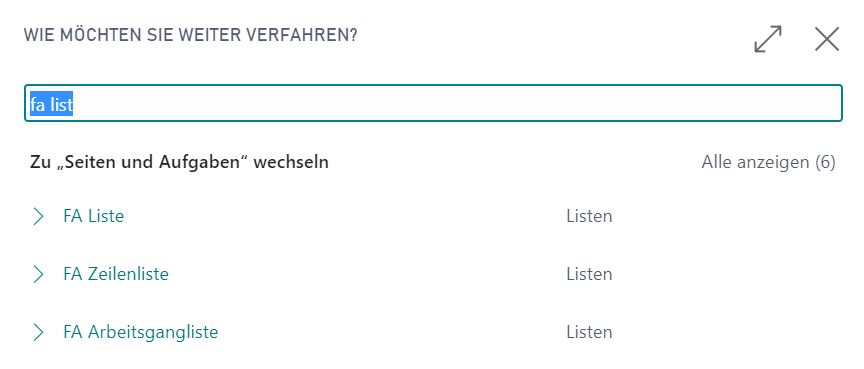
Die Seite zeigt Fertigungsaufträge mit diesen Status:
- Simuliert
- Geplant
- Fest geplant
- Freigegeben
- Beendet
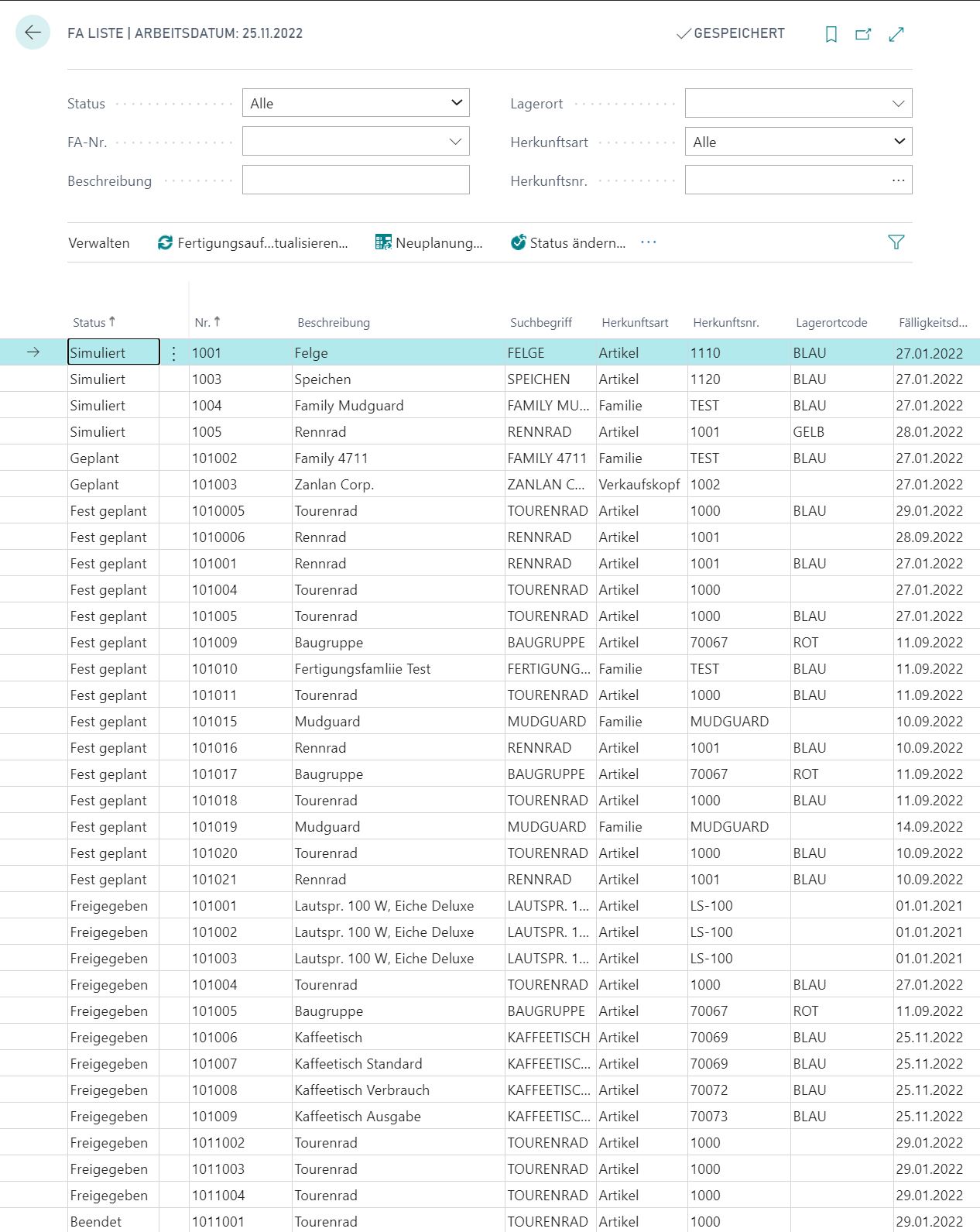
Die Seite ist nicht editierbar. Wenn Sie Daten ändern möchten, öffnen Sie über Navigieren die Fertigungsauftragskarte oder wechseln Sie in das passende Buchblatt.
Im oberen Bereich stehen vordefinierte Filter zur Verfügung:
- Status
- FA-Nr.
- Beschreibung
- Lagerort
- Herkunftsart / Herkunftsnr.
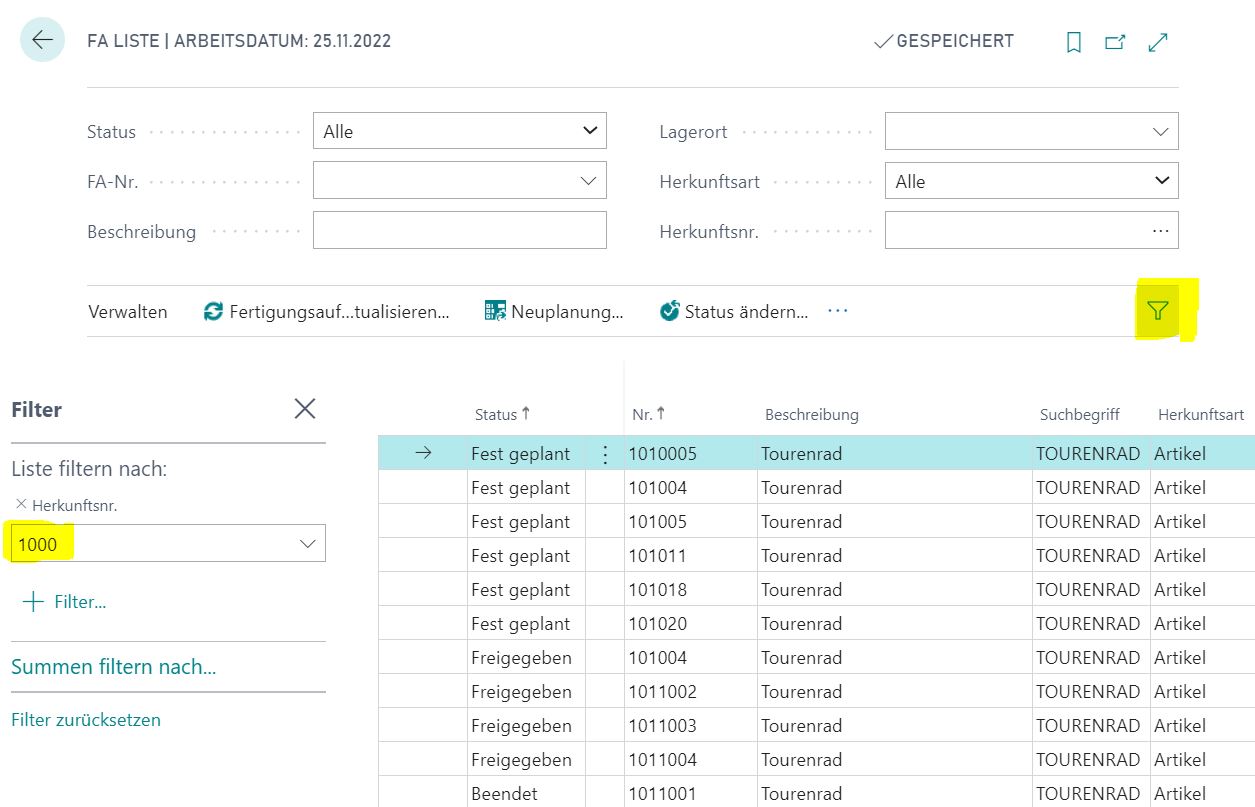
Über das Filtersymbol können Sie zusätzlich jedes Feld aus der Tabelle der Fertigungsaufträge als Filter verwenden. Dadurch lassen sich zum Beispiel Artikel, Debitoren, Datumsfelder oder weitere auftragsspezifische Kriterien auswerten.
Für Textfilter, zum Beispiel auf Beschreibung, können Sie die üblichen Business-Central-Filterkriterien verwenden.
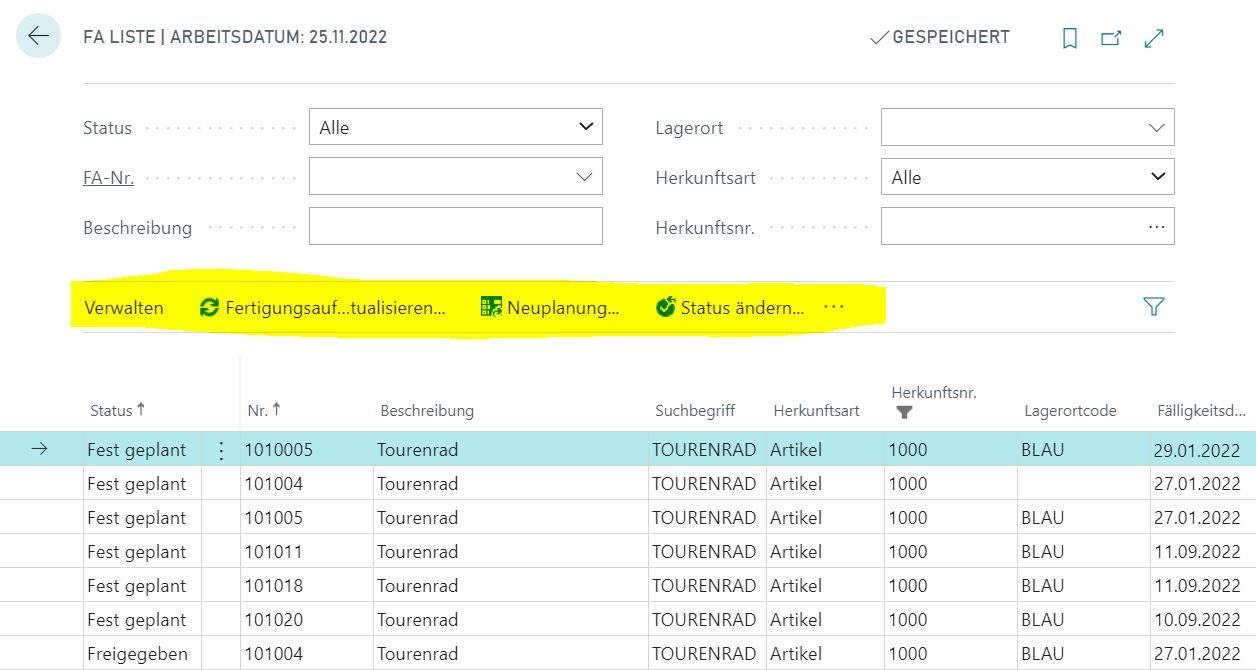
Je nach Status stehen über die Liste unter anderem diese Aktionen und Navigationsziele zur Verfügung:
- Fertigungsauftrag aktualisieren
- Neuplanung
- Status ändern
- Einstandspreis aktualisieren
- Produktionsbuchblatt öffnen
- Lagerbelege erstellen
- Fertigungsauftragskarte öffnen
- Berichte aufrufen
- Zu Posten navigieren
FA Zeilenliste verwenden
Die FA Zeilenliste zeigt die Zeilen aller Fertigungsaufträge unabhängig vom Status. Dadurch können Fertigungspositionen analysiert werden, ohne zuerst einen einzelnen Fertigungsauftrag öffnen zu müssen. Die Liste eignet sich besonders für Auswertungen nach Artikel, Lagerort, Fälligkeitsdatum oder Fertigungsauftragsnummer.
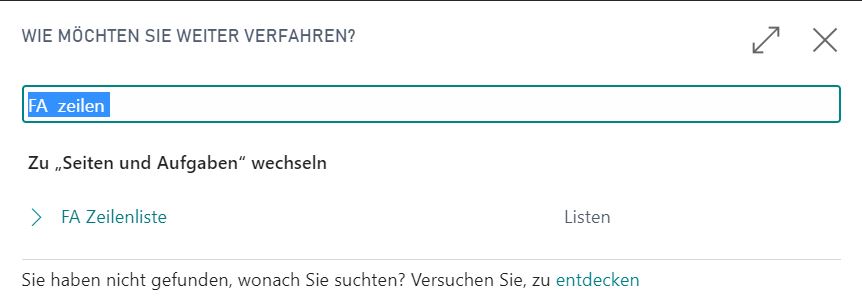
- Öffnen Sie über Suchen die Seite FA Zeilenliste.
Die Seite zeigt drei Arbeitsbereiche:
- Filter
- Verwalten, Aktionen und Navigieren
- Zeilen
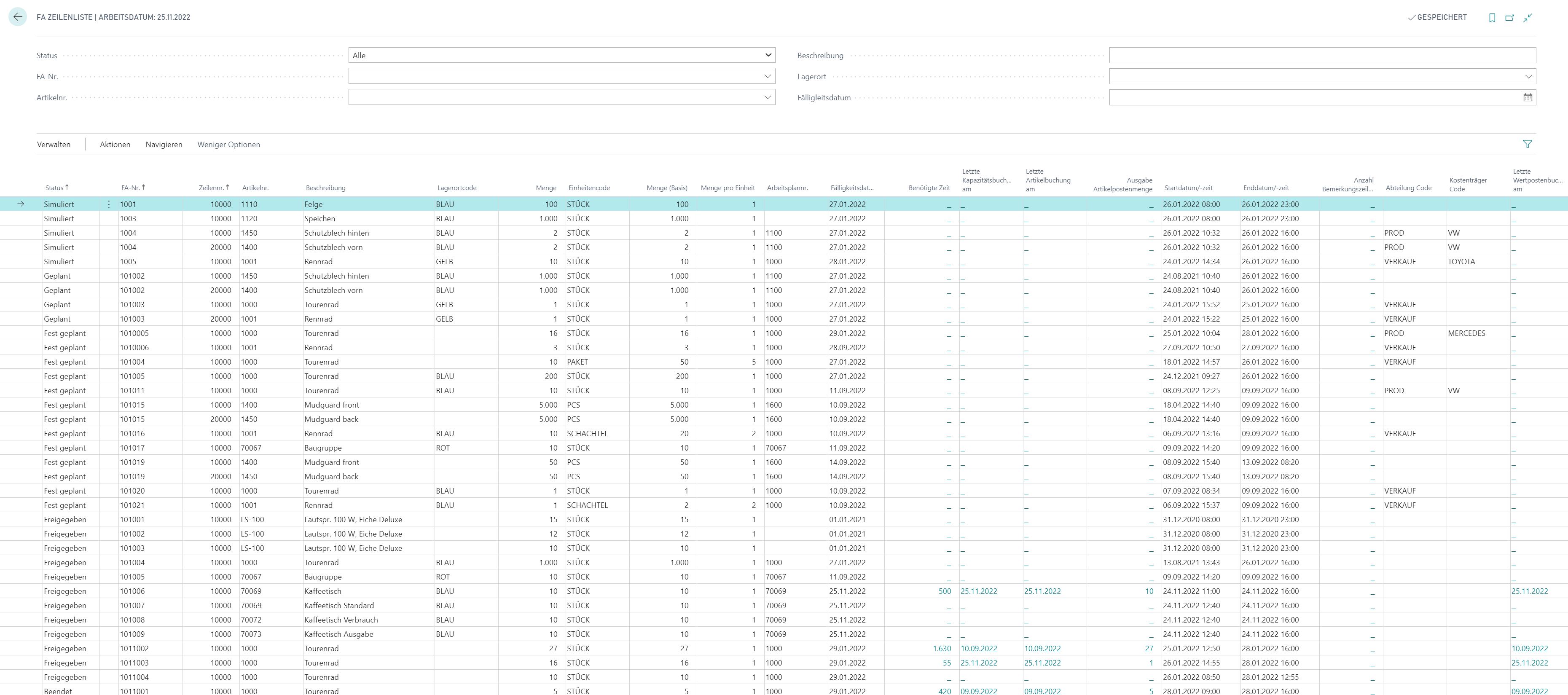
Auch diese Seite ist nicht editierbar. Wenn Sie Daten ändern möchten, wechseln Sie über Navigieren in die Fertigungsauftragskarte.
Die vordefinierten Filterfelder sind:
- Status mit Simuliert, Geplant, Fest geplant, Freigegeben und Beendet
- FA-Nr.
- Artikelnr.
- Beschreibung
- Lagerort
- Fälligkeitsdatum
Mit dem Filtersymbol blenden Sie zusätzliche Filter ein und wählen jedes verfügbare Feld aus der Fertigungsauftragszeile.
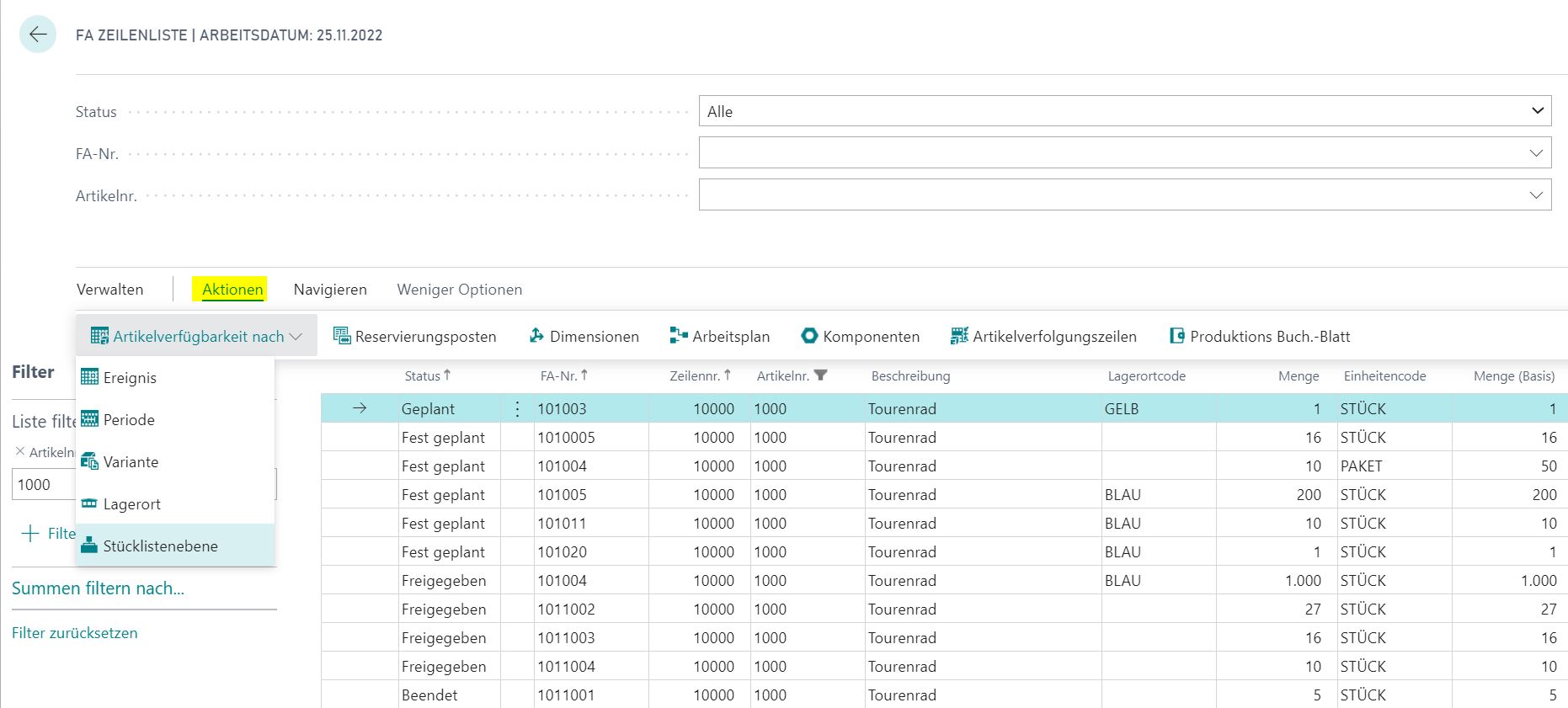
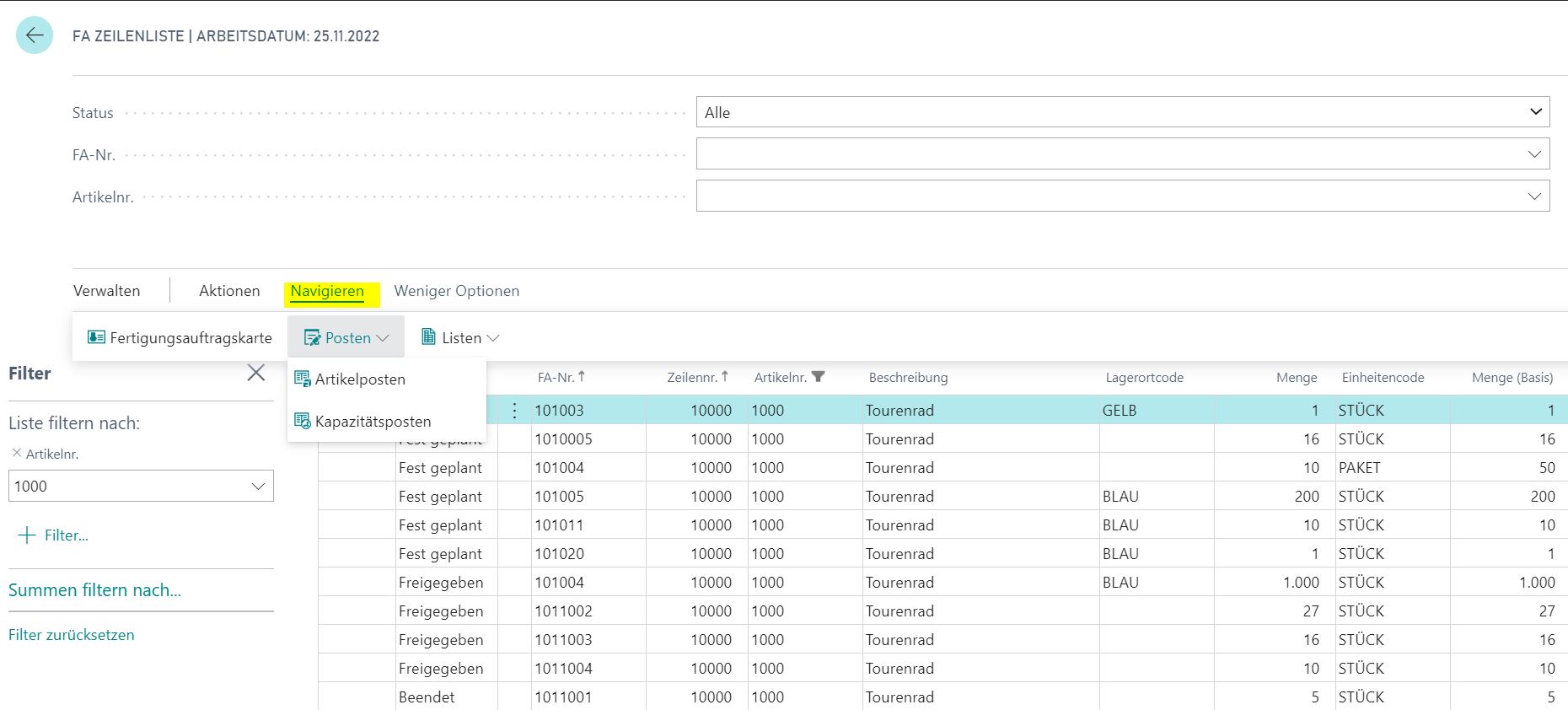
Aus der FA Zeilenliste können Sie in verbundene Daten navigieren und bekannte Aktionen aus der Fertigungsauftragskarte ausführen.
FA Arbeitsgangliste verwenden
Die FA Arbeitsgangliste zeigt alle Fertigungsarbeitsgänge aller Fertigungsaufträge in einer Liste. Sie können damit Arbeitsgänge, Arbeitsplatzgruppen, Arbeitsplätze und Termine über mehrere Fertigungsaufträge hinweg prüfen. Die Liste ist besonders hilfreich, wenn die operative Steuerung nicht vom Auftrag, sondern von Kapazitäten oder Arbeitsgängen ausgeht.
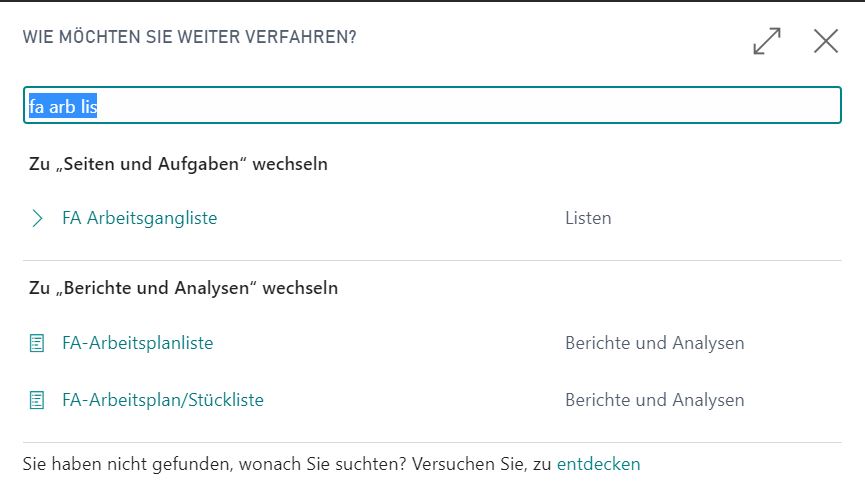
- Öffnen Sie über Suchen die Seite FA Arbeitsgangliste.
Die Seite zeigt drei Arbeitsbereiche:
- Filter
- Verwalten, Aktionen und Navigieren
- Zeilen
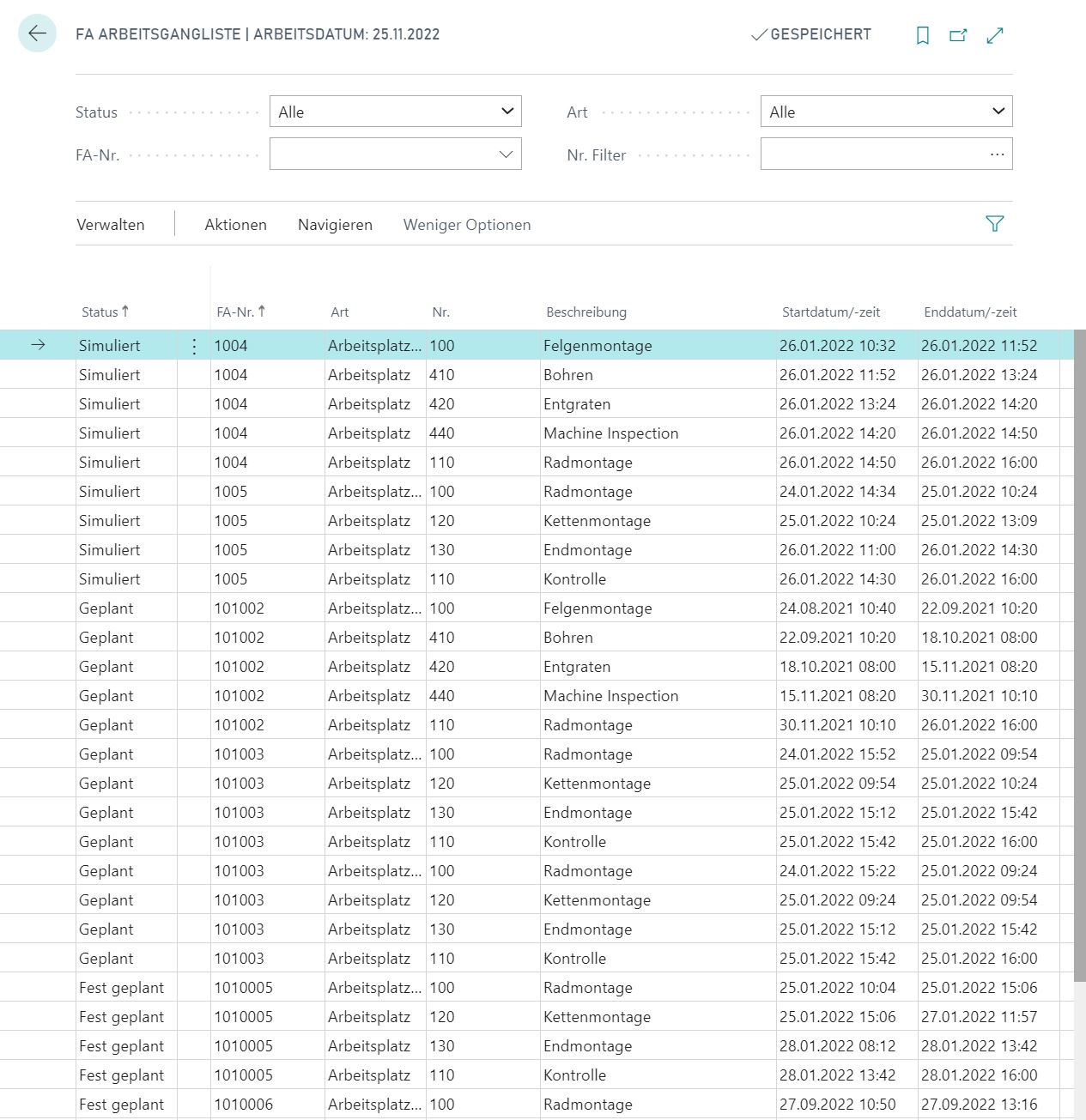
Die Seite ist nicht editierbar. Wenn Sie Daten ändern möchten, öffnen Sie die Fertigungsauftragskarte.
Im Filterbereich stehen diese Felder direkt zur Verfügung:
- Status mit Simuliert, Geplant, Fest geplant, Freigegeben und Beendet
- FA-Nr.
- Art mit Arbeitsplatzgruppe oder Arbeitsplatz
- Nr. für die Arbeitsplatzgruppennr. oder Arbeitsplatznr. abhängig von der gewählten Art
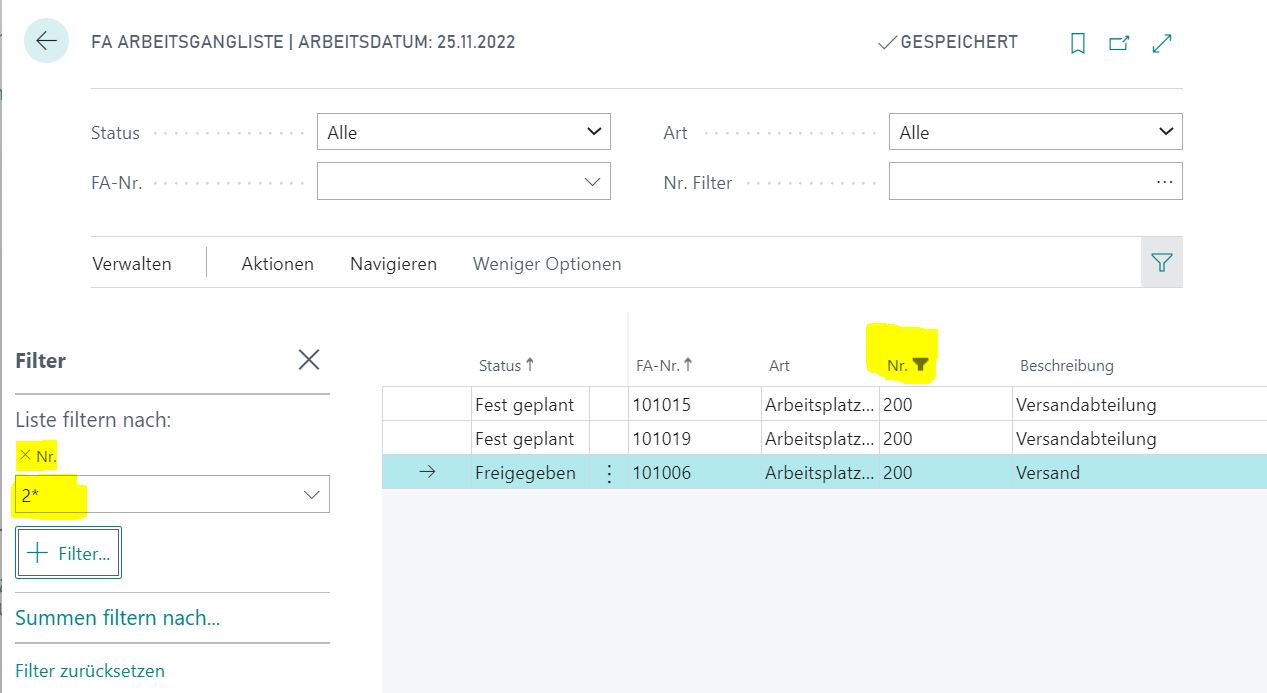
Über das Filtersymbol können Sie jedes Feld aus der Tabelle der Fertigungsauftragsarbeitsgänge als Filterfeld auswählen.
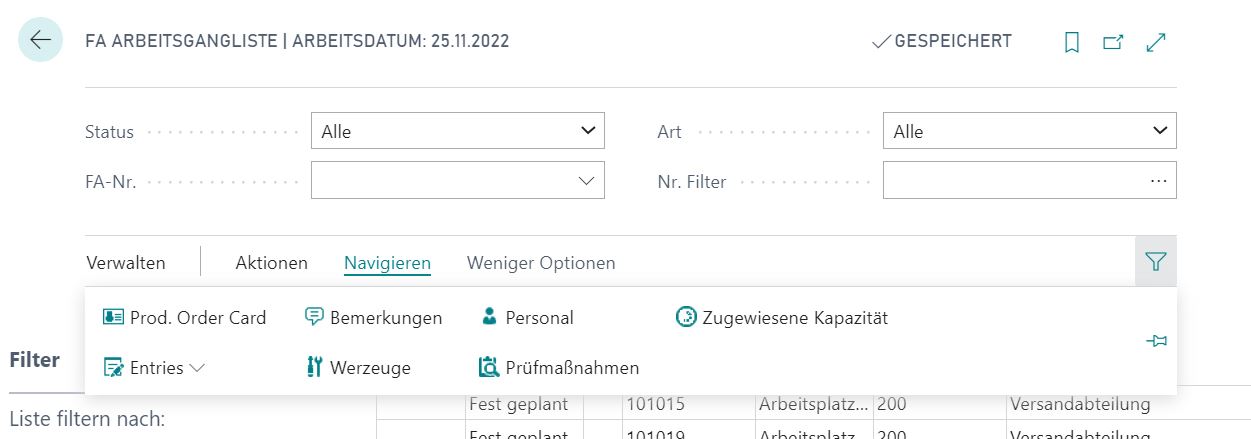
Über Navigieren rufen Sie verbundene Informationen auf, zum Beispiel Fertigungsauftragskarte, Bemerkungen, Personal, Werkzeuge, Prüfmaßnahmen und Zugewiesene Kapazität.
FA Komponentenliste verwenden
Die FA Komponentenliste zeigt Komponenten aller Fertigungsaufträge in allen Status. Ohne diese Liste ist der Komponentenbedarf für einen Artikel häufig nur indirekt über die Artikelkarte sichtbar, zum Beispiel über Menge in Komponentenzeilen. Die Komponentenliste zeigt stattdessen direkt, in welchen Fertigungsaufträgen ein Artikel verwendet wird oder wurde.
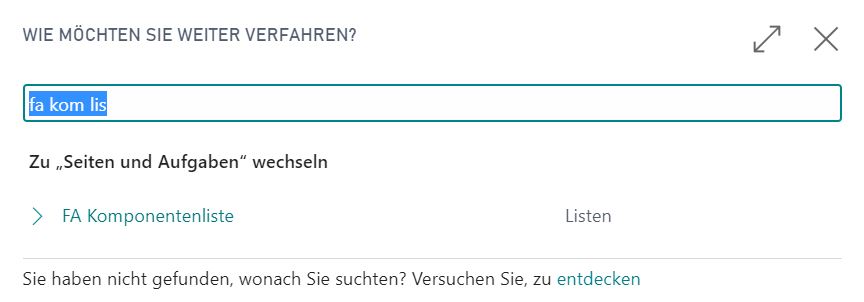
- Öffnen Sie über Suchen die Seite FA Komponentenliste.
Die Seite zeigt drei Arbeitsbereiche:
- Filter
- Verwalten, Aktionen und Navigieren
- Zeilen
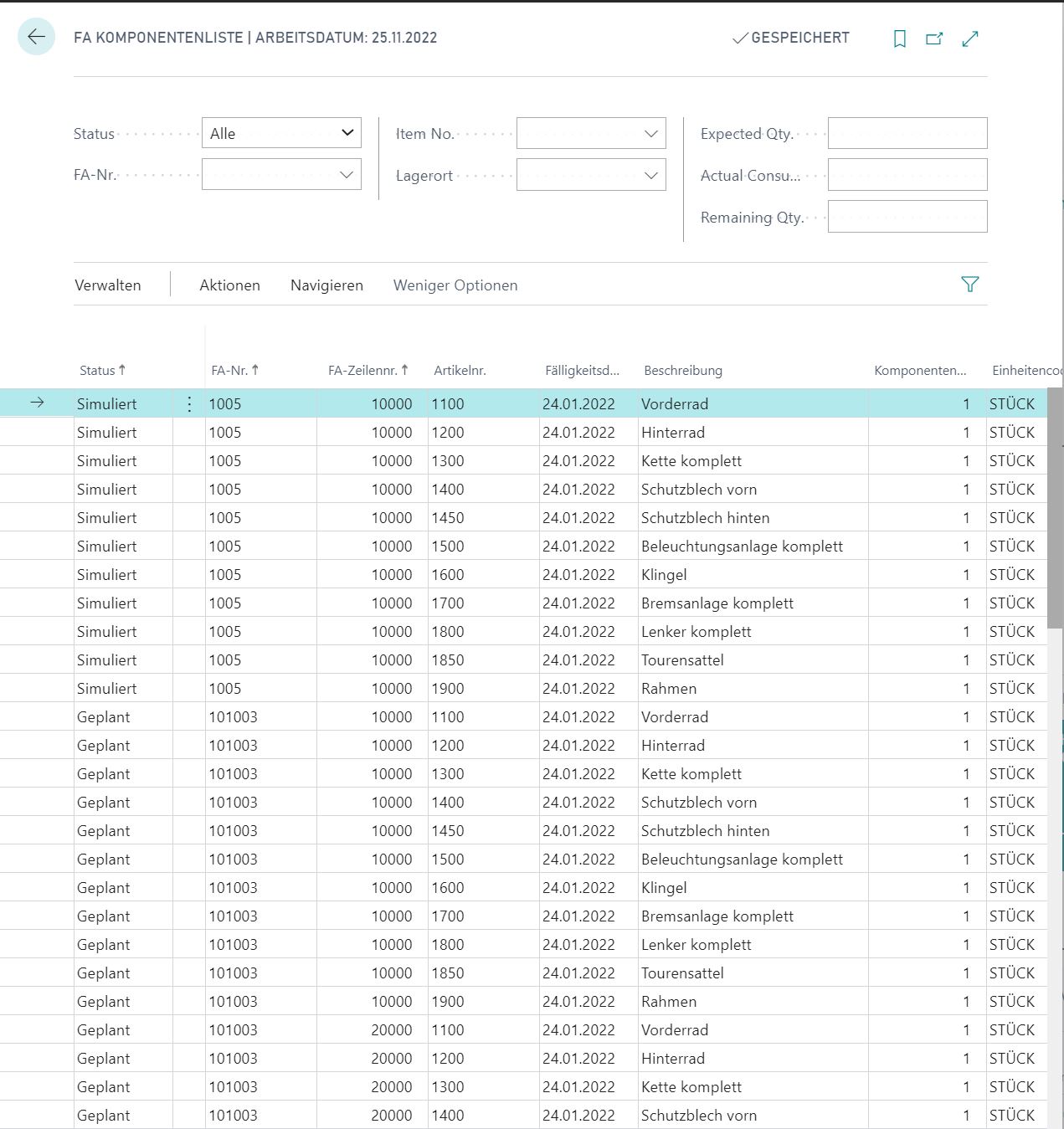
Die Seite ist nicht editierbar. Wenn Sie Daten ändern möchten, öffnen Sie die Fertigungsauftragskarte.
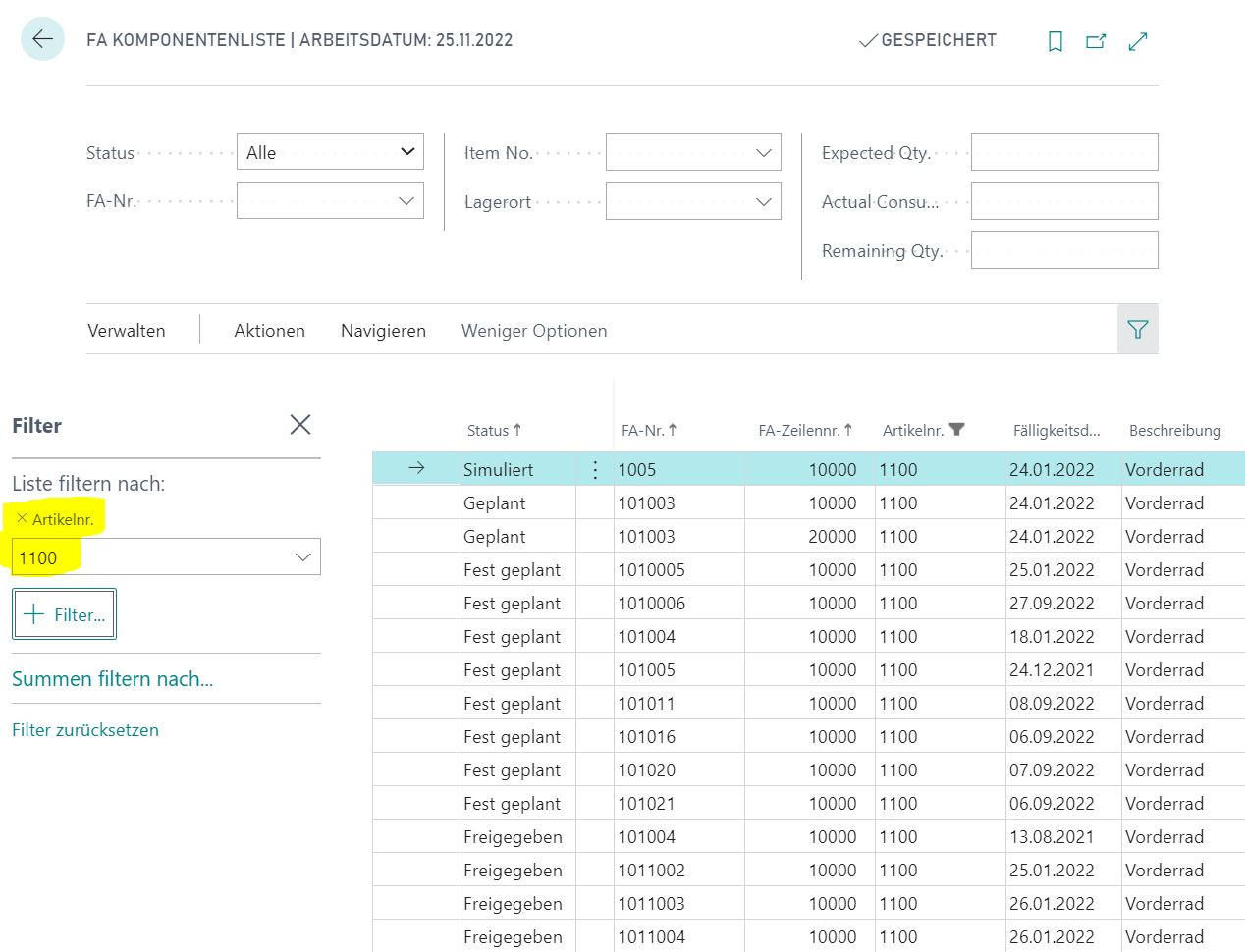
Der Filterbereich stellt diese Felder direkt bereit:
- Status mit Simuliert, Geplant, Fest geplant, Freigegeben und Beendet
- FA-Nr.
- Beschreibung
- Lagerort
Über das Filtersymbol können Sie jedes Feld der Fertigungsauftragskomponenten auswählen.
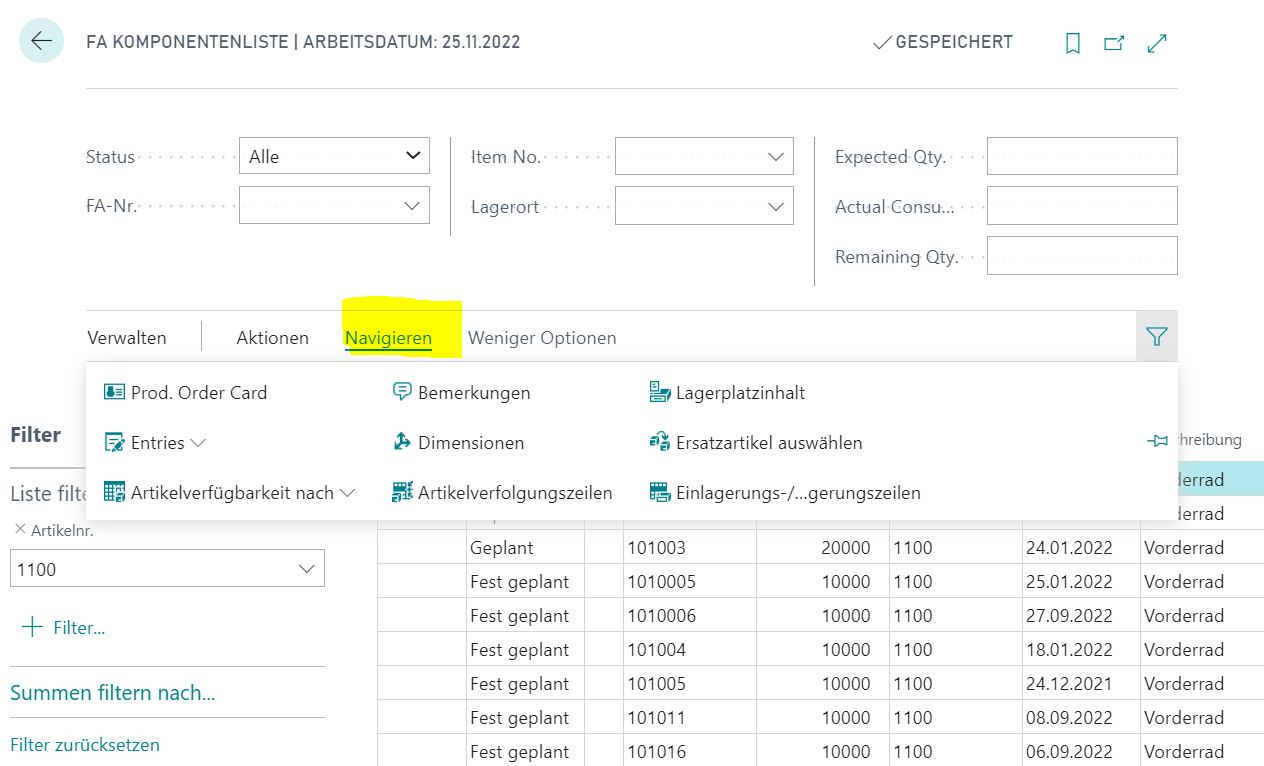
Über Navigieren öffnen Sie verbundene Daten, zum Beispiel Fertigungsauftragskarte, Dimensionen, Artikelverfügbarkeit, Artikelverfolgung für Chargen- oder Seriennummern, Ersatzartikel und Lagerplatzinhalte.
Fortschritt von Fertigungsaufträgen prüfen
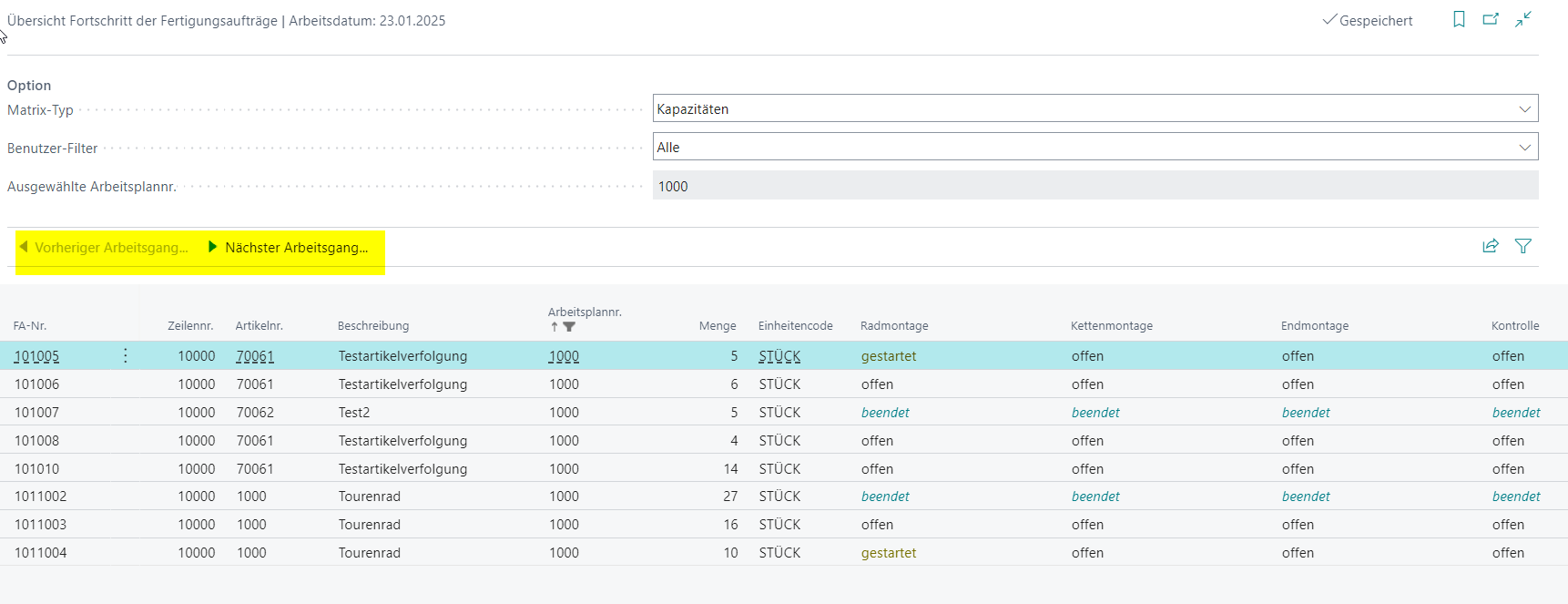
Die Übersicht Fortschritt der Fertigungsaufträge hilft, den Produktionsfortschritt freigegebener Fertigungsaufträge je Produktionsschritt zu bewerten. Die Übersicht kann über die Suche sowie aus der FA Liste oder der FA Zeilenliste geöffnet werden.
Sie wählen dafür einen Matrixtyp, einen Benutzerfilter und eine Arbeitsplannr. aus. Die Auswertung basiert auf der Artikel-Arbeitsplannr. und berücksichtigt die gewählte Sicht.

Diese Matrixtypen stehen fachlich im Mittelpunkt:
- Kapazitäten: offene, gestartete und fertige Menge in zugewiesenen Arbeitsplatzgruppen oder Arbeitsplätzen.
- Mengen Zahlen: fertige Menge in zugewiesenen Arbeitsplatzgruppen oder Arbeitsplätzen.
- Mengenprozentsatz: Verhältnis der fertigen zur erwarteten Menge in zugewiesenen Arbeitsplatzgruppen oder Arbeitsplätzen.
- Ausschuss: Ausschussmenge in zugewiesenen Arbeitsplatzgruppen oder Arbeitsplätzen.
- Verzögerter Betrieb: Bewertung, ob der Produktionsstart nicht überfällig ist und bereits ein Kapazitätsposten gebucht wurde.
Der Benutzerfilter verändert das Ergebnis. Mit Alle sehen Sie die gesamte Sicht, mit Meine Arbeitspläne grenzen Sie die Darstellung auf die eigene Zuständigkeit ein.
Mit den Navigationsschaltflächen wechseln Sie zur nächsten Arbeitsplannr. oder zurück zur vorherigen.
Verbundene Artikelposten vorwärts und rückwärts verfolgen
Positive und negative Artikelposten werden in Business Central über Anwendungen miteinander verbunden. Der Standard zeigt angewendete Posten typischerweise nur in eine Richtung. In der Praxis müssen Anwender die Wertschöpfungskette jedoch oft vom Anfang bis zum Ende oder umgekehrt nachvollziehen, insbesondere wenn Fertigungs- oder Montageaufträge Teil der Kette sind.
Die Funktion Verbundene Posten Vorwärts/Rückwärts erweitert die Analyse auf den Seiten Artikelposten und Angewandte Artikelposten. Sie können von einem beliebigen Artikelposten starten und die Kette in beide Richtungen verfolgen.
- Öffnen Sie Artikelposten.
- Wählen Sie einen Posten, zum Beispiel einen Verkaufs- oder Einkaufsposten.
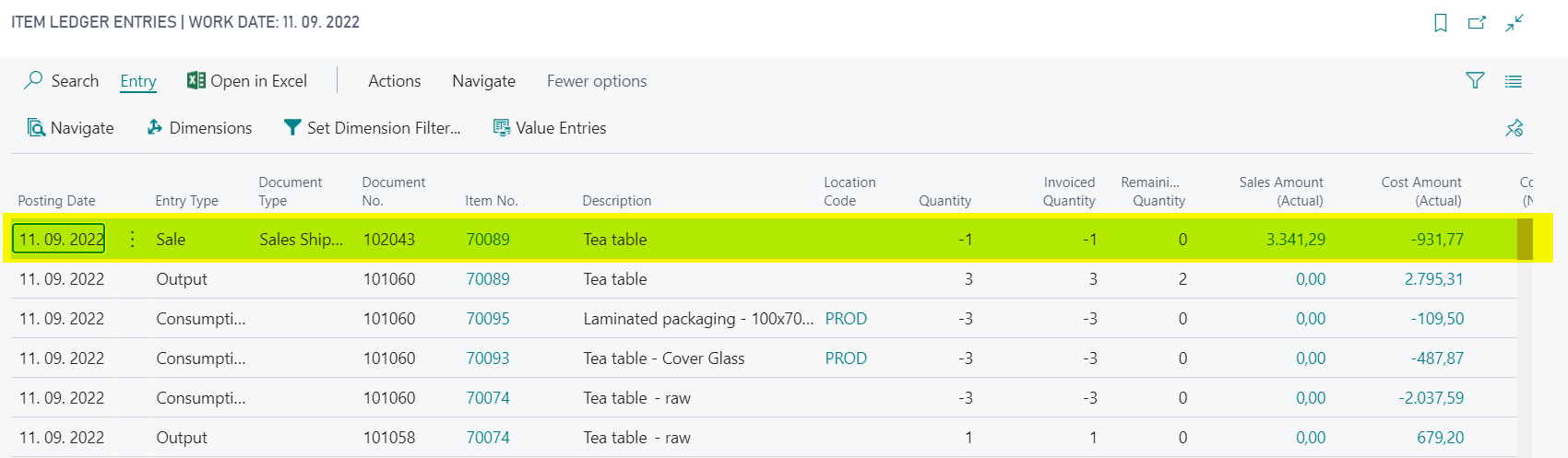
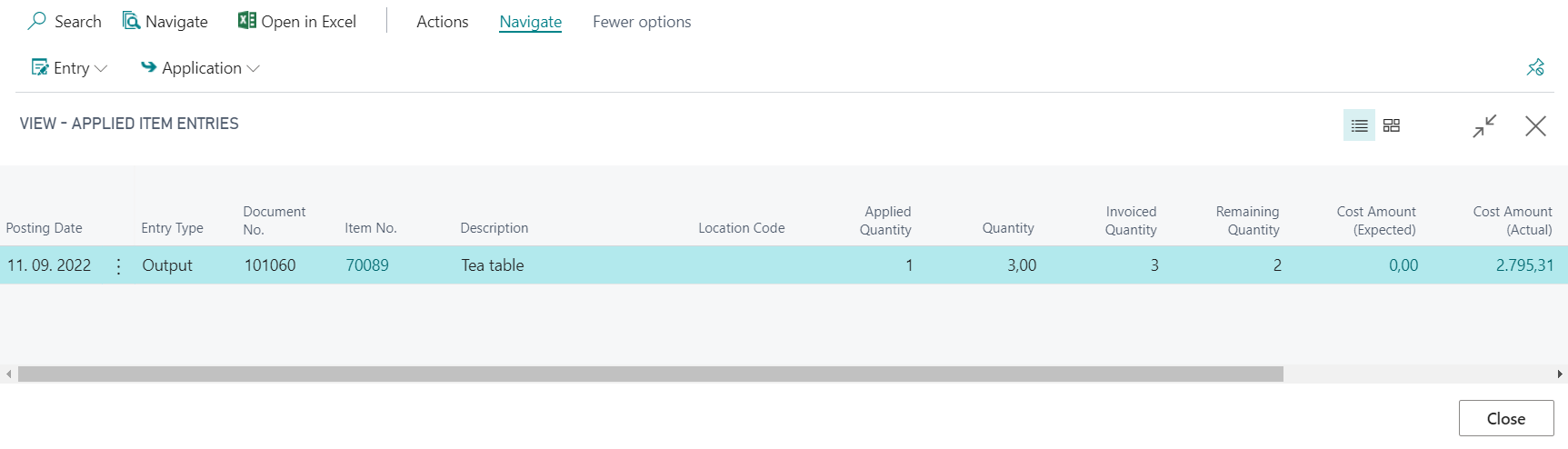
- Wählen Sie Navigieren > Ausgleich > Ausgeglichene Posten.
Die Ansicht Ausgeglichene Artikelposten zeigt die Zugänge, mit denen Abgänge verbunden sind.
- Wählen Sie eine Abgangsbuchung und anschließend Navigieren > Ausgleich > Verbundene Posten Vorwärts/Rückwärts.
Eine neue Ansicht Ausgeglichene Artikelposten wird geöffnet und zeigt die verbundenen Gegenposten.
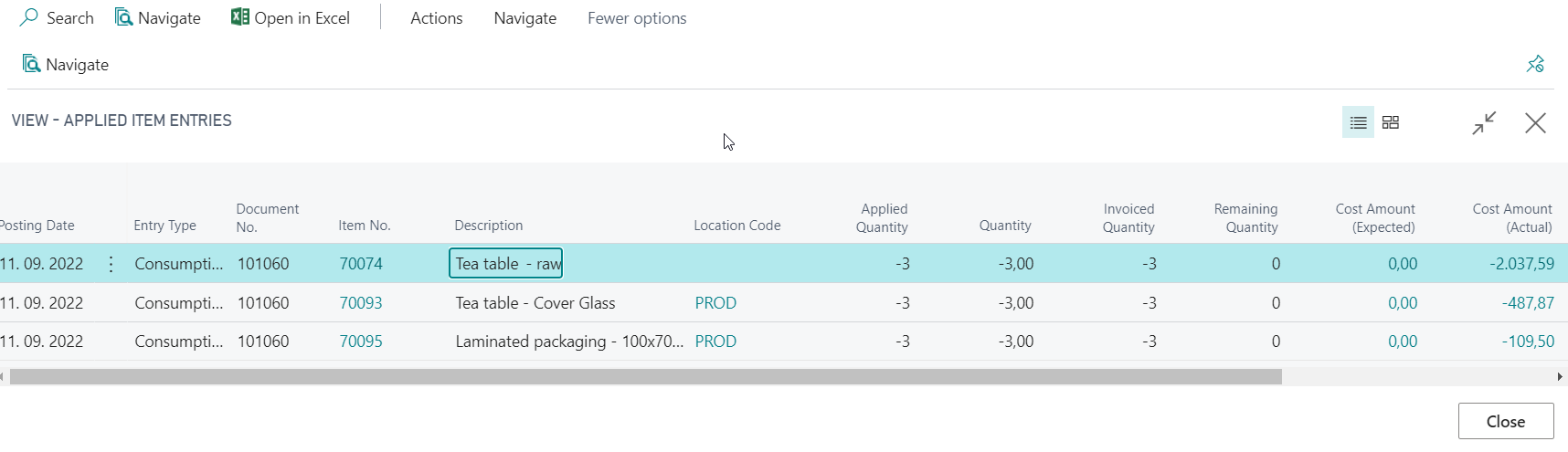
Wiederholen Sie den Wechsel zwischen Ausgeglichene Posten und Verbundene Posten Vorwärts/Rückwärts, bis Sie Herkunft oder Ziel der Wertschöpfungskette vollständig nachvollzogen haben. Die Funktionen zeigen jeweils die entgegengesetzte Richtung der Verwendung und eignen sich dadurch für Rückverfolgung, Ursachenanalyse und Bestandsklärung.
Ergebnis
Nach der Einrichtung und Nutzung der Listen können Sie Fertigungsaufträge, Zeilen, Arbeitsgänge und Komponenten statusübergreifend analysieren, Detaildaten gezielt öffnen, den Produktionsfortschritt auswerten und verbundene Artikelposten entlang der Wertschöpfungskette nachvollziehen.
Links