Berichte
Zweck
Die Berichte im Bereich Fertigungsauftrag unterstützen operative und kaufmännische Auswertungen. Sie strukturieren Fertigungsauftragsinformationen für Werkstattpapiere, Material- und Kapazitätslisten, Nachkalkulationen und WIP-Bewertungen.
BE-terna Manufacturing erweitert Standardberichte aus Business Central um zusätzliche Spalten, bessere Gruppierung und Auswertungen über mehrere Fertigungsebenen.
Fachlicher Nutzen
- Fertigungsaufträge können mit Kopf, Zeilen, Arbeitsgängen und Komponenten strukturiert ausgegeben werden.
- Werkstattpapiere enthalten zusätzliche Beschreibungen, Mengen, Einheiten, Zeiten und QR-Informationen.
- Arbeitsgang- und Materialbedarfslisten lassen sich gezielter sortieren und filtern.
- Der Kostennachweis zeigt erwartete und tatsächliche Kosten über mehrere Fertigungsebenen.
- WIP-Berichte können über einen Grenzwert auf relevante Fertigungsaufträge reduziert werden.
FA Ausdruck BE verwenden
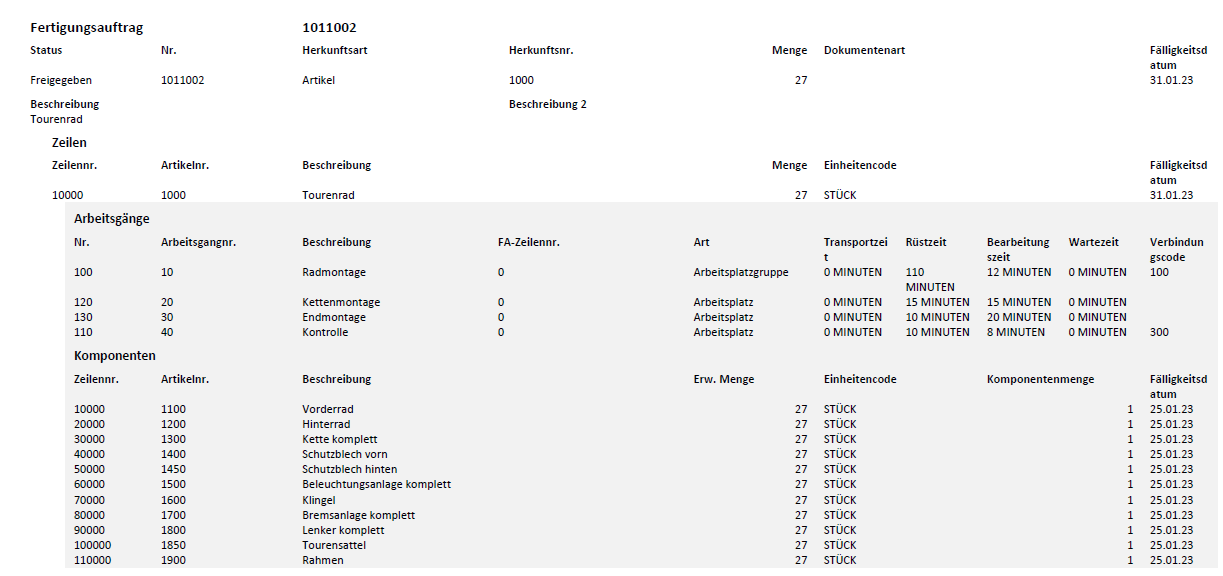
Der Bericht FA Ausdruck BE ordnet Fertigungsauftragsinformationen strukturiert an. Er zeigt Informationen aus dem Fertigungsauftragskopf, den Fertigungsauftragszeilen, den Arbeitsplanzeilen und den Komponenten.
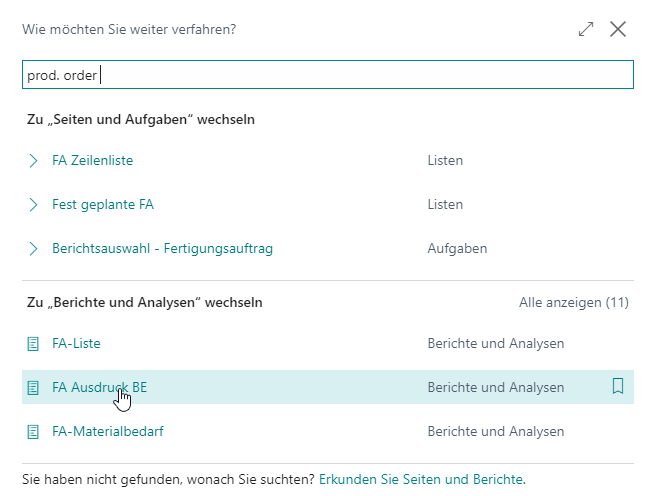
- Suchen Sie nach FA Ausdruck BE.
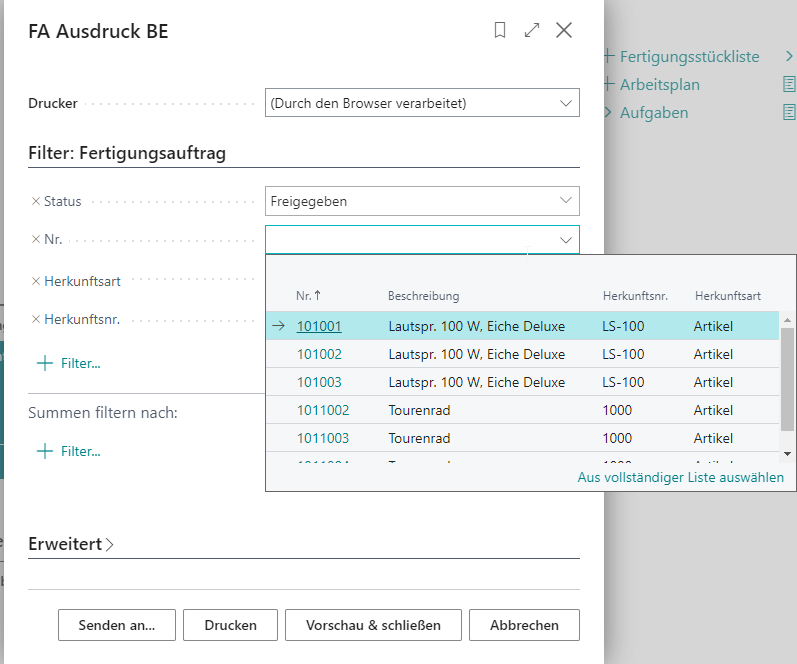
- Setzen Sie die gewünschten Filter auf den Fertigungsauftrag.
- Wählen Sie Drucken, um den Bericht zu erzeugen.
Der Bericht ist hierarchisch aufgebaut:
- Fertigungsauftragskopf
- Fertigungsauftragszeile
- Arbeitsplanzeilen der Fertigungsauftragszeile
- Komponenten der Fertigungsauftragszeile
- Fertigungsauftragszeile
Diese Struktur wiederholt sich für alle Zeilen im Fertigungsauftrag.
Fertigungsauftragskarte BE verwenden
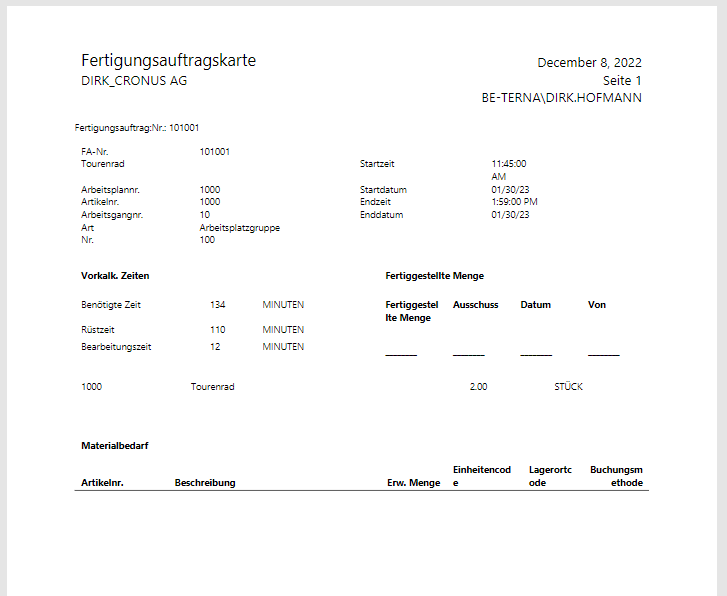
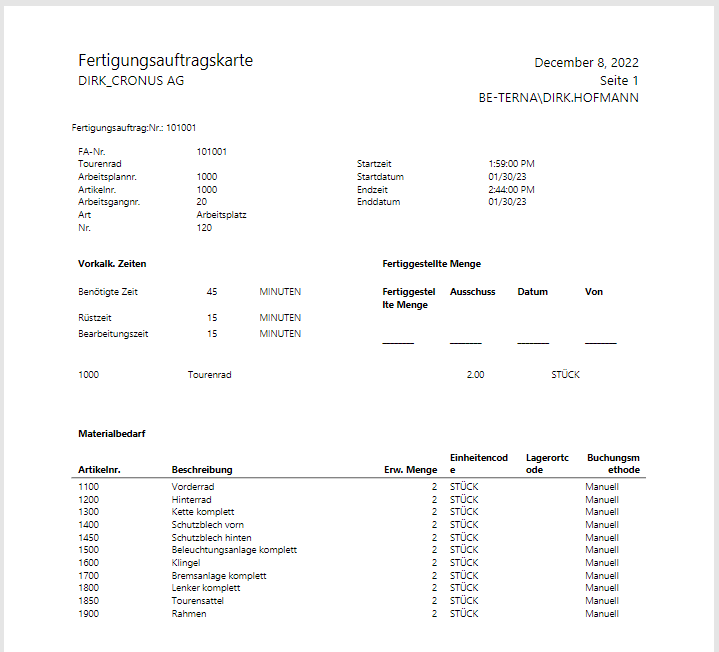
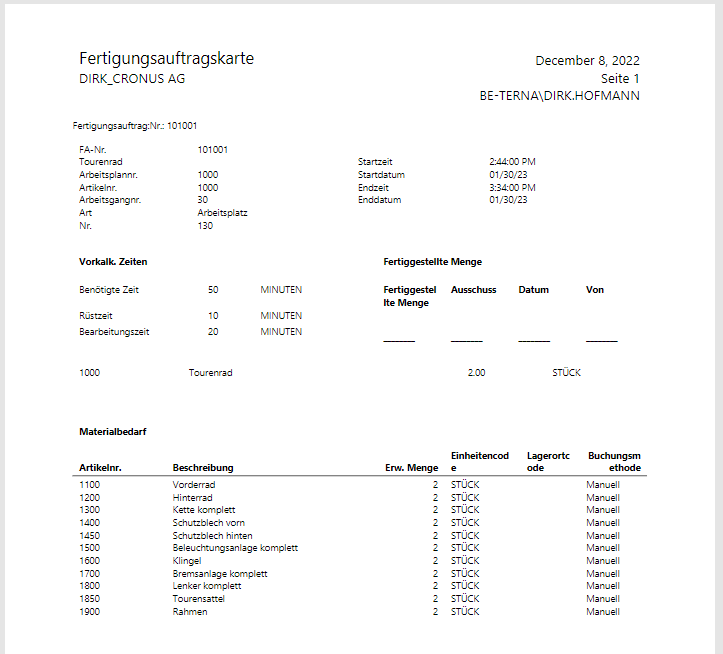
Die Fertigungsauftragskarte BE erweitert die Standard FA-Projektkarte. Sie ergänzt Informationen auf Fertigungsauftragszeilen, Arbeitsplanzeilen und Fertigungsstücklistenzeilen.
Auf Fertigungsauftragszeilen ergänzt der Bericht:
- Beschreibung
- Menge
- Einheitencode
Auf Arbeitsplanzeilen ergänzt der Bericht:
- Beschreibung
- Arbeitsplanzeilen QR Code
- Benötigte Zeit
- Rüstungszeit
- Bearbeitungszeit
Auf Fertigungsstücklistenzeilen ergänzt der Bericht:
- Artikelnr.
- Beschreibung
- Erw. Menge
- Einheitencode
- Lagerortcode
- Buchungsmethode
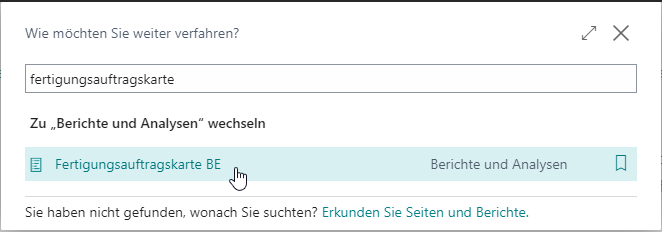
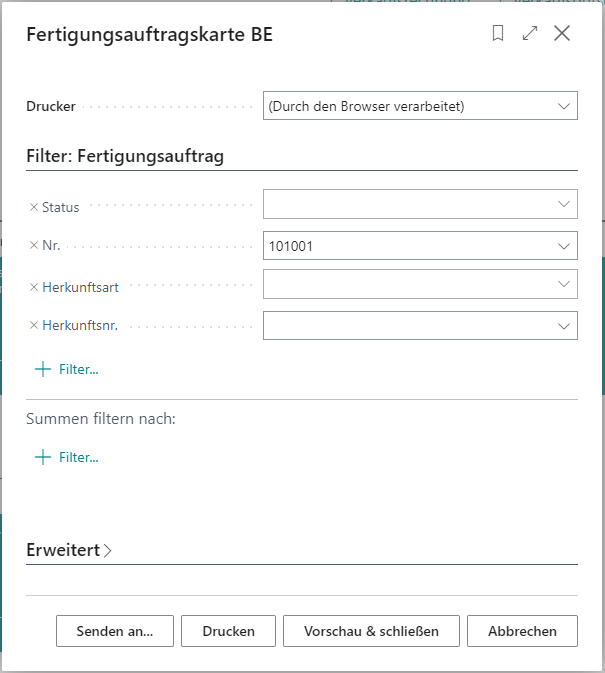
- Suchen und öffnen Sie Fertigungsauftragskarte BE.
- Setzen Sie die gewünschten Filter.
- Öffnen oder drucken Sie die Fertigungsauftragskarte.
Beispielseiten des Berichts:
Arbeitsgangliste BE verwenden
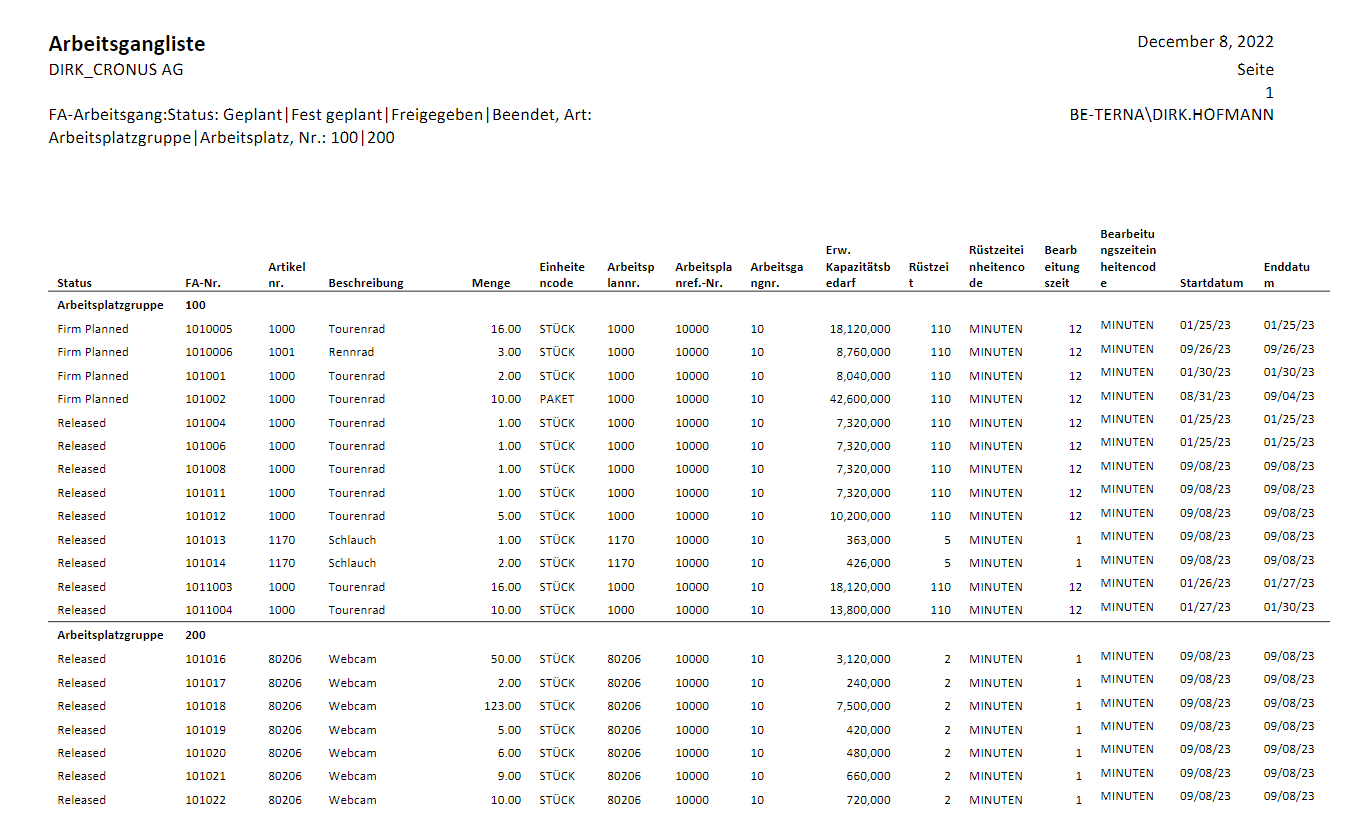
Die Arbeitsgangliste BE erweitert die Standard Auftragsvorratsliste. Die Zeilen werden nach Lagerort und Zeilen Nr. sortiert.
Der Bericht ergänzt unter anderem diese Spalten:
- Status
- Artikel Nr.
- Einheitencode
- Arbeitsplanref.-Nr.
- Erw. Kapazitätsbedarf
- Rüstzeit und Rüstzeiteinheitencode
- Bearbeitungszeit und Bearbeitungszeiteinheitencode
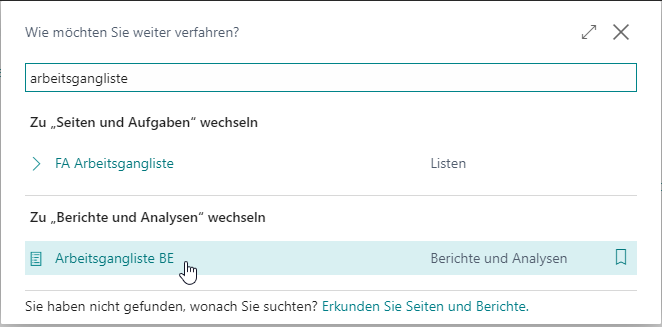
- Suchen und öffnen Sie Arbeitsgangliste BE.
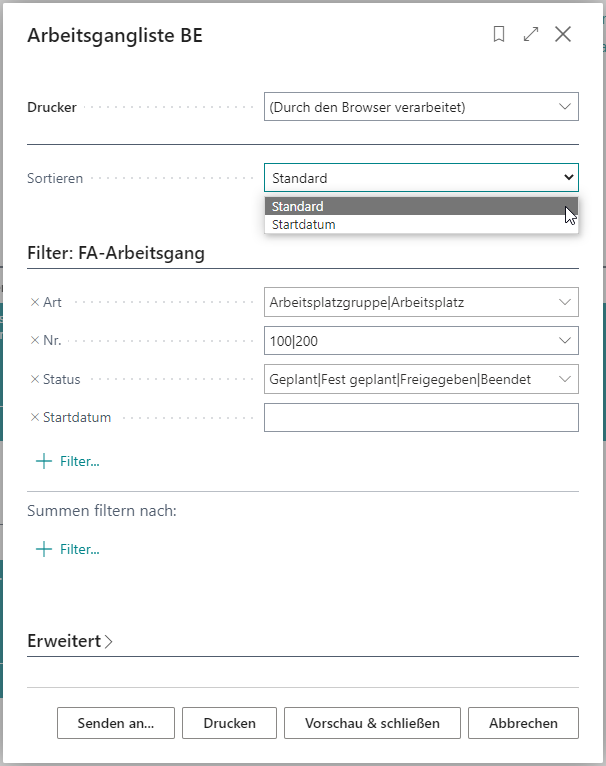
- Setzen Sie die gewünschten Filter.
- Wählen Sie bei Sortieren zwischen Standard und Startdatum.
- Öffnen oder drucken Sie die Arbeitsgangliste.
Materialbedarfsliste BE verwenden
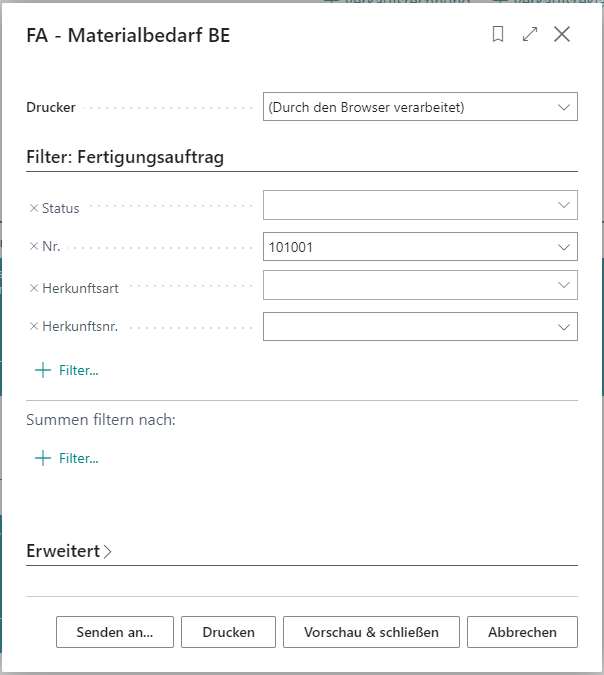
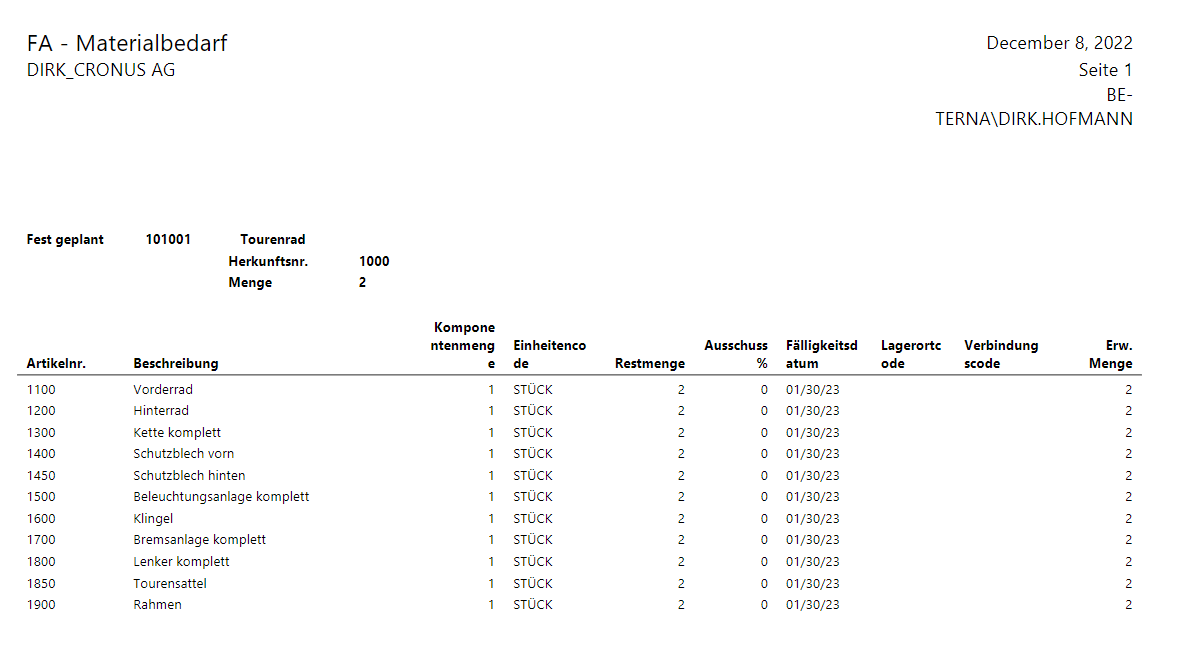
Die FA - Materialbedarfsliste BE erweitert die Standard FA-Materialbedarfsliste. Der Bericht ergänzt Verbindungscode und Erw. Menge. Die Zeilen werden nach Lagerort und Zeilen Nr. sortiert.
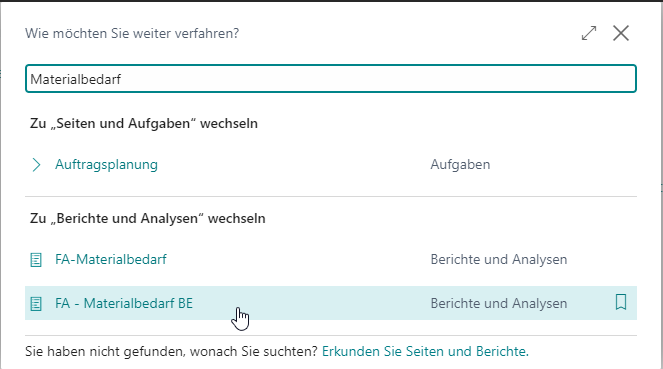
- Suchen und öffnen Sie FA - Materialbedarf BE.
- Setzen Sie die gewünschten Filter.
- Öffnen oder drucken Sie die Materialbedarfsliste.
Fertigungsauftrag - Kostennachweis verwenden
Der Bericht Fertigungsauftrag - Kostennachweis zeigt Kosten über alle Fertigungsebenen. Er hilft zu verstehen, wie Material- und Kapazitätskosten aus Vorstufen in das Endprodukt einfließen.
Der Bericht zeigt insbesondere:
- Mengen und Kosten aller Fertigungsaufträge, die zur Erstellung des betrachteten Fertigungsauftrags verwendet wurden.
- Vergleich zwischen erwartetem und tatsächlichem Einstandspreis je Ebene.
- Getrennte Summierung von Material- und Kapazitätskosten.
- Summierte Kosten je Fertigungsauftrag und Fertigungsebene.
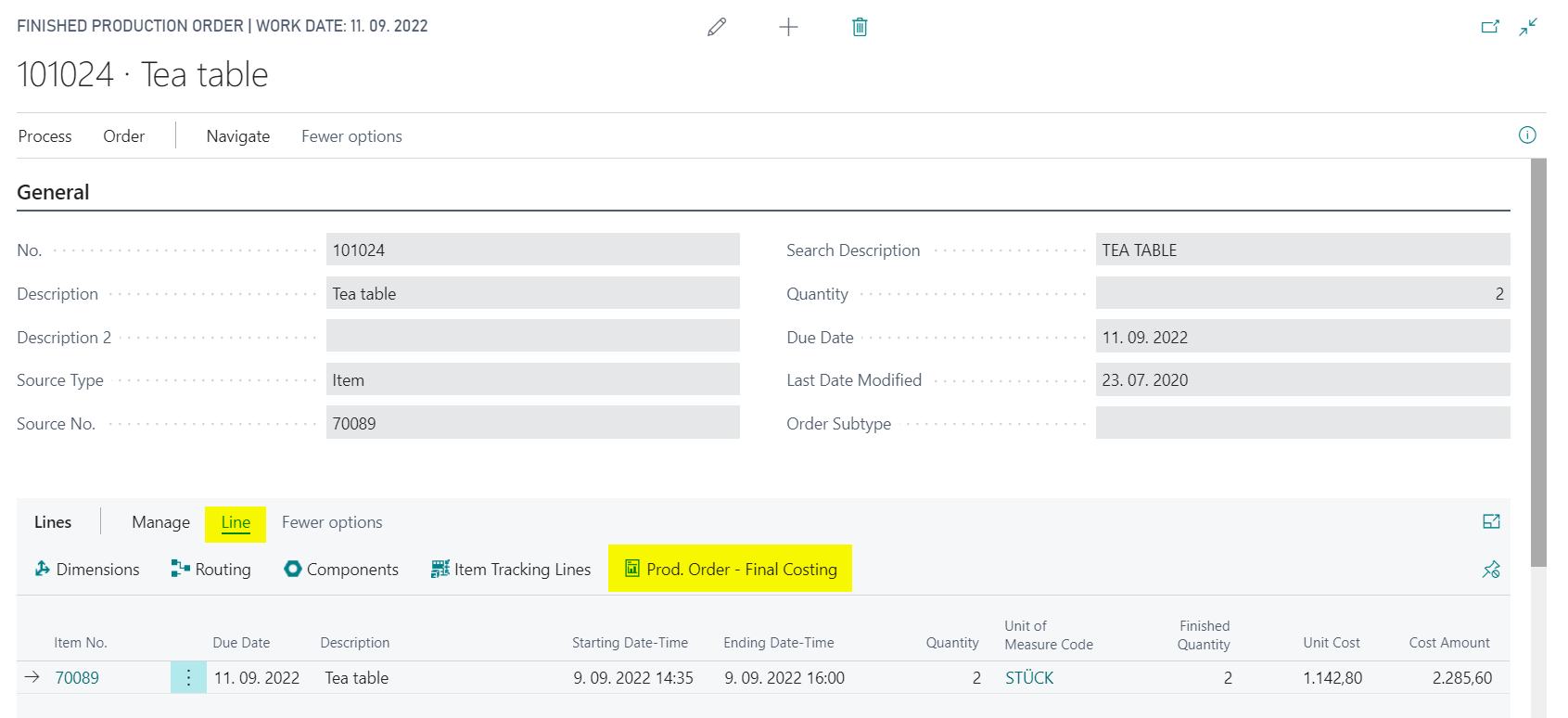
- Öffnen Sie die Beendete Fertigungsauftragskarte des zu analysierenden Artikels.
- Markieren Sie die Fertigungsauftragszeile.
- Wählen Sie Zeile > Fertigungsauftrag - Kostennachweis.
- Entscheiden Sie in der Anforderungsseite, ob Details angezeigt werden sollen.
- Wählen Sie Drucken oder Vorschau.
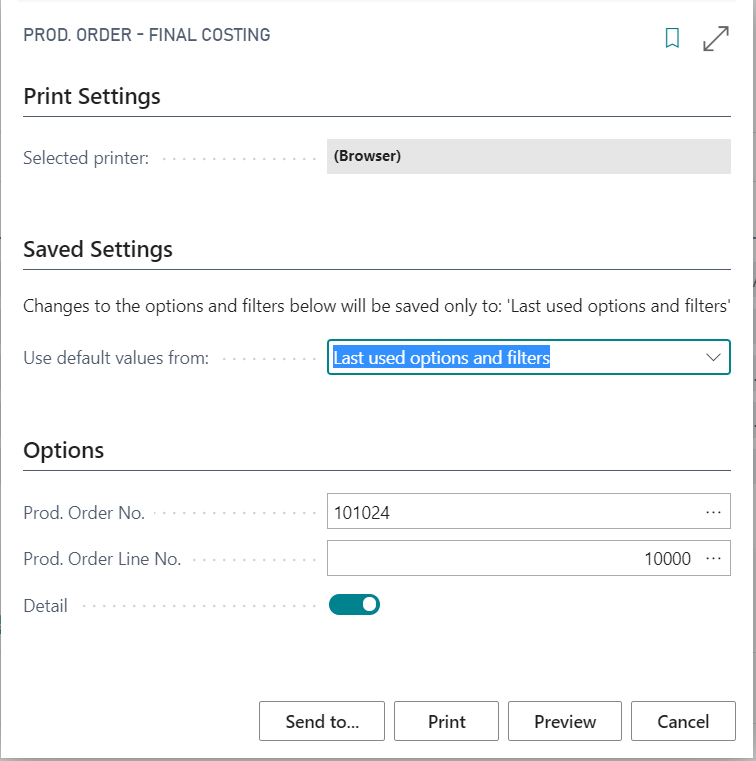
Wenn Detail aktiviert ist, zeigt der Bericht eine Detailanalyse für jeden Fertigungsauftrag, der in die Produktion des betrachteten Artikels eingeflossen ist. Ohne Detail wird nur die Zusammenfassungsseite ausgegeben.
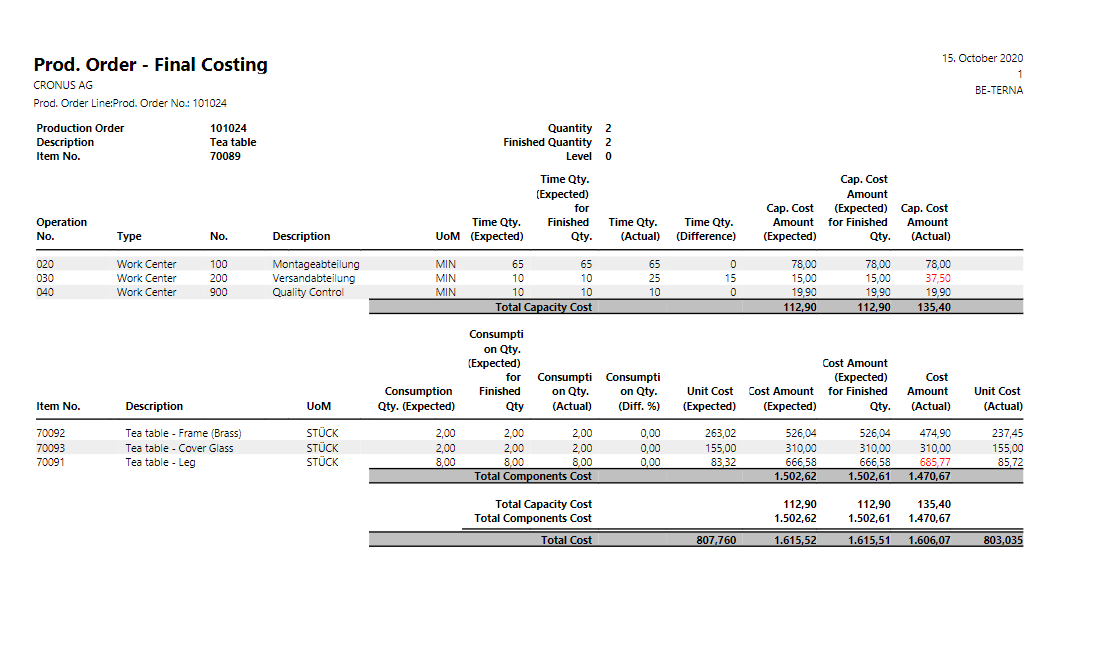
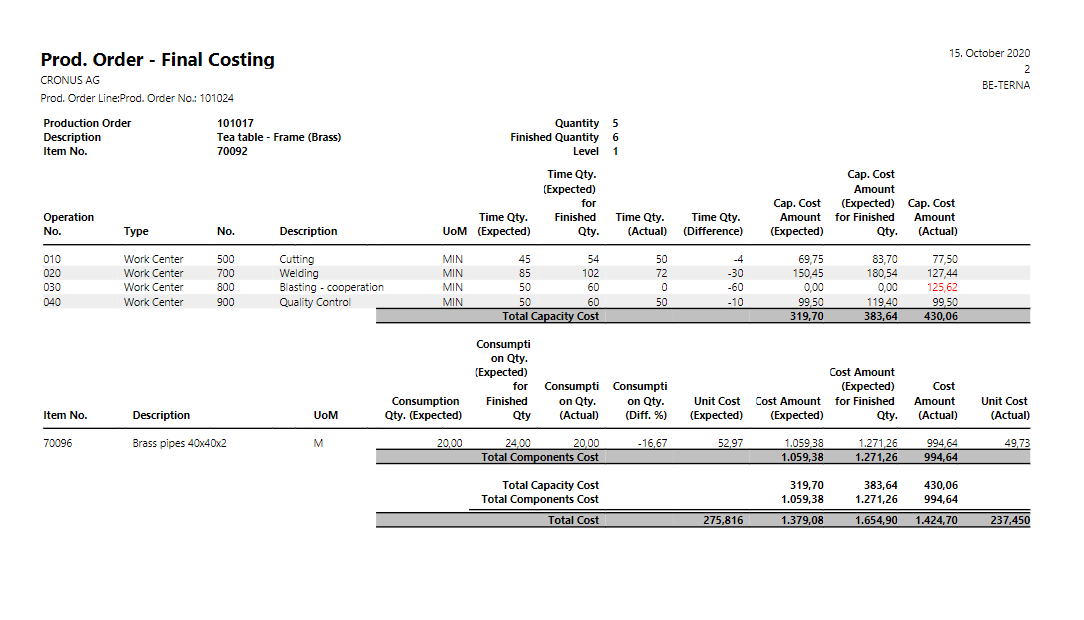
Die Detailseiten enthalten unter anderem:
- Fertigungsauftragsnr., Artikel, Beschreibung, geplante Menge und fertiggestellte Menge.
- Ebene der Fertigungsstruktur, wobei das betrachtete Produkt Ebene 0 ist.
- Arbeitsplanzeilen mit erwarteter und tatsächlicher Zeit sowie Kapazitätskosten.
- Komponenten mit erwarteter und tatsächlicher Verbrauchsmenge, Abweichungen und Kosten.
Die Seite All Level Summary fasst die Detailseiten über alle Ebenen zusammen.
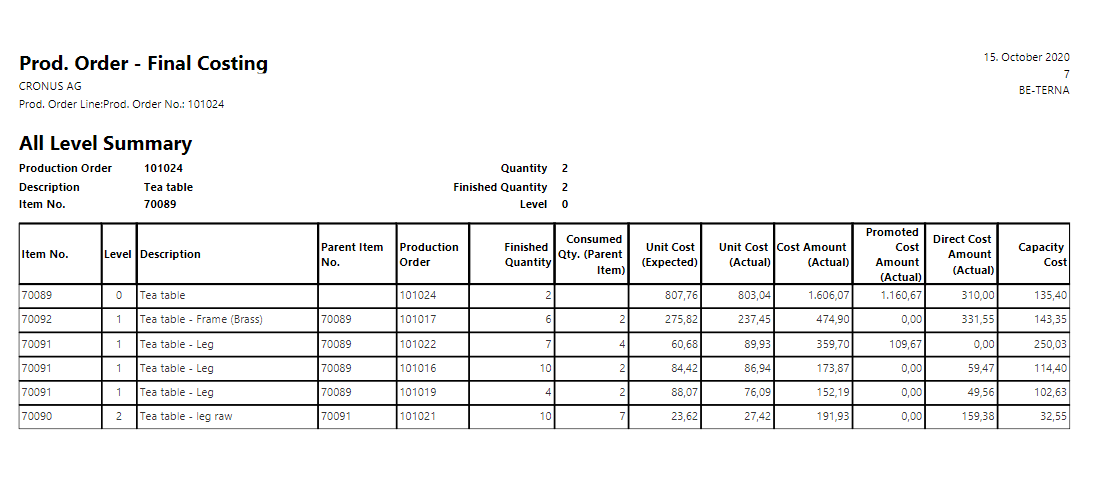
Wichtig für die Interpretation:
- Cost Amount (Actual) ist die Summe aus Promoted Cost Amount (Actual), Direct Cost Amount (Actual) und Capacity Cost derselben Zeile.
- Promoted Cost Amount (Actual) einer Ebene entspricht den Kosten der darunterliegenden Ebene, die in das übergeordnete Produkt einfließen.
- Consumed Qty. (Parent Item) zeigt, welche Menge in das übergeordnete Produkt übertragen wurde.
WIP-Bewertung mit Grenzwert verwenden
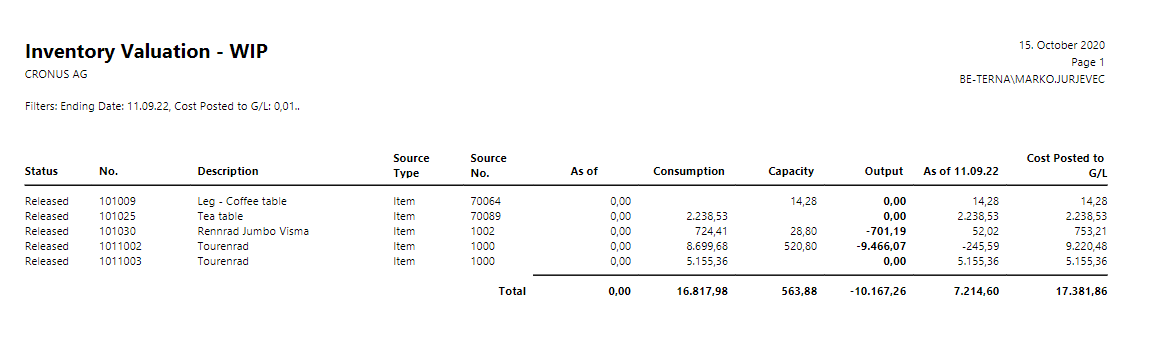
Die WIP-Bewertung zeigt Work in Progress für ausgewählte Fertigungsaufträge. Sie zeigt Werte aus Verbrauch, Kapazitätsauslastung und Ausgabe. Die Erweiterung basiert auf dem Standardbericht Fertigungsauftrag - WIP und ergänzt die Möglichkeit, Einträge unter einem definierten Grenzwert auszublenden.
Der Bericht zeigt fakturierte Beträge. Führen Sie vor der WIP-Anzeige die Funktion Lagerreg. fakt. Einstandspreise aus.
Grenzwert vorbereiten
- Öffnen Sie die Produktion Einrichtung.
- Geben Sie im Feld FA WIP Grenzwert für Sachkontobuchung den gewünschten Grenzwert ein.
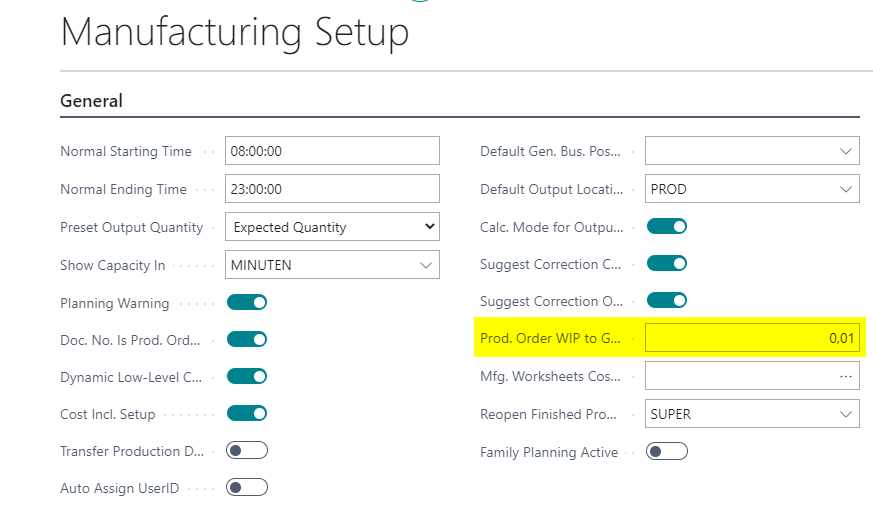
Der Wert wird in den Bericht Fertigungsauftrag - WIP Erweiterung übernommen und kann dort vor dem Druck angepasst werden.
Standardbericht Fertigungsauftrag - RIF prüfen
- Starten Sie den Bericht Fertigungsauftrag - RIF.
- Geben Sie Start- und Enddatum ein.
- Grenzen Sie bei Bedarf Fertigungsaufträge ein.
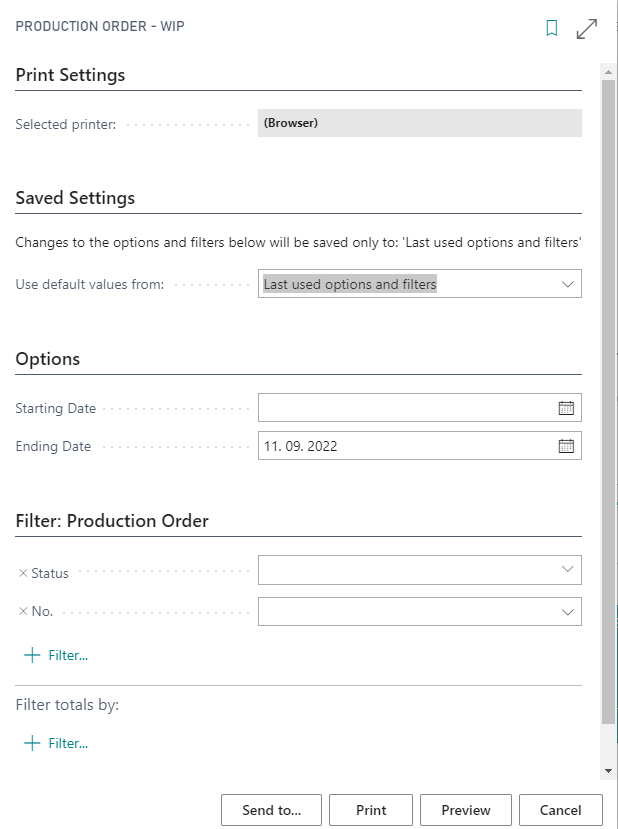
Der Standardbericht zeigt alle WIP-Werte inklusive Nullbeträgen.
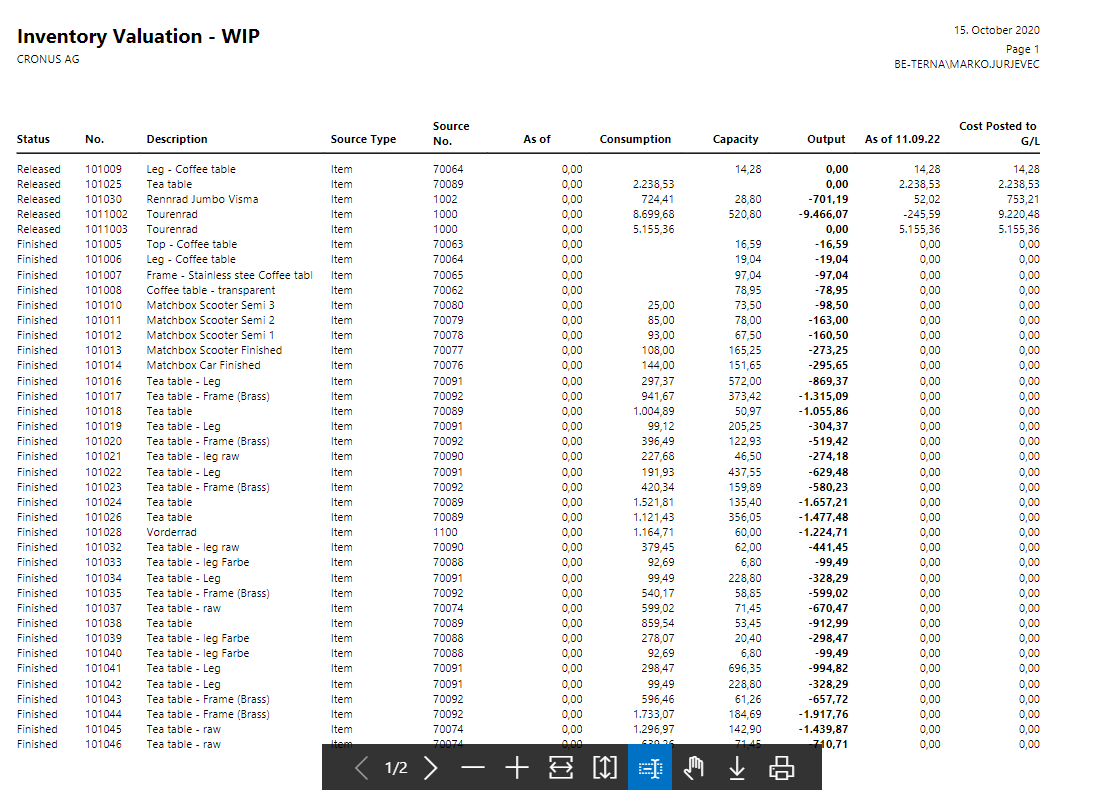
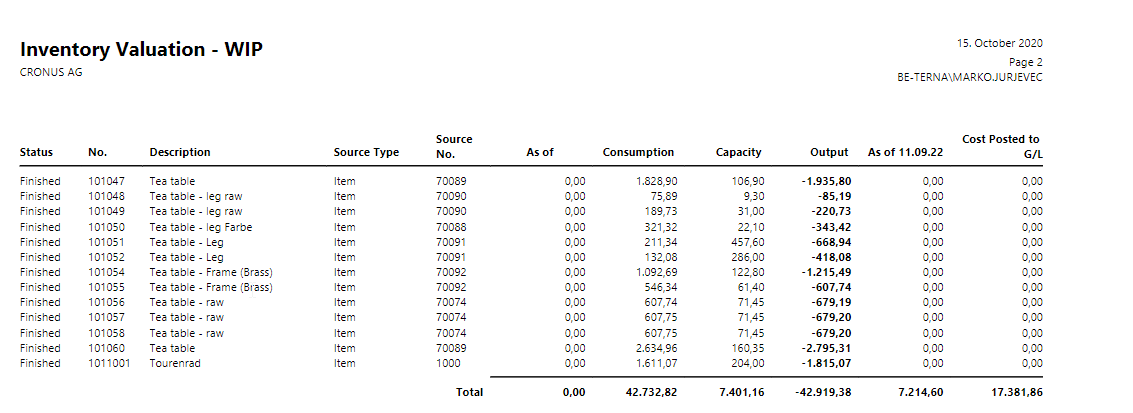
Fertigungsauftrag - WIP Erweiterung verwenden
- Starten Sie den Bericht Fertigungsauftrag - WIP Erweiterung.
- Geben Sie Start- und Enddatum ein.
- Prüfen oder ändern Sie den Grenzwert für Lagerregulierung.
- Grenzen Sie bei Bedarf Fertigungsaufträge ein.
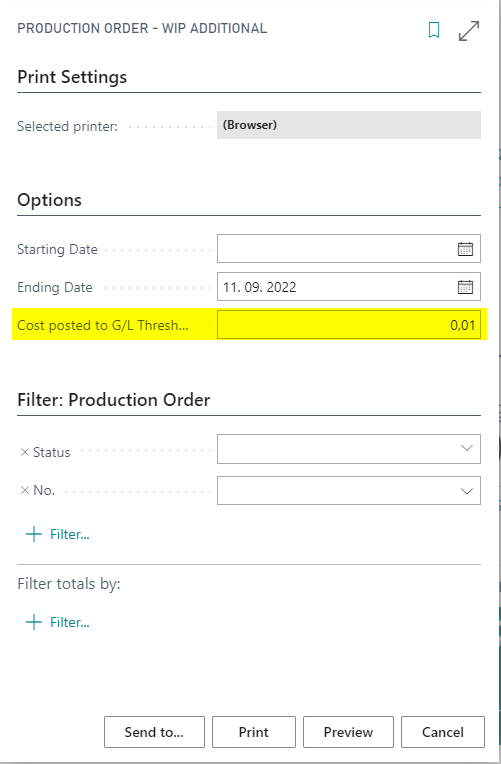
Der Bericht zeigt WIP-Werte oberhalb des Grenzwerts und reduziert dadurch die Berichtslänge.
Ergebnis
Nach der Einrichtung und Nutzung der Berichte können Sie Fertigungsaufträge strukturiert ausgeben, operative Arbeits- und Materiallisten drucken, Kosten über mehrere Fertigungsebenen nachvollziehen und WIP-Werte auf fachlich relevante Fertigungsaufträge eingrenzen.
Links