In the “Print” area of the BE-terna Project setup, parameters for document forms, print preferences and Excel templates can be set.
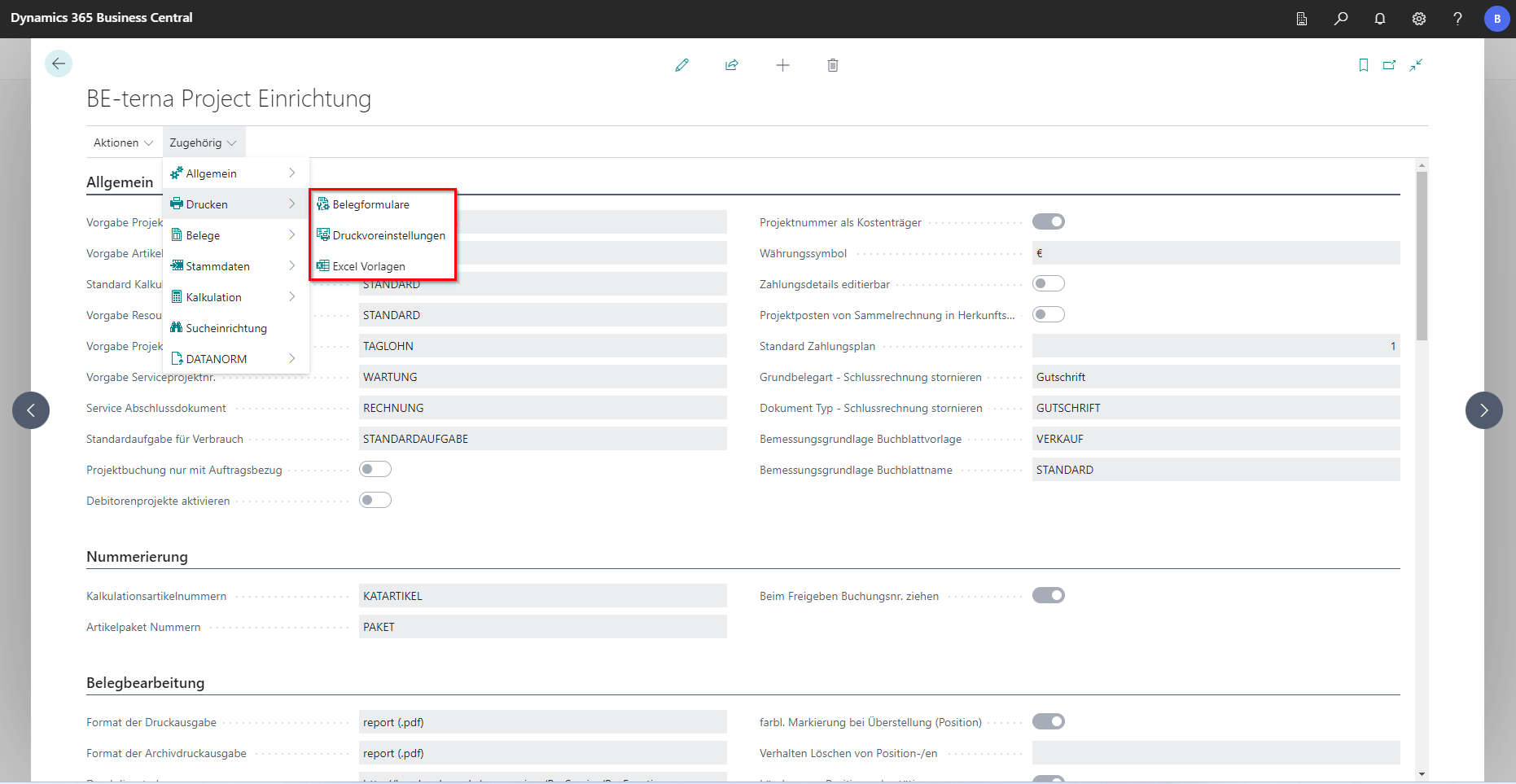
Document forms
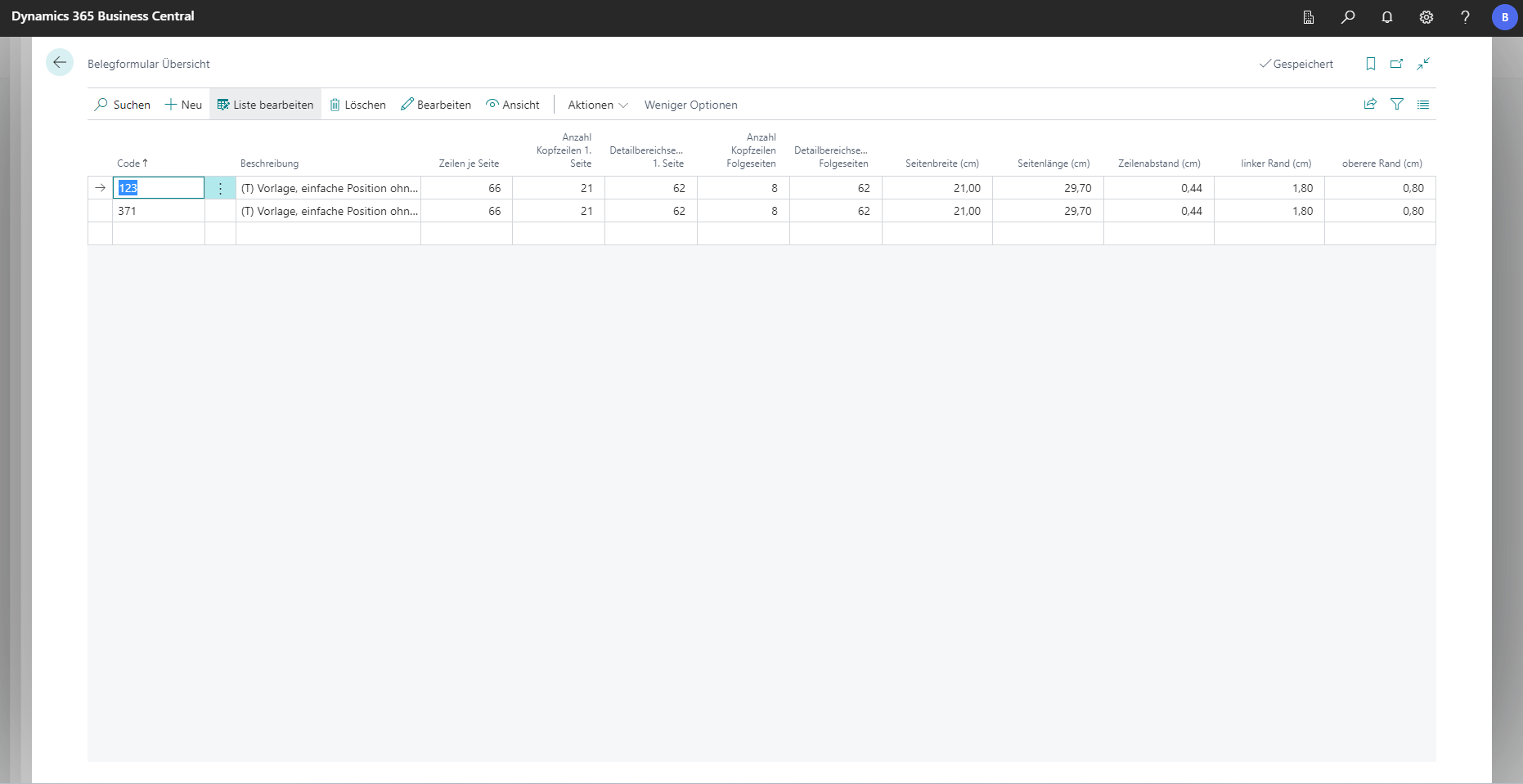
In the Document Forms Overview, individual forms are defined and the corresponding data is transferred to the print layout of a document.
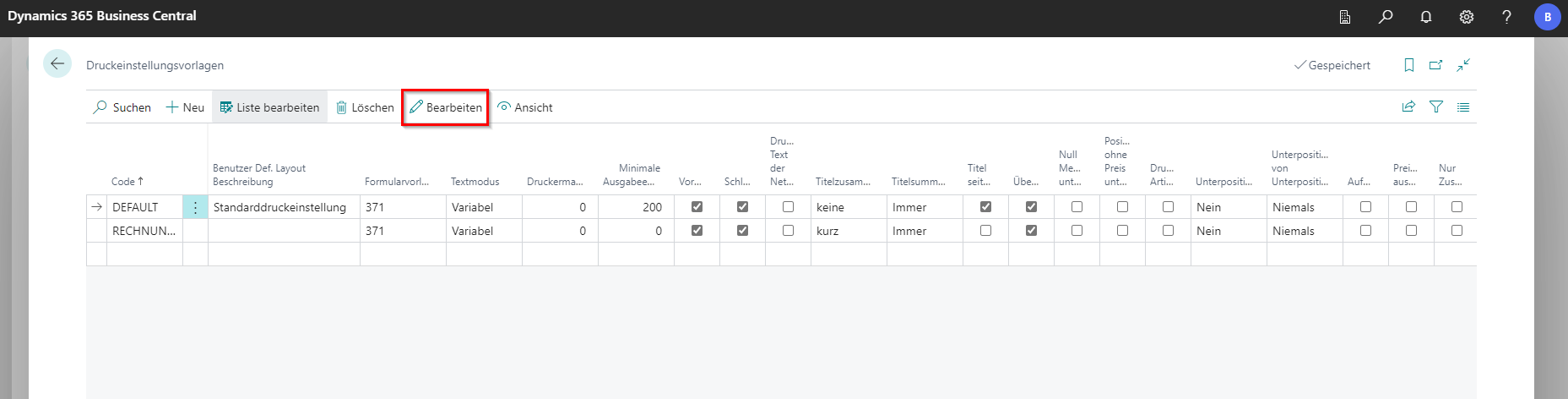
Print Presets
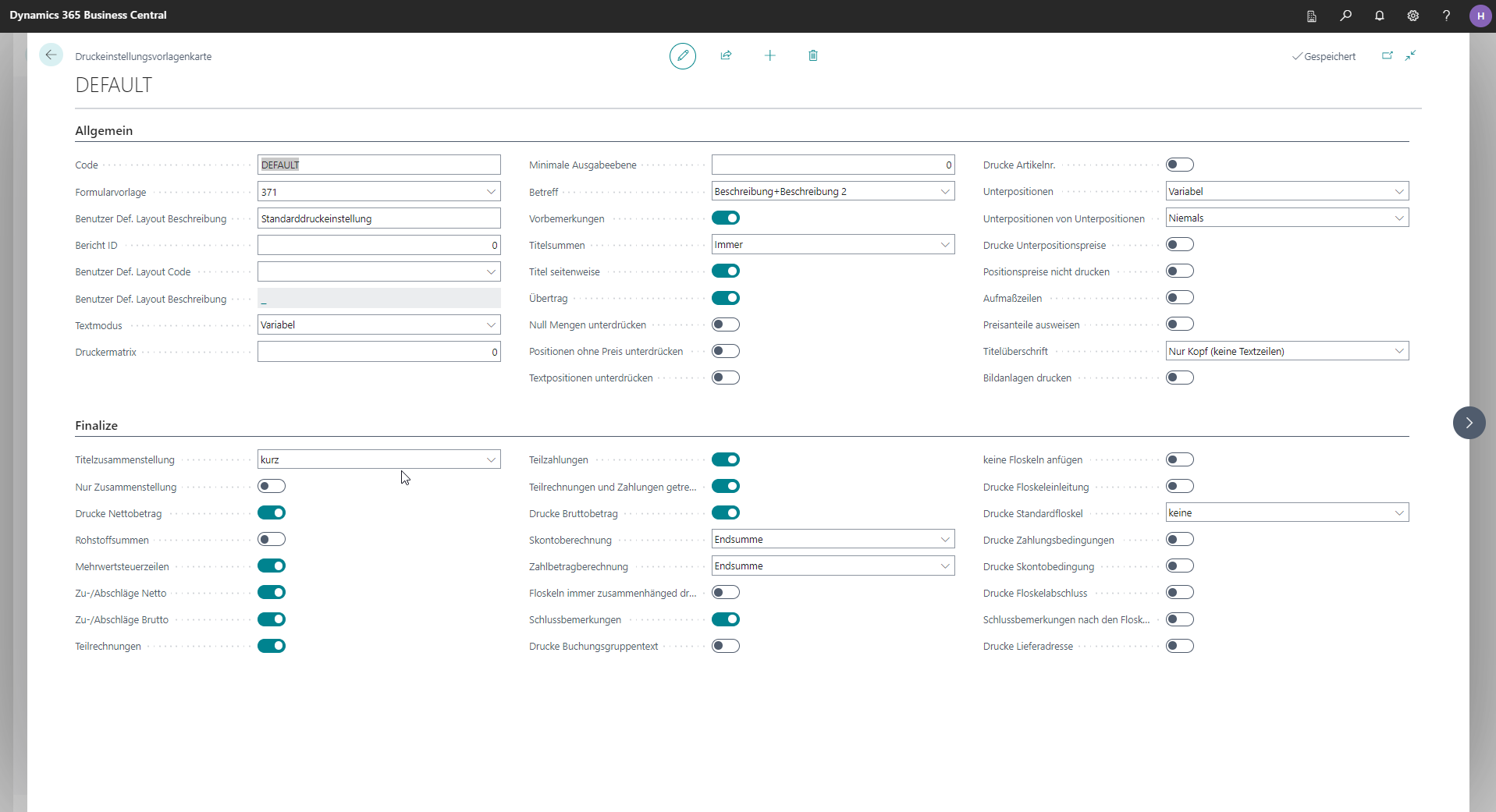
In the print preferences, parameters can be defined that determine the behavior of a document during printing. These settings can be changed later when printing. At this point, only the default settings are defined.
 Click to enlarge
 Click to enlarge
| Field | Explanation |
|---|---|
| Code | Hier wird die jeweils geöffnete Druckvoreinstellung codiert. |
| Benutzer Def. Layout Beschreibung | Kurzbeschreibung der Druckvoreinstellung. |
| Formularvorlage | Hier wird der Code der zu verwendenden Formularvorlage definiert. |
| Minimale Ausgabeebene | Hier wird die Druckebene eingetragen, ab der gedruckt werden soll. Alle Ausgabeebenen (Felder), die eine niedrigere Ebene haben, werden dann nicht ausgegeben. |
| Textmodus | Hier wird definiert, ob auf gedruckten Beleg in den Positionen Kurz- und/oder Langtexte erscheinen. Mit der Auswahl Variabel wird die Einstellung der jeweiligen Position (Druckansicht im Beleg) berücksichtigt. |
| Bericht ID | Definiert den individuellen Bericht, welcher das Layout des Drucks definiert. |
| Benutzer Def. Layout Code | Hier kann ein spezifisches Drucklayout ausgewählt werden. |
| Benutzer Def. Layout Beschreibung | Hier wird die Beschreibung des spezifischen Drucklayouts angezeigt. |
| Vorbemerkungen | Bei Vorbemerkungen handelt es sich um Text, der vor der Summenzeile erscheint. Über die Einstellung lassen sich die Texte ein-/ausblenden. |
| Schlussbemerkungen | Bei Schlussbemerkungen handelt es sich um Text, der nach der Summenzeile erscheint. Über die Einstellung lassen sich die Texte ein-/ausblenden. |
| Titelzusammenstellung | Druckt eine Übersicht aller vorhandenen Titel (inklusive Titelnummer, Lang-/Kurztext und Summe VK). |
| Nur Zusammenstellung | Wenn angehakt, werden die einzelnen Titel, Positionen, etc. des Leistungsverzeichnisses nicht mehr angezeigt sondern nur noch die Titelzusammenstellung. |
| Titelsummen | Hier wird definiert, ob die Summe der Titel unten im Druckbeleg angezeigt werden soll. |
| Titel seitenweise | Wenn angehakt, wird jeder Titel auf einer neuen Seite gedruckt. Wenn nicht angehakt und noch Platz auf der Druckseite ist, wird der Titel auf der aktuellen Seite gedruckt. |
| Übertrag | Wenn angehakt, wird eine Zwischensumme bei einem Seitenumbruch angezeigt. |
| Null Mengen unterdrücken | Wenn angehakt, werden Positionen mit Menge “0” nicht angezeigt. |
| Drucke Artikelnr. | Wenn angehakt, wird die Artikelnummer jeder Position im Druckbeleg aufgeführt. |
| Unterpositionen | Steuert, ob Positionen unter einer Hauptposition angezeigt werden sollen. “Immer” druckt unabhängig von der Einstellung an der Position die jeweiligen Unterpositionen. “Niemals” druckt unabhängig von der Einstellung an der Position keine Unterpositionen. “Nein” druckt abhängig von der Einstellung an der Position die jeweiligen Unterpositionen. |
| Unterpositionen von Unterpositionen | Definiert das gleiche Verhalten wie bei der Einstellung “Unterpositionen”, nur für Unterpositionen von Unterpositionen. |
| Preisanteile ausweisen | Wenn angehakt, wird der Positionsverkaufsbetrag getrennt in Lohn- und Material-VK angezeigt. |
| Aufmaßzeilen | Sofern für die einzelnen Positionen Aufmaßketten im Projektbeleg erfasst sind, werden diese je Position angezeigt. |
| Drucke Nettobetrag | Wenn angehakt, wird der Gesamtnettobetrag des Projektbeleges angezeigt. |
| Titelüberschrift | Keine: Nur der Kurztext eines Titels wird gedruckt. Nur Kopf (keine Textzeilen): Druckt nur die “Beschreibung 1” eines Titels. Vor dem Gesamten Text: Druckt die “Beschreibung 2” und den Kurzttext eines Titels. |
| Betreff | Je Option wird Beschreibung 1 und/oder Beschreibung 2 angedruckt. |
| Mehrwertsteuerzeilen | Wenn angehakt, werden die notwendigen Mehrwertsteuerzeilen angezeigt. |
| Zu-/Abschläge Netto | Zeigt die in der dazugehörigen Tabelle definierten Zu- bzw. Abschläge an. |
| Zu-/Abschläge Brutto | Zeigt die in der dazugehörigen Tabelle definierten Zu- bzw. Abschläge an. |
| Teilrechnungen | Wenn angehakt, werden bei kumulativen Rechnungen die bereits gebuchten Teilrechnungen angezeigt. |
| Teilzahlungen | Wenn angehakt, werden bei kumulativen Rechnungen die bereits gebuchten Zahlungseingänge angezeigt. |
| Drucke Bruttobetrag | Wenn angehakt, wird der jeweilige Bruttobetrag des Projektbeleges angezeigt. |
| Skontoberechnung | Bei der Option “Endsumme” wird der Skonto auf alle bereits gestellten und unbezahlten Teilrechnungen angewendet. Ist die Option “ohne Teilrechnungsabzüge” ausgewählt, wird der Skonto nur auf den aktuellen Teilrechnungsbetrag angewendet. |
| Zahlbetragberechnung | Bei der Option “Endsumme” wird der gesamte Zahlbetrag auf alle bereits gestellten und unbezahlten Teilrechnungen angewendet. Ist die Option “ohne Teilrechnungsabzüge” ausgewählt, wird der gesamte Zahlbetrag auf der aktuellen Teilrechnung angezeigt. |
| keine Floskeln anfügen | Wenn angehakt, werden Floskeln wie beispielsweise Zahlungs- oder Skontobedingungen nicht angezeigt. |
| Positionen ohne Preis unterdrücken | Wenn angehakt, werden Positionen ohne Preisangabe (VK) nicht angezeigt. |
| Rohstoffsummen | Zeigt in der dazugehörigen Tabelle die definierten Rohstoffarten als Summe an, inklusive des Gewichts, des Tagespreises und des inkludierten Betrags. |
| Teilrechnungen und Zahlungen getrennt | Wenn angehakt, werden bei kumulativen Rechnung die bereits gebuchten Teilrechnungen und gebuchten Zahlungseingänge in einer separaten Tabelle dargestellt. |
Excel Templates
In the “Excel Templates” section of the BE-terna Project setup, two template types for Excel exports can be seen: Hand measurement and EFB223. The former refers to the use case that an Excel file is to be exported from a project document in which a hand measurement is recorded. The latter refers to the export or creation of an EFB223 document from a project document. All document data is transferred to the EFB document.
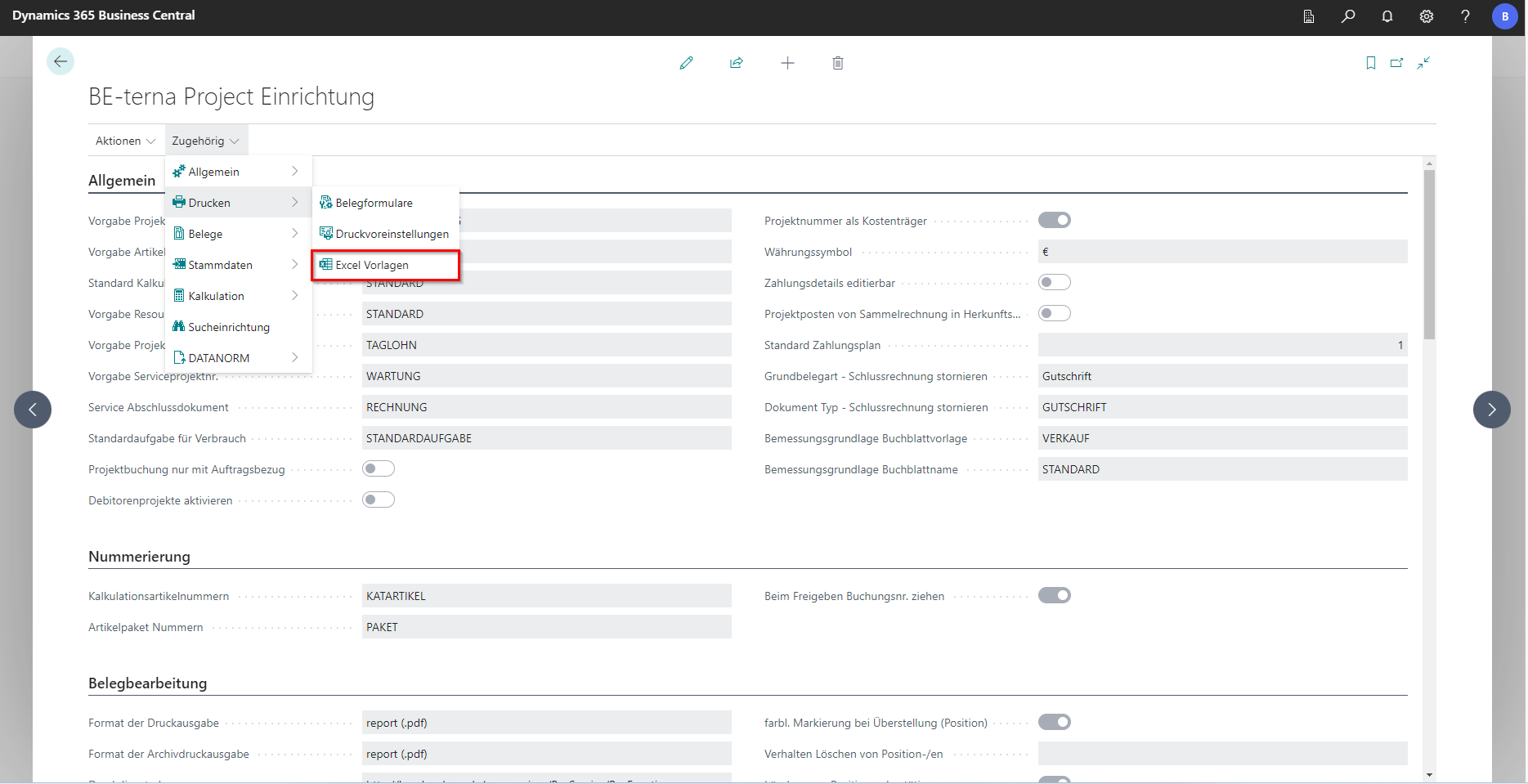 Click to enlarge
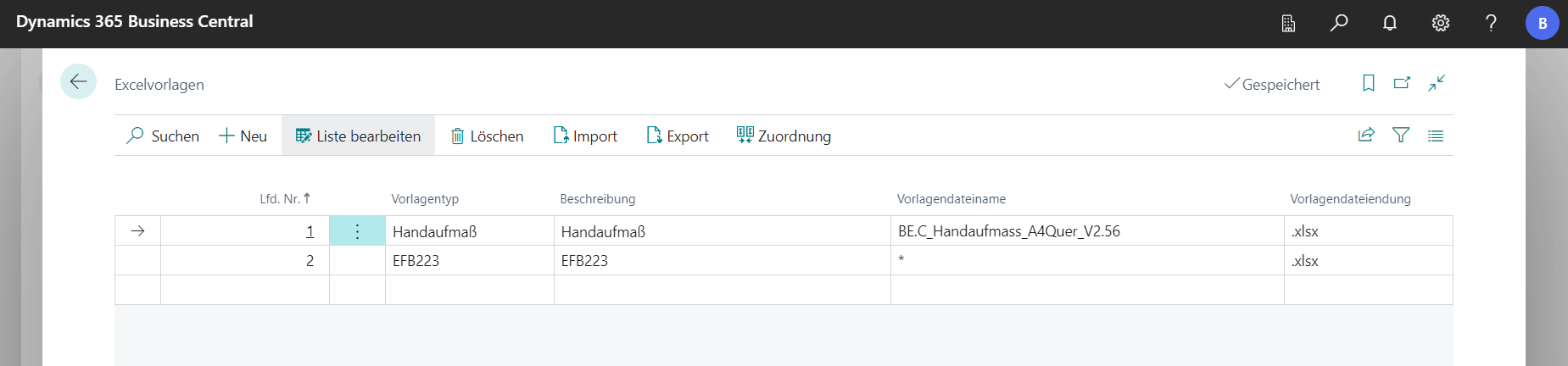 Click to enlarge
In the setup, new template types can be created and you can view the column and row assignments with the field names via the Assignment button. The export button can be used to export and edit an Excel template. Then you can insert the template back into the setup via the import button.
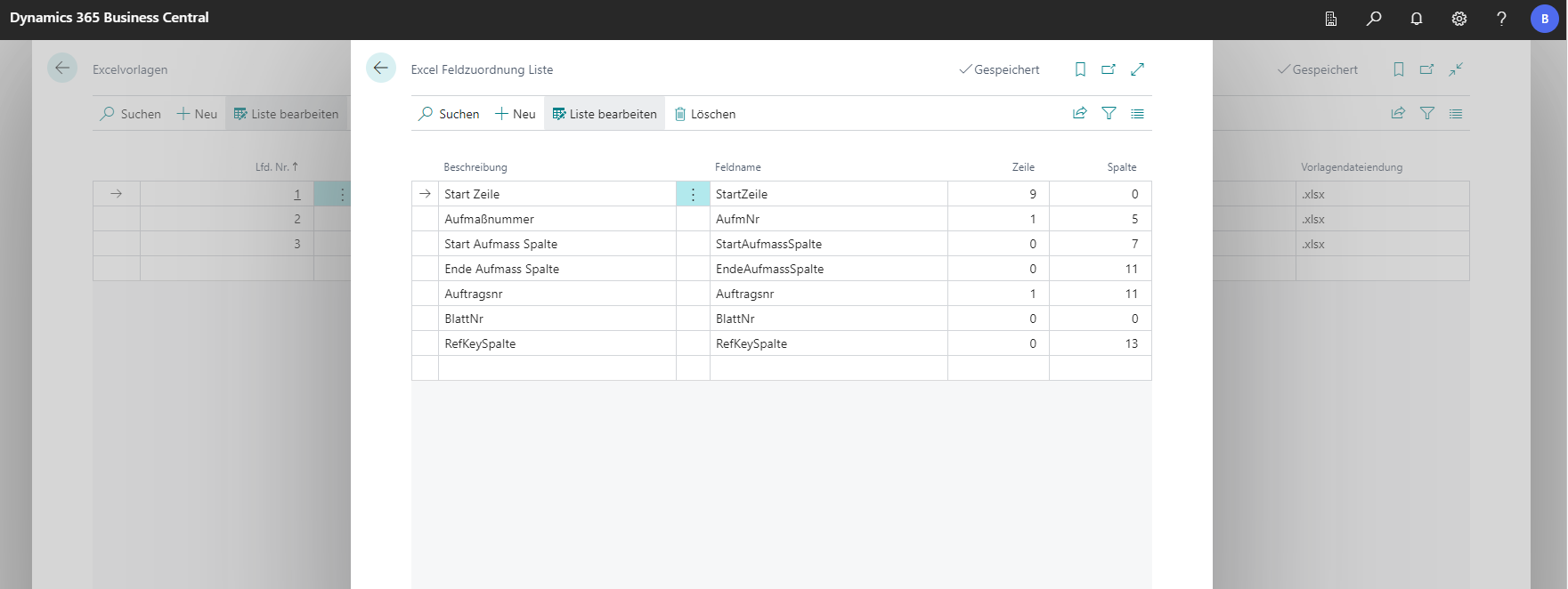
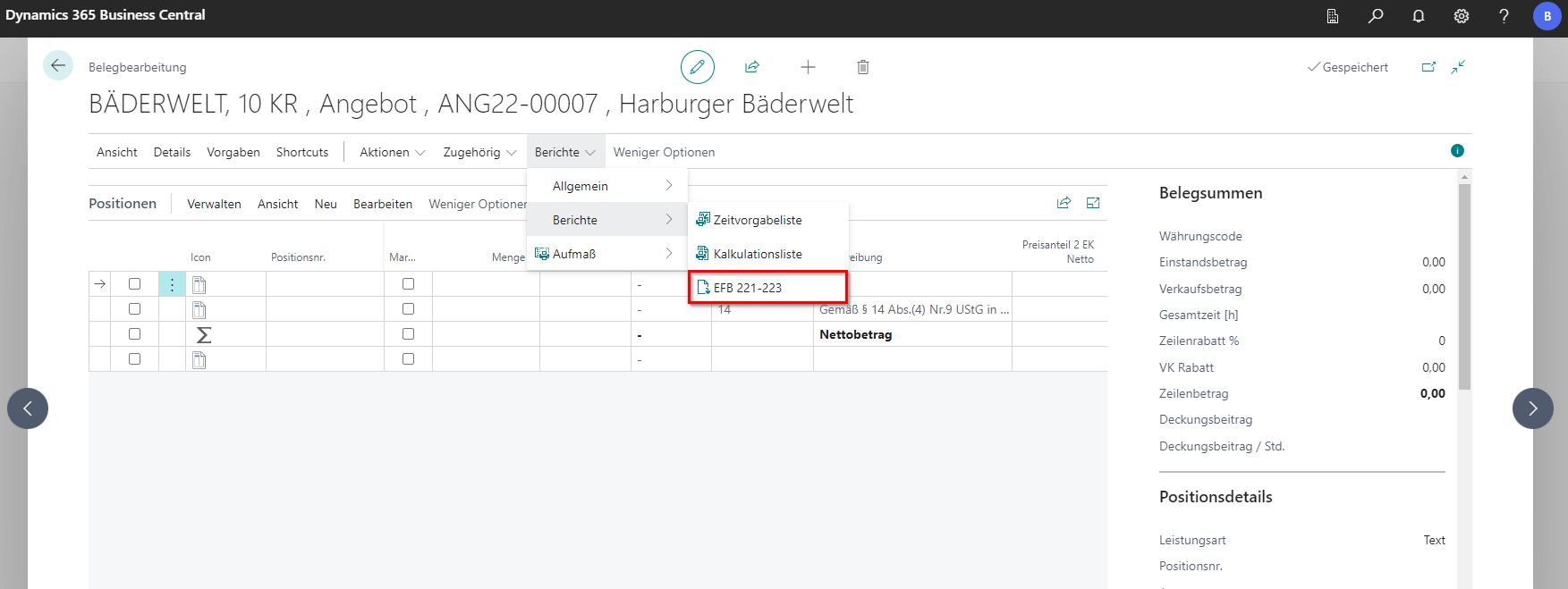
In the project documents, the Excel files can be exported as follows: In the case of manual measurement, via Actions, Export, Measurement and then Manual measurement. For the EFB223 export, go to Reports, Reports and then to EFB 221-223.
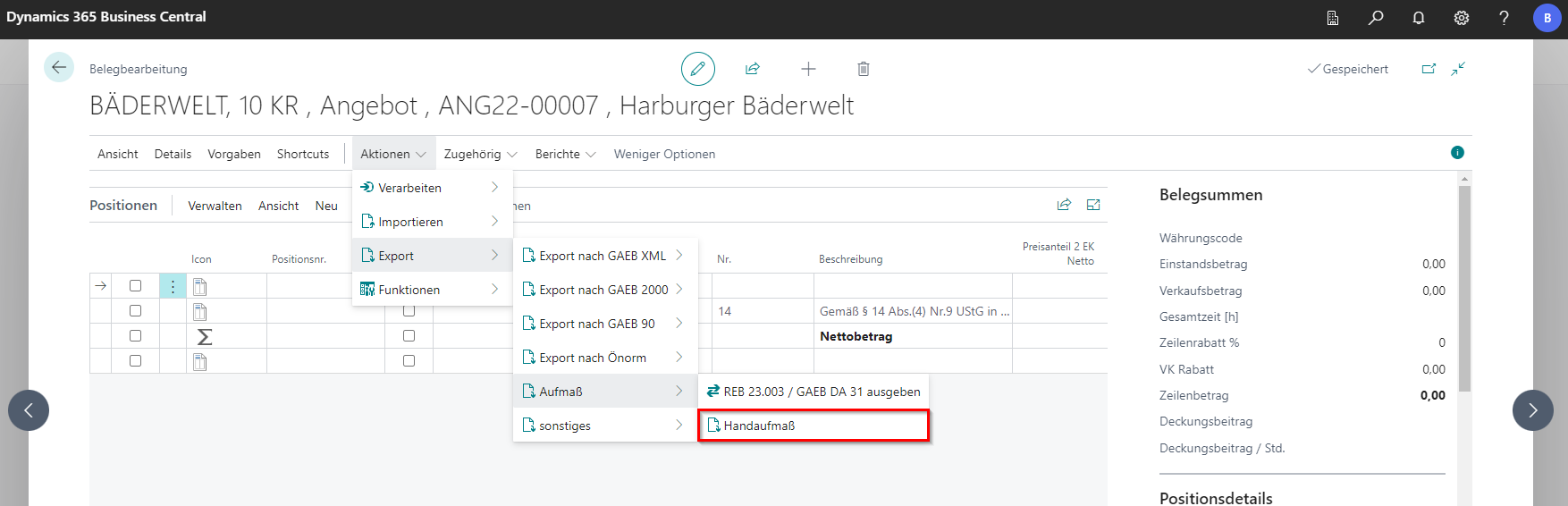 Click to enlarge
 Click to enlarge
Currently, it should be noted that no real Excel files are exported, but bp20xlsx files. These must then be converted. In customer projects, however, it is usually ensured that Excel files are created and downloaded directly.