Kommissioniervorschlag
Überblick
Der Kommissioniervorschlag umfasst die Berechnung der möglichen Zuteilung von verfügbaren Lagerbeständen auf auszuliefernde Kundenaufträge nach internen Kriterien sowie die Vorbereitung des Warenausgangs durch Erzeugung der entsprechenden Belege. Über den Kommissioniervorschlag erfolgt die zentrale Steuerung, welche Auftragspositionen in den Warenausgangsprozess übergeben werden sollen.
Der Kommissioniervorschlag wird vor allem im Großhandel eingesetzt, wenn mehrere Kundenaufträge gleichzeitig gegen einen gemeinsamen Lagerbestand zugeteilt werden müssen. Die Zuteilungsreihenfolge legt fest, in welcher Priorität Aufträge bei knappem Bestand berücksichtigt werden. Zur Auswahl stehen die Reihenfolge nach maximalem Lieferwert oder nach Auftragspriorität und Auftragsdatum.
Metaprozess
PPP - Kommissioniervorschlag
graph LR;

%% Nodes
A(PPP<br>Kommissioniervorschlag)
B(PPP-0010<br>Kommissioniervorschlag errichten)
C(PPP-0020<br>Artikelvorauswahl treffen)
D(PPP-0030<br>Filter festlegen)
E(PPP-0040<br>Zuteilung vorschlagen)
F(PPP-0050<br>Kommissioniervorschlag bearbeiten)
G(PPP-0060<br>Warenausgänge errichten)
H(PPP-0070<br>Kommissioniervorschlag abschließen)

%% Flow
A -.- B
linkStyle 0 stroke:#ffffff
B ==> C
C ==> D
D ==> E
E ==> F
F ==> G
G ==> H

%% Classes
class A btProcessTitle
class B,C,D,E,F,G,H btProcessActive
Process PPP-0010 – Kommissioniervorschlag errichten Neuen Kommissioniervorschlag erstellen und konfigurieren.
Process PPP-0020 – Artikelvorauswahl treffen (opt.) Artikel für die weitere Verarbeitung vorauswählen.
Process PPP-0030 – Filter festlegen Vorauswahl der Verkaufsaufträge durch Filter einschränken.
Process PPP-0040 – Zuteilung vorschlagen BC berechnet die möglichen Zuteilungsmengen.
Process PPP-0050 – Kommissioniervorschlag bearbeiten Vorgeschlagene Zuteilung bewerten und ggf. Anpassungsbedarf feststellen.
Process PPP-0060 – Warenausgänge errichten Zugeteilte Positionen in Warenausgänge übernehmen.
Process PPP-0070 – Kommissioniervorschlag abschließen Kommissioniervorschlag nach der Warenausgangserstellung abschließen.
Instanzen
| Instanz | Beschreibung |
|---|---|
| Basis (ohne Schwellenwert) | Zuteilung rein bestandsgesteuert. Jede Farbe wird so weit zugeteilt, wie verfügbarer Bestand vorhanden ist. |
| Mit Schwellenwert (ab BC-FN 27.2) | Zuteilung berücksichtigt nur Farben, die einen definierten Mindestliefergrad erreichen. Ermöglicht eine gezielte Steuerung der Lieferqualität pro Kommissioniervorschlag. |
| Stapelverarbeitung (automatisch) | Kommissioniervorschläge werden automatisch nach vordefinierten Vorlagen erstellt, zugeteilt und – je nach Konfiguration – Warenausgänge direkt errichtet und freigegeben. |
| Direkt aus Verkaufsauftrag | Der Kommissioniervorschlag wird direkt aus einem einzelnen Verkaufsauftrag heraus gestartet. |
PPP-BAS - Kommissioniervorschlag Basis
graph LR;

%% Nodes
A(PPP-BAS<br>Kommissioniervorschlag Basis)
B(PPP-BAS-0010<br>Kommissioniervorschlag errichten)
C(PPP-BAS-0020<br>Artikelvorauswahl treffen)
D(PPP-BAS-0030<br>Filter festlegen)
E(PPP-BAS-0040<br>Zuteilung vorschlagen)
F(PPP-BAS-0050<br>Kommissioniervorschlag bearbeiten)
G(PPP-BAS-0060<br>Warenausgänge errichten)
H(PPP-BAS-0070<br>Kommissioniervorschlag abschließen)

%% Flow
A -.- B
linkStyle 0 stroke:#ffffff
B ==> C
C ==> D
D ==> E
E ==> F
F ==> G
G ==> H

%% Classes
class A btProcessTitle
class B,D,E,F,G,H btProcessActive
class C btProcessInactive
Die Instanz PPP-BAS beschreibt die Standardvariante des Kommissioniervorschlags ohne Schwellenwert und ohne Automatisierung. Sie folgt dem Metaprozess in seiner Grundform und dient damit als fachliche Referenz für die übrigen Instanzen.
Kennzeichnend ist die manuelle Erstellung und Bearbeitung des Belegs. Die Auftragsauswahl erfolgt über die gesetzten Filter, und die Zuteilung richtet sich ausschließlich nach verfügbarem Bestand sowie der gewählten Zuteilungsreihenfolge. Eine Artikelvorauswahl kann ergänzend genutzt werden, ist aber nicht zwingend erforderlich.
Im Unterschied zu den anderen Instanzen werden weder schwellenwertabhängige Entscheidungsregeln angewendet noch automatische Abläufe aus einer Stapelverarbeitung genutzt. Ebenso wird der Kommissioniervorschlag nicht direkt aus einem einzelnen Verkaufsauftrag erzeugt, sondern eigenständig angelegt und fachlich bearbeitet. Nach der Prüfung der vorgeschlagenen Zuteilung werden die ausgewählten Aufträge in den Warenausgang überführt und der Kommissioniervorschlag abgeschlossen.
Eingehend steht die Instanz in Bezug zum SOP - Verkaufsauftrag. Ausgehend führt sie in den WST - Warenausgang über.
PPP-THR - Kommissioniervorschlag (Zuteilung) mit Schwellenwert (NEU ab BC-FN 27.2)
graph LR;

%% Nodes
A(PPP-THR<br>Kommissioniervorschlag mit Schwellenwert)
B(PPP-THR-0010<br>Kommissioniervorschlag errichten)
C(PPP-THR-0020<br>Schwellenwert setzen)
D(PPP-THR-0030<br>Aufträge filtern)
E(PPP-THR-0040<br>Zuteilung vorschlagen)
F(PPP-THR-0050<br>Schwellenwertergebnis prüfen)
G(PPP-THR-0060<br>Warenausgänge errichten)
H(PPP-THR-0070<br>Kommissioniervorschlag abschließen)

%% Flow
A -.- B
linkStyle 0 stroke:#ffffff
B ==> C
C ==> D
D ==> E
E ==> F
F ==> G
G ==> H

%% Classes
class A btProcessTitle
class B,C,D,E,F,G,H btProcessActive
User Story
Der Kommissioniervorschlag dient dazu, Lagermengen auf wartende Aufträge zu verteilen und die dazugehörigen Logistikbelege (Warenausgang) je Kunde zu erstellen.
Grundsätzlich wird dabei nur der Bestand am Lagerort als Voraussetzung für den Zuteilungsvorschlag herangezogen. In der Praxis besteht aber oft der Wunsch, Lieferungen nicht zu kleinteilig zu erstellen, um Versandkosten zu sparen und Arbeitsaufwand zu optimieren.
Das neue Feature Zuteilung mit Schwellenwert ist ein Ansatz zur flexiblen Zuteilung von Warenausgängen anhand eines einstellbaren Schwellenwerts. Ziel ist es, die Zuteilungslogik transparenter und anpassbarer zu gestalten sowie die Auswertungen durch zusätzliche Kennzahlen zu verbessern.
Der Anwender kann verschiedene Schwellenwerte ausprobieren und sieht unmittelbar die Auswirkungen auf die Zuteilungsmengen der Positionen. Wenn der Zuteilungsvorschlag den Wünschen entspricht, wird wie bisher die Aktion zur Errichtung der Warenausgänge vorgenommen und der Kommissioniervorschlag abgeschlossen.
Umsetzung
Im Beleg Kommissioniervorschlag gibt es zwei neue Felder am Kopf:
| Feld | Felddefinition |
|---|---|
| Schwellenwert (Threshold Value) | Definiert, ab welchem Prozentsatz eine Artikelfarbe für die Zuteilung berücksichtigt wird. Der Anwender kann diesen Wert flexibel einstellen, um zu steuern, welche Auftragspositionen in den Warenausgang übernommen werden. Es werden nur Positionen berücksichtigt, die mindestens gemäß Schwellenwert-Prozentsatz lieferbar sind. Die Zuteilung kann somit optimal an die aktuelle Liefersituation angepasst werden. |
| Nutze Schwellenwert (Use Threshold Value) | Gibt an, ob die Zuteilung gemäß Schwellenwert für die Erstellung der Warenausgänge Anwendung finden soll oder nicht. Es ist also möglich, sich die Schwellenwert-Zuteilung berechnen und anzeigen zu lassen, aber trotzdem für den gesamten Bestand Warenausgänge zu erzeugen. |
Bei den Kommissioniervorschlagszeilen werden für dieses Feature nun zusätzlich Kennzahlen angezeigt. Diese Kennzahlen werden je nach gewähltem Schwellenwert dynamisch berechnet und bieten eine fundierte Entscheidungsgrundlage:
| Feld | Felddefinition | Anmerkung |
|---|---|---|
| Anzahl der Farben (No. Of Colours) | Gibt Auskunft darüber, wieviele Farben des gewählten Artikels sich insgesamt in dem angezeigten Auftrag befinden. | |
| Kleinste Liefergenauigkeit auf Artikelfarbe in % (Min. Delivery Accuracy item/colour) | Gibt den kleinsten Prozentwert von Liefergenauigkeit auf Artikelfarbe an. | Beispiel: 3 Artikelfarben im Auftrag, davon 1x 100% zuteilbar, 1x 70%, einmal 80 % Wert im Feld wäre 70 %. |
| Anzahl Farben, die Schwellenwert erreichen (No. Of Colours Threshold Value) | Gibt an, wieviele Farben des gewählten Artikels aus dem angezeigten Auftrag unter Berücksichtigung des Schwellenwerts zugeteilt werden können. | |
| Menge Zuteilung mit Schwellenwert (Qty. Allocate Threshold Value) | Gibt die Artikelmenge für Artikelfarben an, die unter Berücksichtigung des Schwellenwerts zugeteilt werden kann. | |
| Anzahl Farben 100% (No. Of Colours 100%) | Gibt an, wieviele Artikelfarben aus dem Auftrag bei der Zuteilung berücksichtigt werden könnten, wenn 100% zugeteilt würde. | |
| Menge Zuteilung 100% (Qty. allocate 100%) | Gibt die Artikelmenge für Artikelfarben an, die zu 100% zugeteilt werden können. |
Berechnungs-Beispiel
- 6 Farben im Auftrag
Davon zuteilbar:
- 4x 100% Menge 32
- 1x70% Menge 11
- 1x 58,33% Menge 7
- Schwellenwert ist 60 %
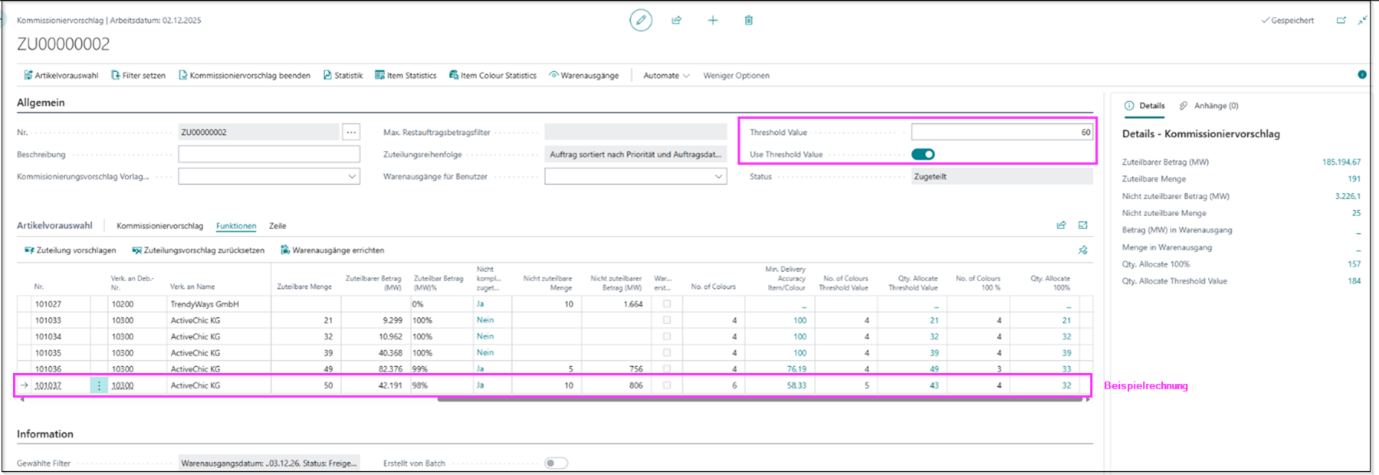
Ergebnis:
| Feldname | Anzeige im Feld |
|---|---|
| Anzahl der Farben (No. Of Colours) | 6 |
| Anzahl Farben, die Schwellenwert erreichen | 5 |
| Anzahl Farben 100% | 4 |
| zuteilbare Menge | 50 |
| Menge Zuteilung mit Schwellenwert | 43 (50-7) |
| Menge Zuteilung 100% | 32 (50-7-11) |
Berechnungsbeispiel
Statistikansichten
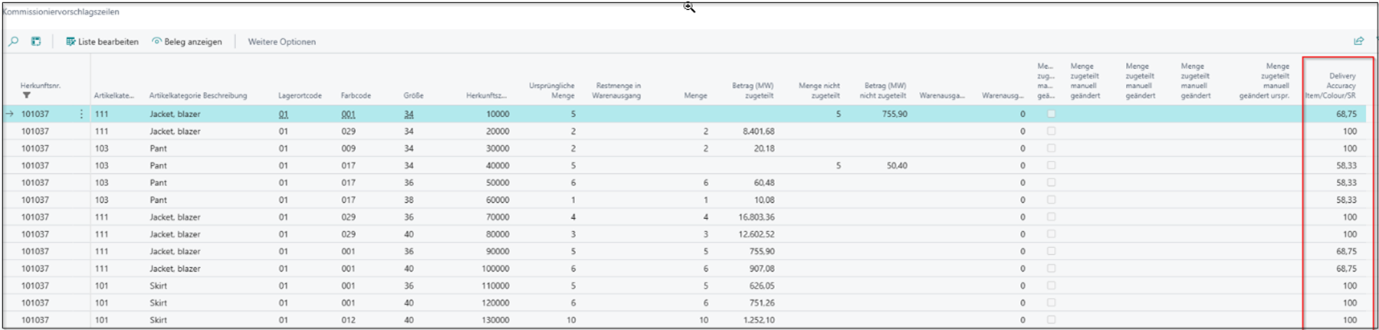
Der Kommissioniervorschlag bietet Statistikansichten, die eine aggregierte Übersicht über unter anderem Zuteilungsmengen, nicht zuteilbare Mengen und Schwellenwert-Kennzahlen auf Header-Ebene liefern. Die Ansichten unterstützen die Beurteilung des Gesamtergebnisses vor der Erstellung der Warenausgänge. Hier beispielhaft die Ansicht auf Artikelfarbebene, die detailliert je Größe die zuteilbaren Mengen darstellt und den errechneten Prozentsatz nachvollziehbar machen.
PPP-AUT - Stapelverarbeitung
Neben dem manuellen Prozessablauf (PPP-MAN) steht die Stapelverarbeitung als automatisierte Variante zur Verfügung. Dabei werden Kommissioniervorschläge auf Basis vordefinierter Vorlagen automatisch erstellt, zugeteilt und – je nach Konfiguration – die zugehörigen Warenausgänge direkt erzeugt und freigegeben.
Die Einrichtung der Stapelverarbeitung, einschließlich Vorlagenkonfiguration, Filter, Automatisierungsoptionen und Schwellenwert-Einstellungen, ist in der Kommissioniervorschlag Einrichtung noch detaillierter beschrieben.
graph LR;

%% Nodes
A(PPP-AUT<br>Kommissioniervorschlag Automatisch)
B(PPP-AUT-0010<br>Kommissioniervorschlag errichten)
C(PPP-AUT-0020<br>Artikelvorauswahl treffen)
D(PPP-AUT-0030<br>Filter festlegen)
E(PPP-AUT-0040<br>Zuteilung vorschlagen)
F(PPP-AUT-0050<br>Kommissioniervorschlag bearbeiten)
G(PPP-AUT-0060<br>Warenausgänge errichten)
H(PPP-AUT-0070<br>Kommissioniervorschlag abschließen)

%% Flow
A -.- B
linkStyle 0 stroke:#ffffff
B ==> C
C ==> D
D ==> E
E ==> F
F ==> G
G ==> H

%% Classes
class A btProcessTitle
class B,D,E,G,H btProcessActive
class C,F btProcessInactive
Die Instanz PPP-AUT beschreibt die automatisierte Variante des Kommissioniervorschlags auf Basis einer Stapelverarbeitung. Sie folgt dem gleichen übergeordneten Metaprozess, verlagert die Erstellung, Auswahl, Zuteilung und nachgelagerte Warenausgangserstellung jedoch aus der manuellen Bearbeitung in eine vordefinierte Verarbeitung über die Einrichtung der Stapelverarbeitung.
Kennzeichnend ist, dass offene Kommissioniervorschläge aus derselben Stapelverarbeitung Einrichtung vor dem Anlegen eines neuen Belegs abgeschlossen werden können. Filter, Zuteilungsregeln und weitere Steuerungsparameter werden aus der Einrichtung übernommen, sodass die Auftragsauswahl und die Zuteilung automatisch für alle relevanten Aufträge anhand der definierten Zuteilungsreihenfolge erfolgen.
Im Unterschied zur Basisinstanz steht hier nicht die manuelle fachliche Bearbeitung des einzelnen Belegs im Vordergrund. Optionale Schritte wie Artikelvorauswahl oder manuelle Zuteilungsanpassungen sind nicht prozessbestimmend. Je nach Konfiguration werden Warenausgänge automatisch errichtet und können zusätzlich Schwellenwertregeln berücksichtigen. Der Kommissioniervorschlag wird im nächsten Lauf der Stapelverarbeitung abgeschlossen, bevor ein neuer Beleg erzeugt wird.
Eingehend steht die Instanz in Bezug zum SOP - Verkaufsauftrag. Ausgehend führt sie in den WST - Warenausgang über.
PPP-SOP - Direkt aus Verkaufsauftrag
Ein Kommissioniervorschlag kann direkt aus einem geöffneten Verkaufsauftrag heraus erstellt werden, ohne manuell zur Kommissioniervorschlag-Karte navigieren zu müssen.
Navigation: Verkaufsauftragskarte > Reiter „Start" > Warenausgang erstellen (Kom.vorschlag)
Diese Variante eignet sich, wenn ein einzelner Auftrag unmittelbar in den Warenausgangsprozess übergeben werden soll. Der erzeugte Kommissioniervorschlag verhält sich anschließend wie ein manuell angelegter Beleg und durchläuft denselben Prozessablauf ab PPP-0030.
graph LR;

%% Nodes
A(PPP-SOP<br>Kommissioniervorschlag direkt aus VK-Auftrag)
B(PPP-SOP-0010<br>Kommissioniervorschlag errichten)
C(PPP-SOP-0020<br>Artikelvorauswahl treffen)
D(PPP-SOP-0030<br>Filter festlegen)
E(PPP-SOP-0040<br>Zuteilung vorschlagen)
F(PPP-SOP-0050<br>Kommissioniervorschlag bearbeiten)
G(PPP-SOP-0060<br>Warenausgänge errichten)
H(PPP-SOP-0070<br>Kommissioniervorschlag abschließen)

%% Flow
A -.- B
linkStyle 0 stroke:#ffffff
B ==> C
C ==> D
D ==> E
E ==> F
F ==> G
G ==> H

%% Classes
class A btProcessTitle
class B,D,E,G,H btProcessActive
class C,F btProcessInactive
Die Instanz PPP-SOP beschreibt die Variante, in der ein Kommissioniervorschlag direkt aus einem einzelnen Verkaufsauftrag heraus gestartet wird. Sie bleibt Teil des übergeordneten Metaprozesses, beginnt fachlich jedoch im Kontext des Verkaufsauftrags und nicht in der eigenständigen Liste der Kommissioniervorschläge.
Kennzeichnend ist, dass der erzeugte Kommissioniervorschlag ausschließlich den aktuellen Verkaufsauftrag enthält. Das System legt den Beleg automatisch an und setzt die Auftragsauswahl entsprechend vor, insbesondere über die Auftragsnummer des aktuellen Verkaufsauftrags und das Arbeitsdatum als Warenausgangsdatum. Da in dieser Variante nur ein einzelner Auftrag betrachtet wird, hat die gewählte Zuteilungsreihenfolge praktisch keine steuernde Wirkung.
Im Unterschied zur Basisinstanz dient diese Variante nicht der übergreifenden Zuteilung mehrerer Aufträge auf einen gemeinsamen Bestand. Sie wird eingesetzt, wenn ein einzelner Auftrag gezielt und unmittelbar in den Warenausgangsprozess überführt werden soll. Nach dem Zuteilungsvorschlag werden die zugehörigen Warenausgänge wie in der manuellen Variante errichtet und der Kommissioniervorschlag anschließend abgeschlossen.
Eingehend steht die Instanz in Bezug zum SOP - Verkaufsauftrag. Ausgehend führt sie in den WST - Warenausgang über.
FAQ
Warum wird mein Artikel nicht zugeteilt?
Es gibt mehrere mögliche Ursachen, warum ein Artikel nicht in die Zuteilung aufgenommen wird:
- Zeile manuell gesperrt: Die Zeile oder der zugehörige Debitor wurde mit „Block Allocation" gesperrt. Gesperrte Zeilen werden grundsätzlich nicht zugeteilt.
- Kein ausreichender Bestand: Der verfügbare Lagerbestand reicht nicht aus, um die bestellte Menge ganz oder teilweise zuzuteilen.
- Schwellenwert nicht erreicht: Wenn „Nutze Schwellenwert" aktiv ist und die kleinste Liefergenauigkeit der Farbe unter dem definierten Schwellenwert liegt, wird diese Position von der Zuteilung ausgeschlossen.
- Filter schließt den Auftrag aus: Der gesetzte Lagerortcode, Liefertermin oder ein weiterer Filter entspricht nicht dem Auftrag. Die Zeile erscheint daher nicht in der Vorauswahl.
- Auftrag bereits in anderem offenen Kommissioniervorschlag enthalten: Es gibt andere offene Kommissioniervorschläge und der Auftrag mit dem gewünschten Artikel ist darin enthalten.
- Nicht zuteilbare Menge: Der Wert „Nicht zuteilbare Menge" (Not Allocable Amount) ist größer als 0. Die Zeile ist nicht vollständig zuteilbar und wird je nach Konfiguration nicht in den Warenausgang übernommen.