Planungsarbeitsblatt
Zweck
Das Planungsarbeitsblatt und die Auftragsplanung unterstützen Anwender dabei, Bedarfe zu prüfen und daraus Folgebelege wie Fertigungsaufträge, Einkaufsbestellungen oder Umlagerungsaufträge zu erstellen. BE-terna Manufacturing erweitert diesen Ablauf an zwei Stellen:
- Bei der Auftragsplanung aus Verkaufsaufträgen werden Artikeleinheit und Menge aus der Verkaufszeile in den Fertigungsauftrag übernommen.
- Im Planungsarbeitsblatt können mehrere Zeilen gesammelt für Ereignismeldung akzeptieren markiert oder wieder zurückgesetzt werden.
Fachlicher Nutzen
- Verkauf und Fertigung arbeiten mit derselben Mengensicht, zum Beispiel Paket, Palette oder Stück.
- Die Auftragsplanung erzeugt Fertigungsaufträge mit der Einheit und Menge der Verkaufszeile statt mit der Basiseinheit.
- Mehrere Planungszeilen können in einem Schritt für Ereignismeldungen vorbereitet werden.
- Anwender müssen das Kennzeichen Ereignismeldung akzeptieren nicht einzeln je Zeile setzen oder entfernen.
- Planungsparameter in der FactBox können passend zum Lagerort aus den Lagerhaltungsdaten angezeigt werden.
Auftragsplanung mit Verkaufseinheiten verwenden
Business Central rechnet bei der Planung aus Verkaufsaufträgen standardmäßig auf die Basiseinheit um. BE-terna Manufacturing kann stattdessen die Einheit und Menge aus der Verkaufszeile in den abgeleiteten Fertigungsauftrag übernehmen.
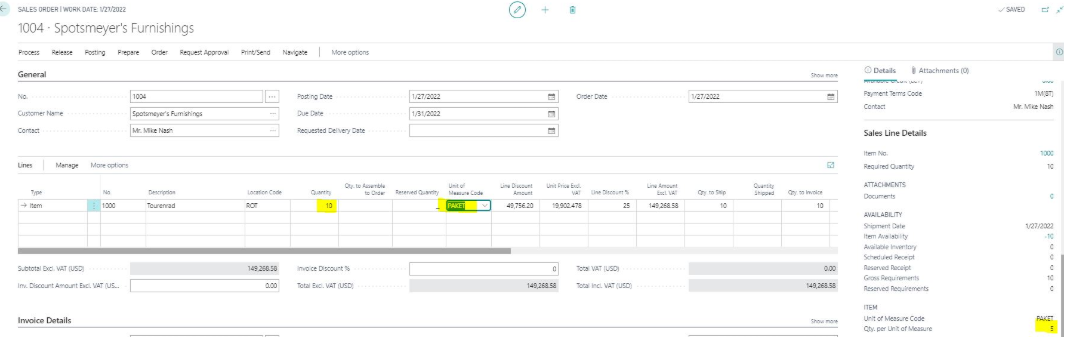
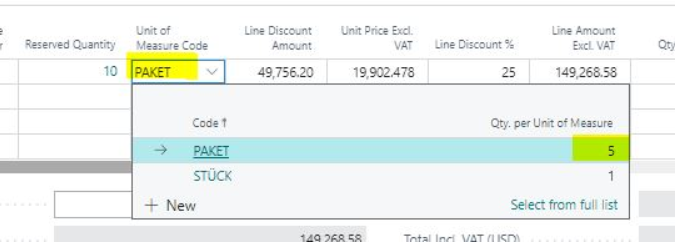
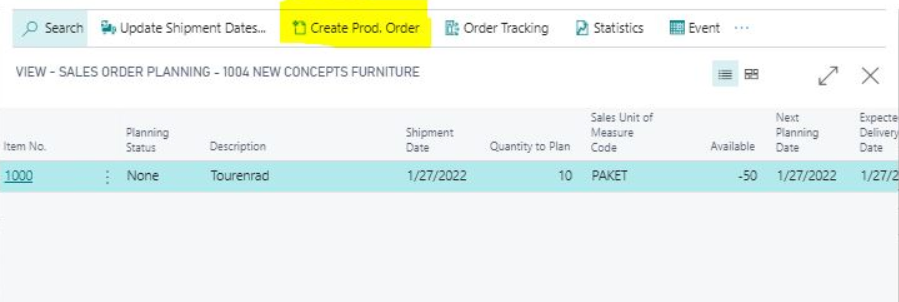
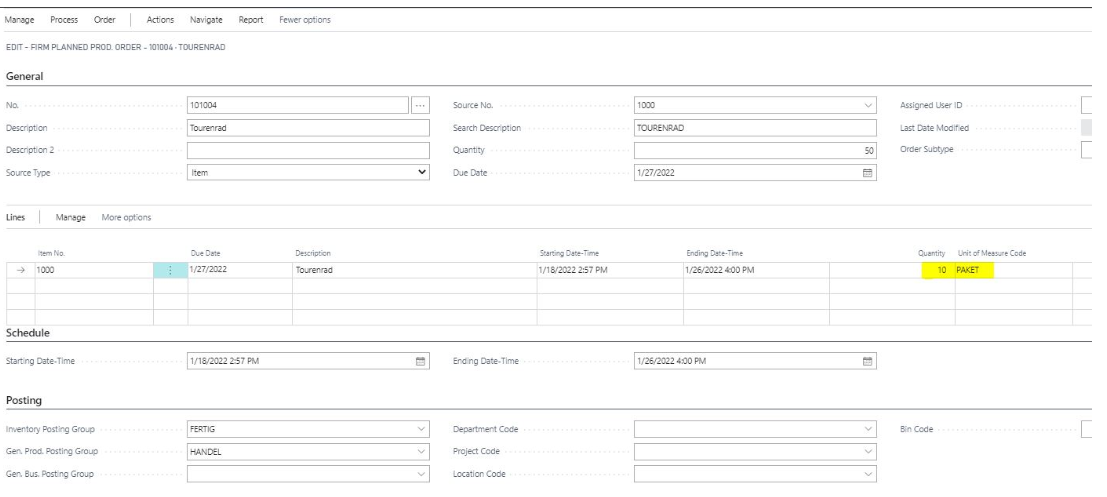
Das ist hilfreich, wenn Sie beispielsweise in Paketen verkaufen und die Fertigung ebenfalls in Paketen planen möchten. Im Beispiel wird Artikel 1000 Tourenrad mit Einheit PAKET verkauft. Ein Paket enthält 5 Stück. Eine Menge von 10 PAKET entspricht also insgesamt 50 Stück.
Fertigungsauftrag aus dem Verkaufsauftrag erstellen
- Erstellen Sie einen neuen Verkaufsauftrag.
- Erfassen Sie eine Artikelzeile.
- Wählen Sie die gewünschte Einheit und Menge.
- Geben Sie den Verkaufsauftrag frei.
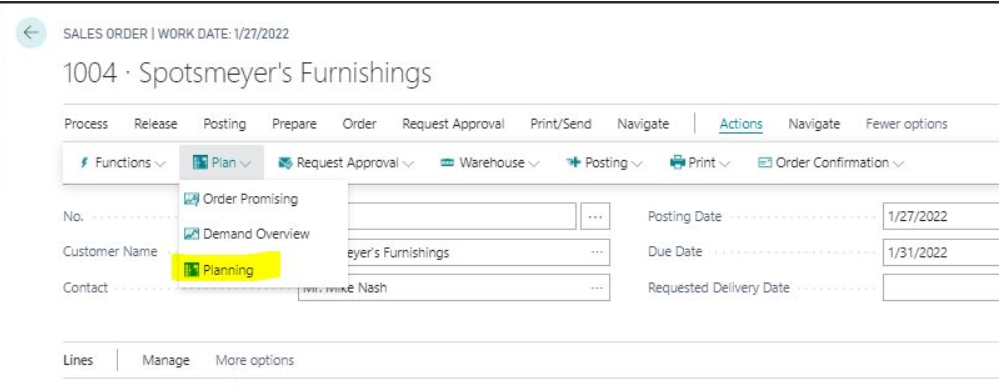
- Öffnen Sie über Aktionen > Planen > Planung die Auftragsplanung.
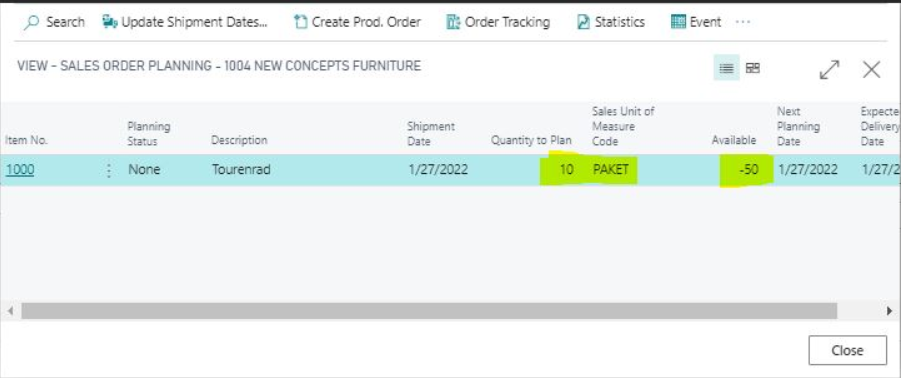
Die Seite Auftragsplanung zeigt die Verfügbarkeit der Auftragsposition. Im Beispiel ist kein Lagerbestand verfügbar, daher muss ein Fertigungsauftrag erzeugt werden, um den Kundenbedarf zu decken.
- Wählen Sie Erstelle Fertigungsauftrag.
- Wählen Sie den gewünschten FA-Status und die Auftragsart.
Für die Funktion ist nicht entscheidend, welchen Status oder welche Auftragsart Sie wählen. Im Beispiel können die vorbelegten Werte Fest geplant und Artikel verwendet werden.
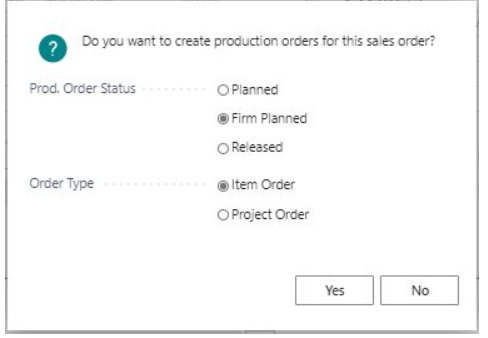
- Bestätigen Sie mit Ja.
Business Central erstellt den Fertigungsauftrag.
Erzeugten Fertigungsauftrag öffnen und prüfen
- Wählen Sie in der Auftragsplanung Bedarfsverursacher bzw. Order Tracking.
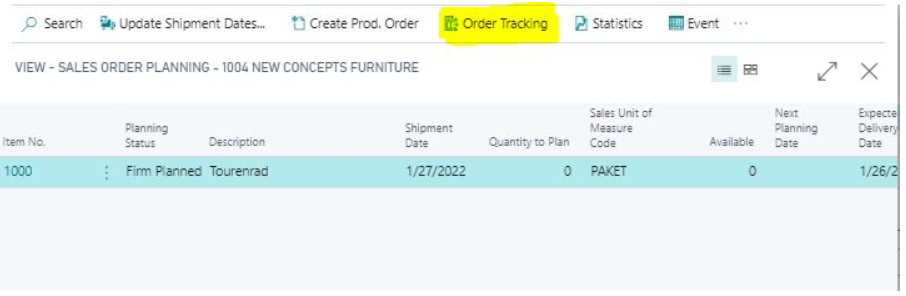
- Wählen Sie Anzeigen.
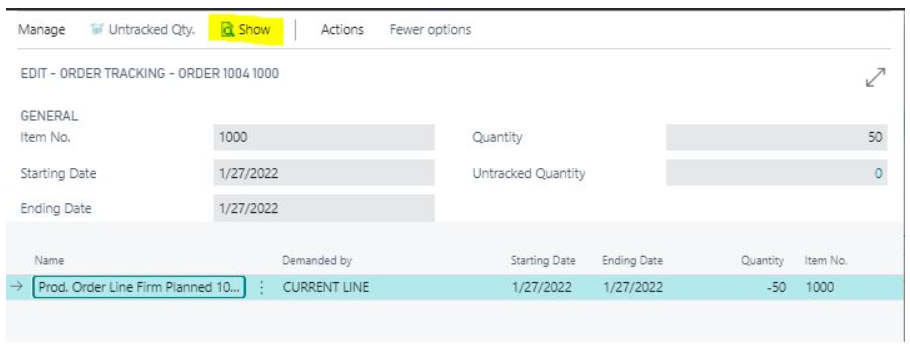
Der neu erstellte Fertigungsauftrag wird geöffnet. Prüfen Sie in der Fertigungsauftragszeile, dass Einheit und Menge aus der Verkaufszeile übernommen wurden. Im Beispiel steht im Fertigungsauftrag weiterhin 10 PAKET und nicht 50 Stück als Menge in Basiseinheit.
Ereignismeldungen im Planungsarbeitsblatt gesammelt bearbeiten
Planungsarbeitsblätter werden zur Ermittlung von Bedarfen verwendet. Diese Bedarfe können durch Belege wie Einkaufsbestellungen, Fertigungsaufträge oder Umlagerungsaufträge gedeckt werden. Um aus einem Bedarf einen Beleg zu erstellen, muss Ereignismeldung akzeptieren auf Ja gesetzt sein.
Wenn Sie mehrere Zeilen bearbeiten möchten, müssen Sie das Kennzeichen nicht einzeln setzen. BE-terna Manufacturing stellt Sammelaktionen bereit, mit denen Sie markierte Zeilen gemeinsam aktivieren oder zurücksetzen.
Planungsarbeitsblatt berechnen und Zeilen auswählen
- Öffnen Sie Planungsarbeitsblätter.
- Füllen Sie den Vorschlag über Vorbereiten > Neuplanung berechnen.
Weitere Informationen zum Planungsarbeitsblatt finden Sie in der Microsoft Learn-Dokumentation zu MPS/MRP.
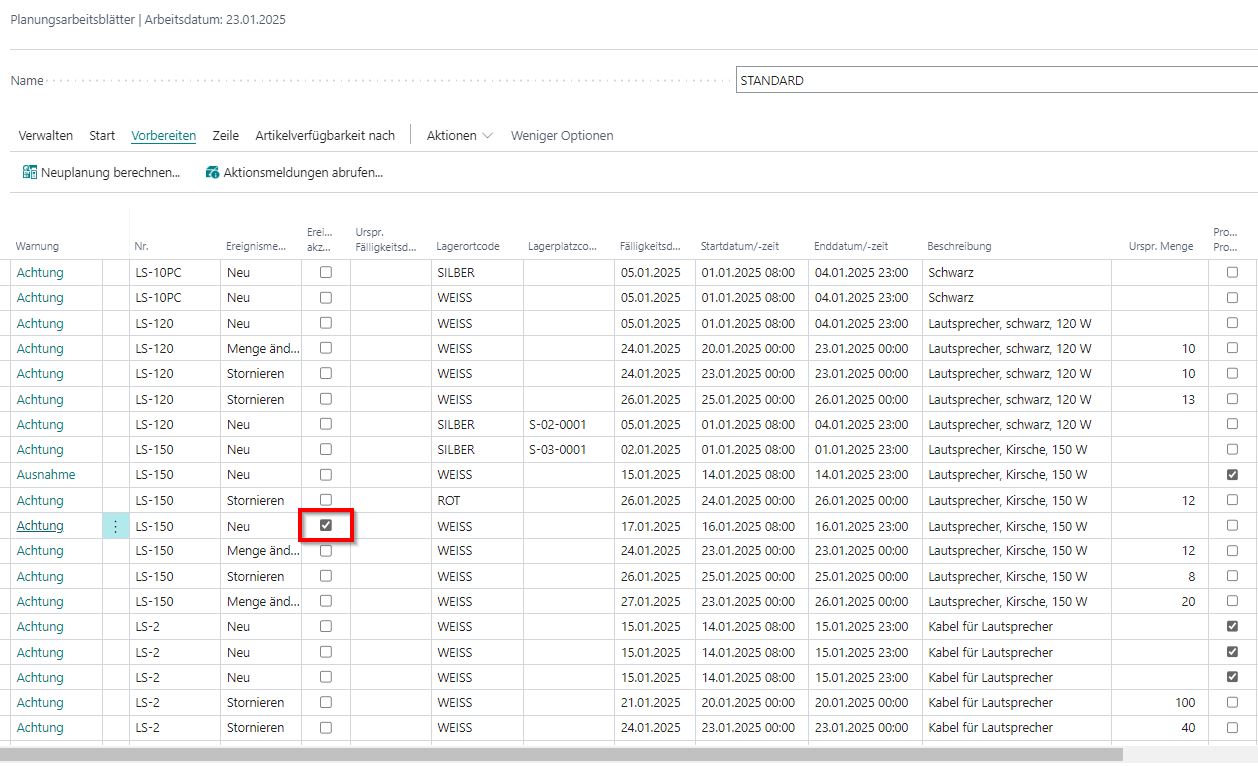
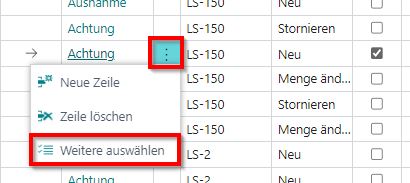
- Markieren Sie eine Zeile, mehrere Zeilen oder alle Zeilen.
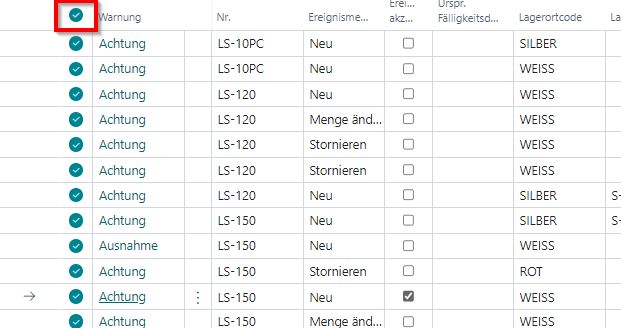
Sie können auch die Markierung in der Überschriftszeile verwenden, um alle Zeilen zu markieren.
Ereignismeldungen akzeptieren
- Wählen Sie Aktion > Funktion > Akzeptiere alle Ereignismeldungen.
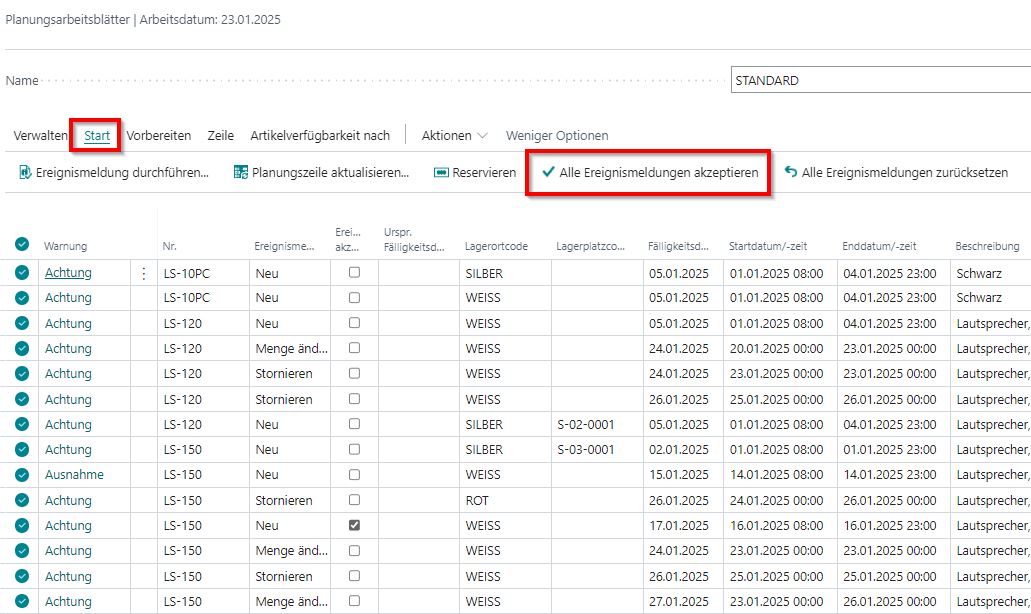
Alle markierten Zeilen werden auf Ereignismeldung akzeptieren = Ja gesetzt.
Ereignismeldungen zurücksetzen
- Markieren Sie die gewünschten Zeilen.
- Wählen Sie Aktion > Funktion > Zurücksetzen der Ereignismeldungen.
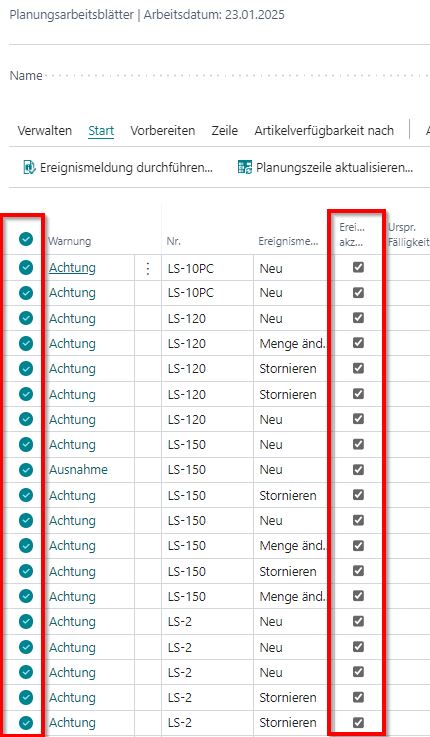
Alle markierten Zeilen werden auf Ereignismeldung akzeptieren = Nein gesetzt.
Planungsdetails in der FactBox nach Lagerort prüfen
Im Business Central Standard zeigt die FactBox im Bestellvorschlag oder Planungsarbeitsblatt Planungs- und Beschaffungsparameter aus der Artikelkarte an. Diese Anzeige berücksichtigt nicht immer, ob für den ausgewählten Lagerort eigene Lagerhaltungsdaten gepflegt sind.
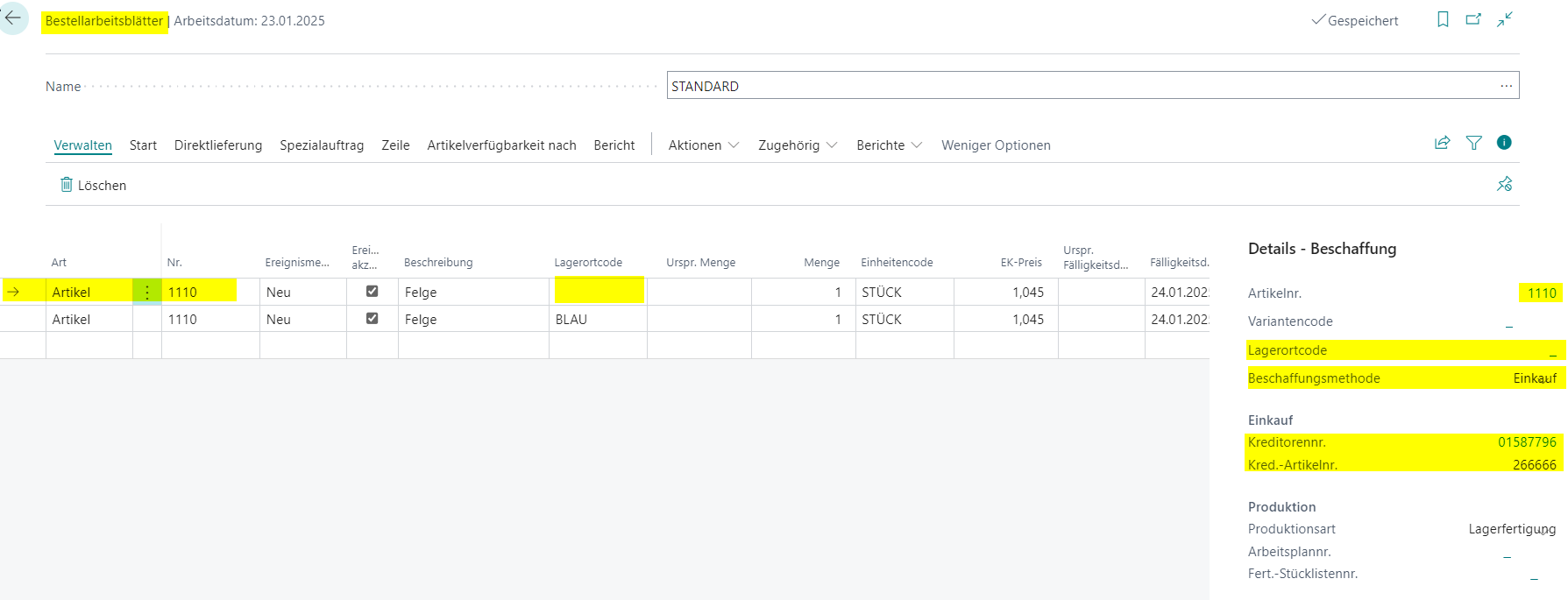
BE-terna Manufacturing erweitert diese Anzeige: Wenn für den Lagerort der Vorschlagszeile Lagerhaltungsdaten vorhanden sind, zeigt die FactBox die Planungs- und Beschaffungsparameter aus der passenden Lagerhaltungsdatenkarte. Wenn für den Lagerort keine Lagerhaltungsdaten vorhanden sind, werden weiterhin die Werte aus der Artikelkarte angezeigt.
Typische Prüfung:
- Öffnen Sie das Planungsarbeitsblatt oder Bestellvorschlag.
- Wählen Sie eine Zeile mit Artikel und Lagerort.
- Prüfen Sie die Planungsdetails in der FactBox.
- Vergleichen Sie, ob die angezeigten Werte aus der Artikelkarte oder aus den Lagerhaltungsdaten des Lagerorts stammen.
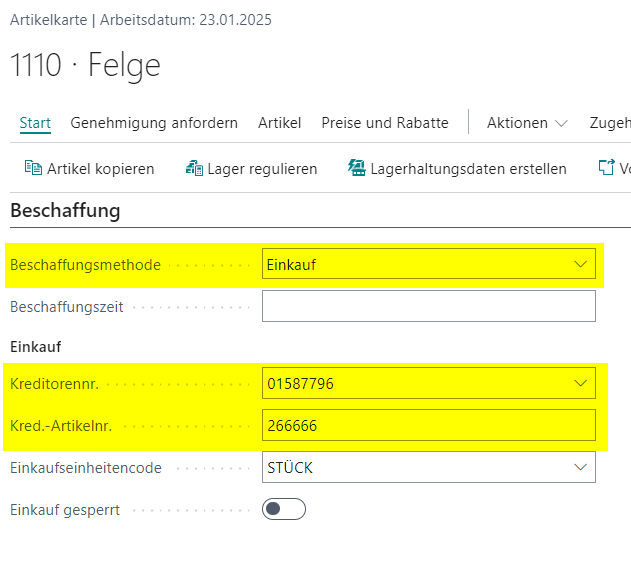
Beschaffungsparameter auf der Artikelkarte:
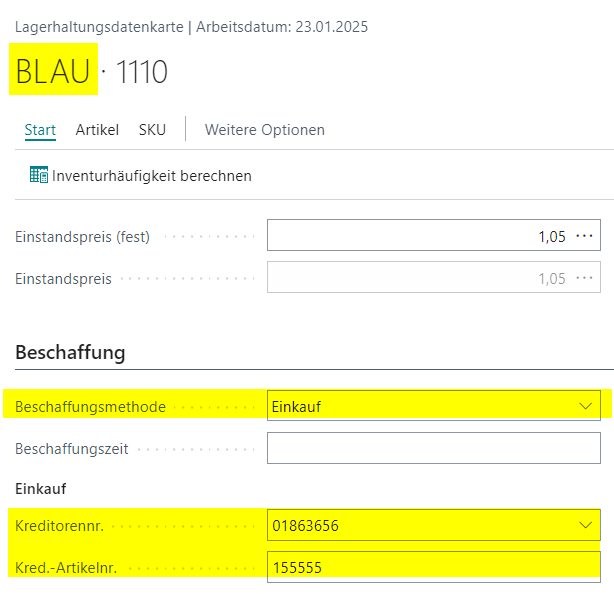
Beschaffungsparameter in den Lagerhaltungsdaten für Lagerort BLAU:
FactBox im Bestellarbeitsblatt für einen Lagerort ohne Lagerhaltungsdaten; die Werte stammen von der Artikelkarte:
FactBox im Bestellarbeitsblatt für Lagerort BLAU mit Lagerhaltungsdaten; die Werte stammen aus der Lagerhaltungsdatenkarte:
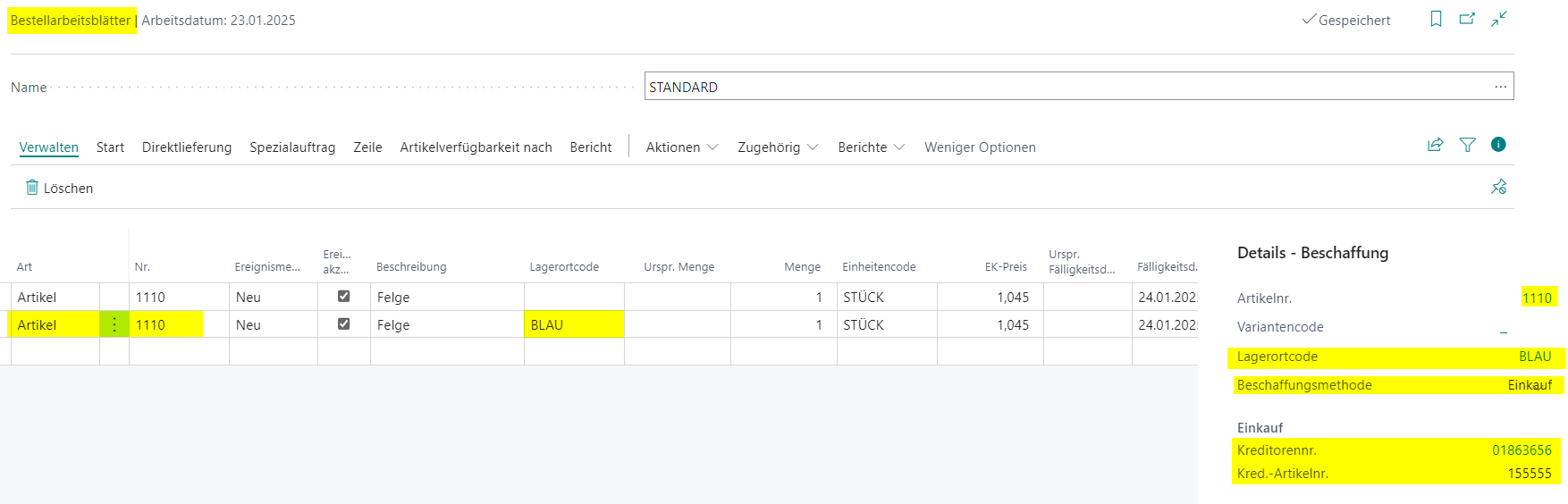
Beispiel: Für einen Lagerort ohne Lagerhaltungsdaten werden die Parameter der Artikelkarte angezeigt. Für den Lagerort BLAU mit gepflegten Lagerhaltungsdaten werden die Parameter aus der Lagerhaltungsdatenkarte dieses Lagerorts angezeigt.
Ergebnis
Nach der Bearbeitung können Sie Auftragsplanung und Planungsarbeitsblatt gezielter verwenden: Fertigungsaufträge aus Verkaufsaufträgen behalten die Verkaufseinheit, Planungszeilen lassen sich gesammelt für Ereignismeldungen vorbereiten oder zurücksetzen, und die FactBox zeigt Planungsparameter passend zu Artikel oder Lagerhaltungsdaten an.
Links