Artikelkategorie und Lagerort
Zweck
Mit dieser Funktion werden Lagerortcodes und der Artikelkategoriecode aus dem Artikelstamm in nachgelagerte Fertigungsdaten übernommen. Der Verbrauch Lagerortcode kann aus der Artikelkarte in Fertigungsstücklistenzeilen, Fertigungsauftragskomponenten, Produktionsbuch.-Blattzeilen und Planungskomponenten übernommen werden. Der Istmeldung Lagerortcode bzw. Fertigmeldungslagerort wird für die Ausgabe des gefertigten Artikels in Fertigungsaufträgen und Produktionsbuch.-Blattzeilen verwendet.
Die automatische Vorbelegung ist besonders sinnvoll, wenn Fertigungsaufträge häufig manuell angelegt werden oder wenn mehrere Lagerorte artikelbezogen verwaltet werden. Lagerorte können weiterhin manuell geändert werden, wenn ein konkreter Prozessfall das erfordert.
Fachlicher Nutzen
- Weniger manuelle Pflege von Lagerortcodes in Fertigungsstücklisten, Fertigungsaufträgen, Komponenten und Planung.
- Geringeres Risiko für falsch eingegebene Lagerorte.
- Artikelbezogene Lagerortlogik bleibt in der Fertigung sichtbar.
- Der Artikelkategoriecode wird in Fertigungsstücklistenzeilen mitgeführt.
- Verbrauchs- und Output-Lagerorte können aus Artikelvorlagen in neue Artikel übernommen werden.
Produktion Einrichtung vorbereiten
Aktivieren Sie zuerst die Übernahme der Produktionsdetails in der Produktion Einrichtung.
- Öffnen Sie die Seite Produktion Einrichtung.
- Aktivieren Sie im Register Allgemein das Feld Übergabe Produktionsdetails.
- Wählen Sie einen Standard Fertigmeldung Lagerort aus.
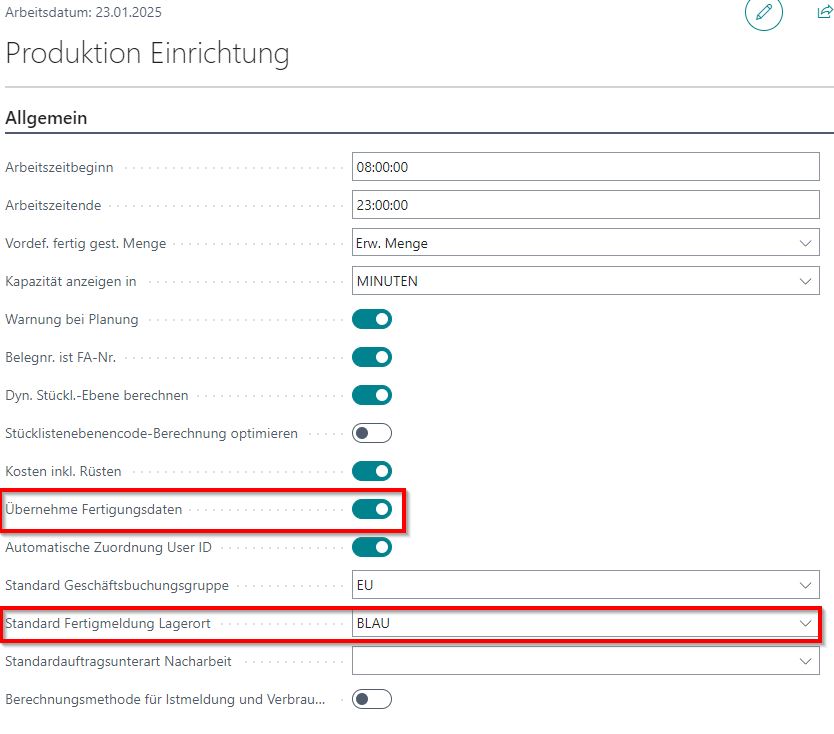
Der Standard-Fertigmeldungslagerort kann als allgemeiner Vorschlagswert dienen. Artikelbezogene Werte aus der Artikelkarte bzw. aus Artikelvorlagen können diese Vorgabe für konkrete Artikel ergänzen.
Wenn Sie nur einen Standardlagerort benötigen, können Sie alternativ mit der Produktion Einrichtung und den Lagerhaltungsdaten arbeiten. Die hier beschriebene artikelbezogene Vorbelegung ist besonders dann hilfreich, wenn Lagerorte je Artikel unterschiedlich gesteuert werden sollen.
Artikelvorlagen mit Lagerorten pflegen
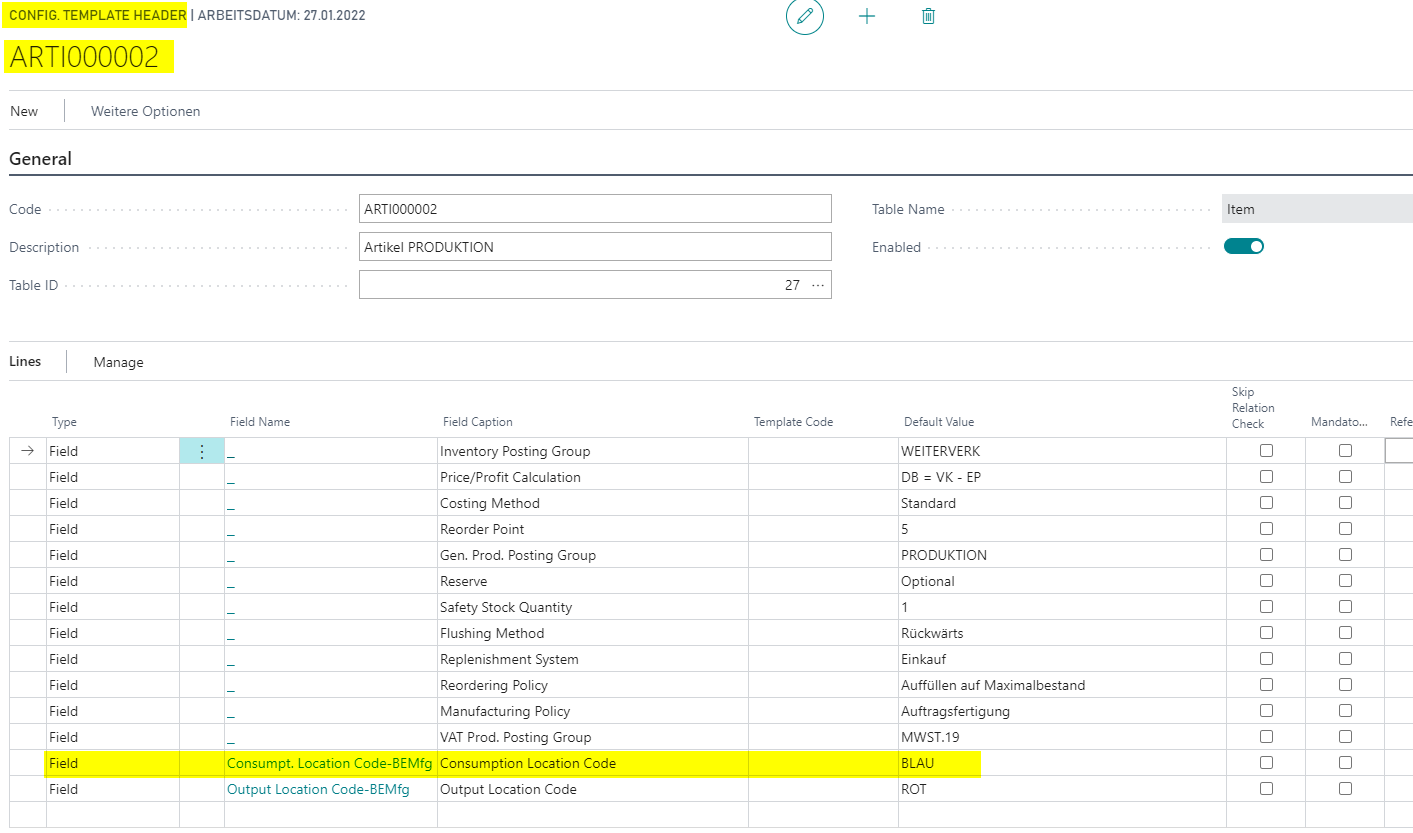
Artikelvorlagen können Verbrauchs- und Fertigmeldungslagerorte für neu angelegte Artikel vorbelegen.
- Öffnen Sie Artikelvorlagen.
- Wählen Sie die Artikelvorlage, die Sie anpassen möchten.
- Öffnen Sie die Vorlage zum Bearbeiten.
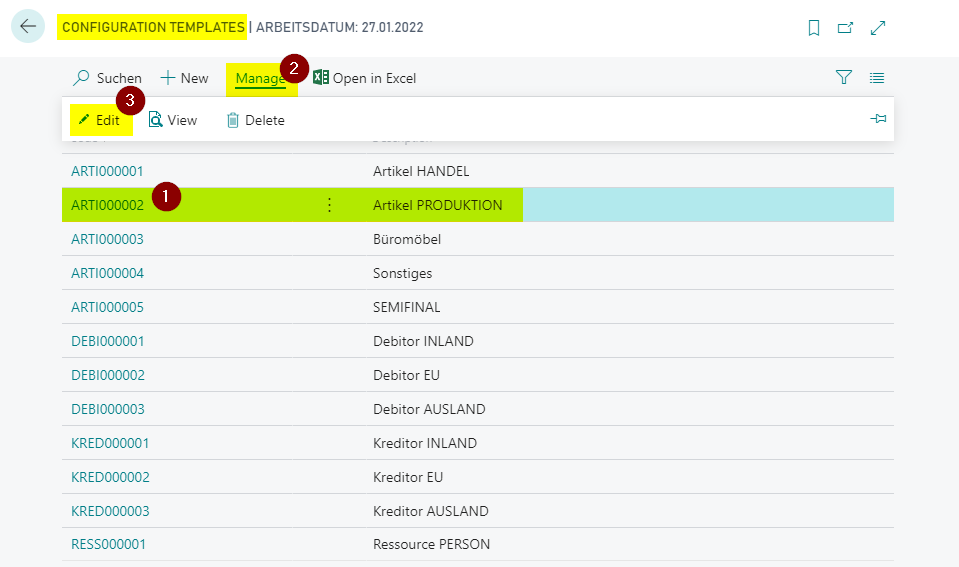
- Pflegen Sie den Verbrauch Lagerortcode bzw. Consumption Location Code.
- Pflegen Sie den Istmeldung Lagerortcode bzw. Output Location Code.
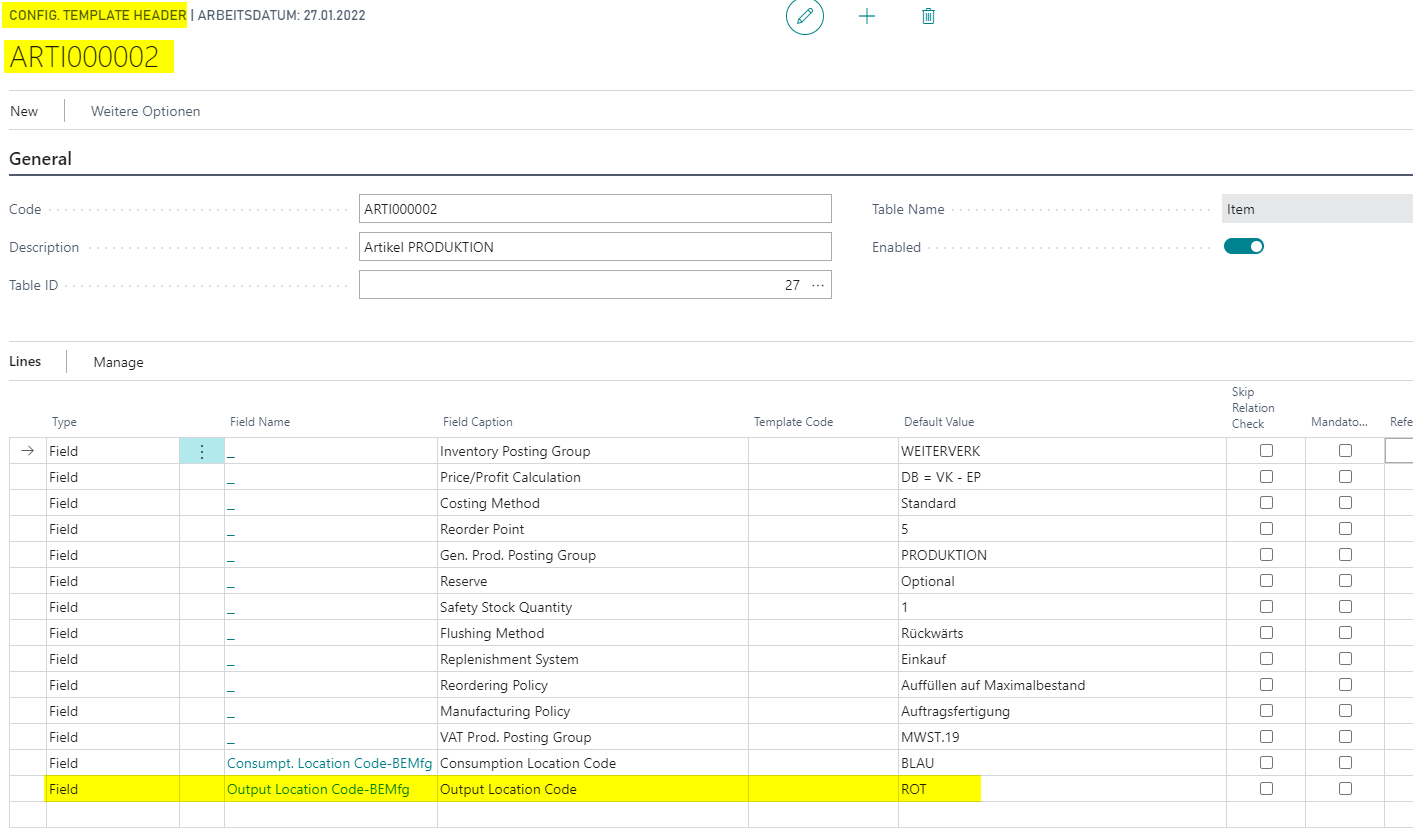
Diese Werte werden beim Erstellen eines neuen Artikels aus der Vorlage in die Artikelkarte übernommen.
Artikel mit Vorlage anlegen und Felder prüfen
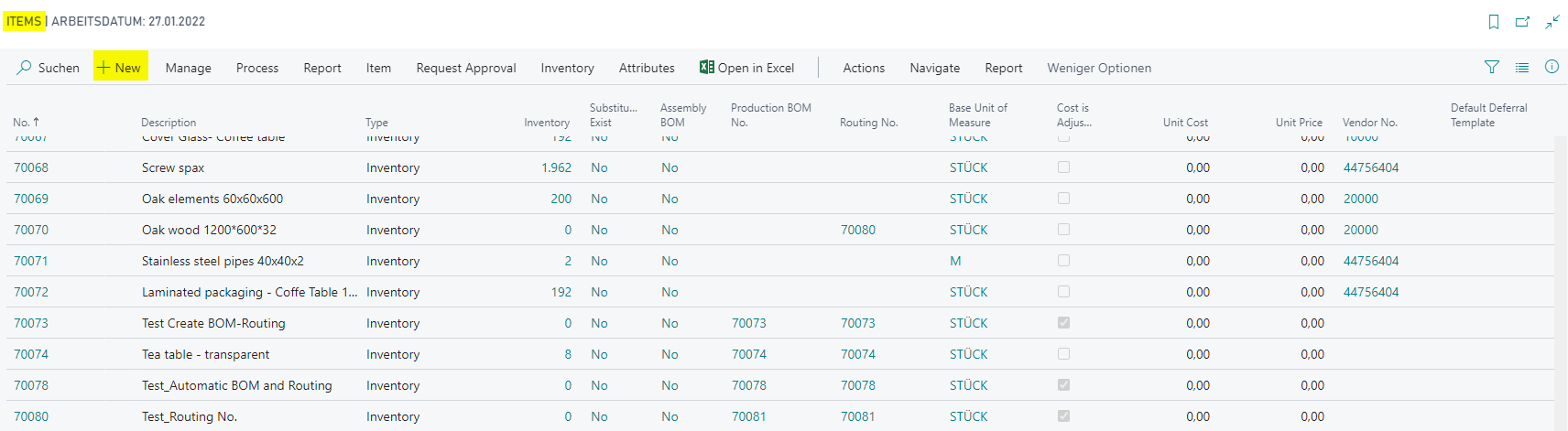
- Öffnen Sie die Artikelliste.
- Wählen Sie Neu, um einen neuen Artikel anzulegen.
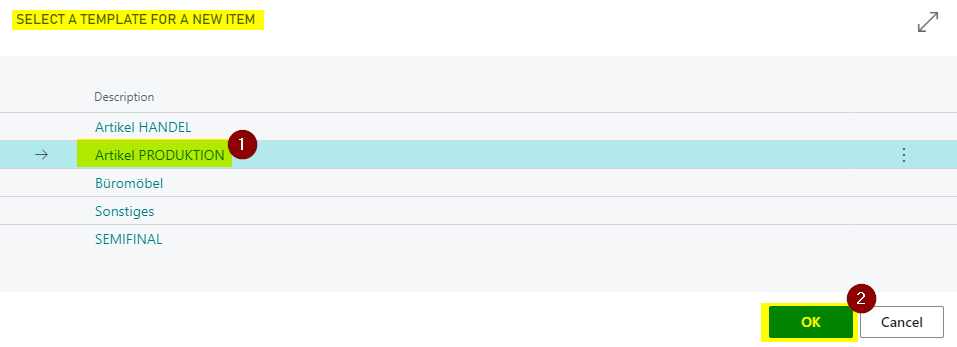
- Wählen Sie die passende Artikelvorlage aus und bestätigen Sie mit OK.
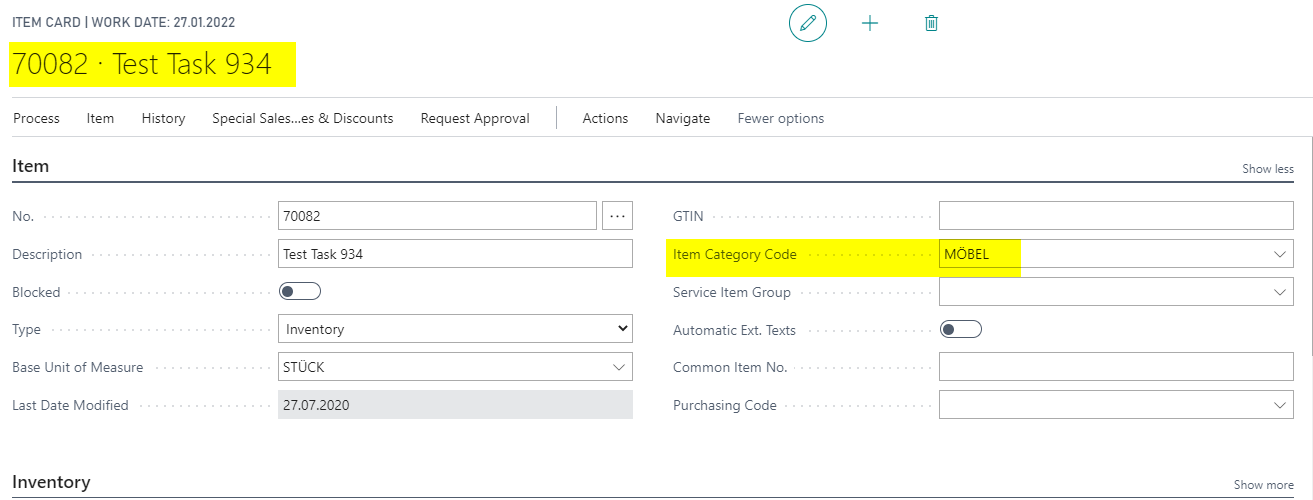
- Prüfen Sie auf der Artikelkarte den Artikelkategoriecode.
- Öffnen Sie das Register Beschaffung und prüfen Sie Verbrauch Lagerortcode und Istmeldung Lagerortcode.
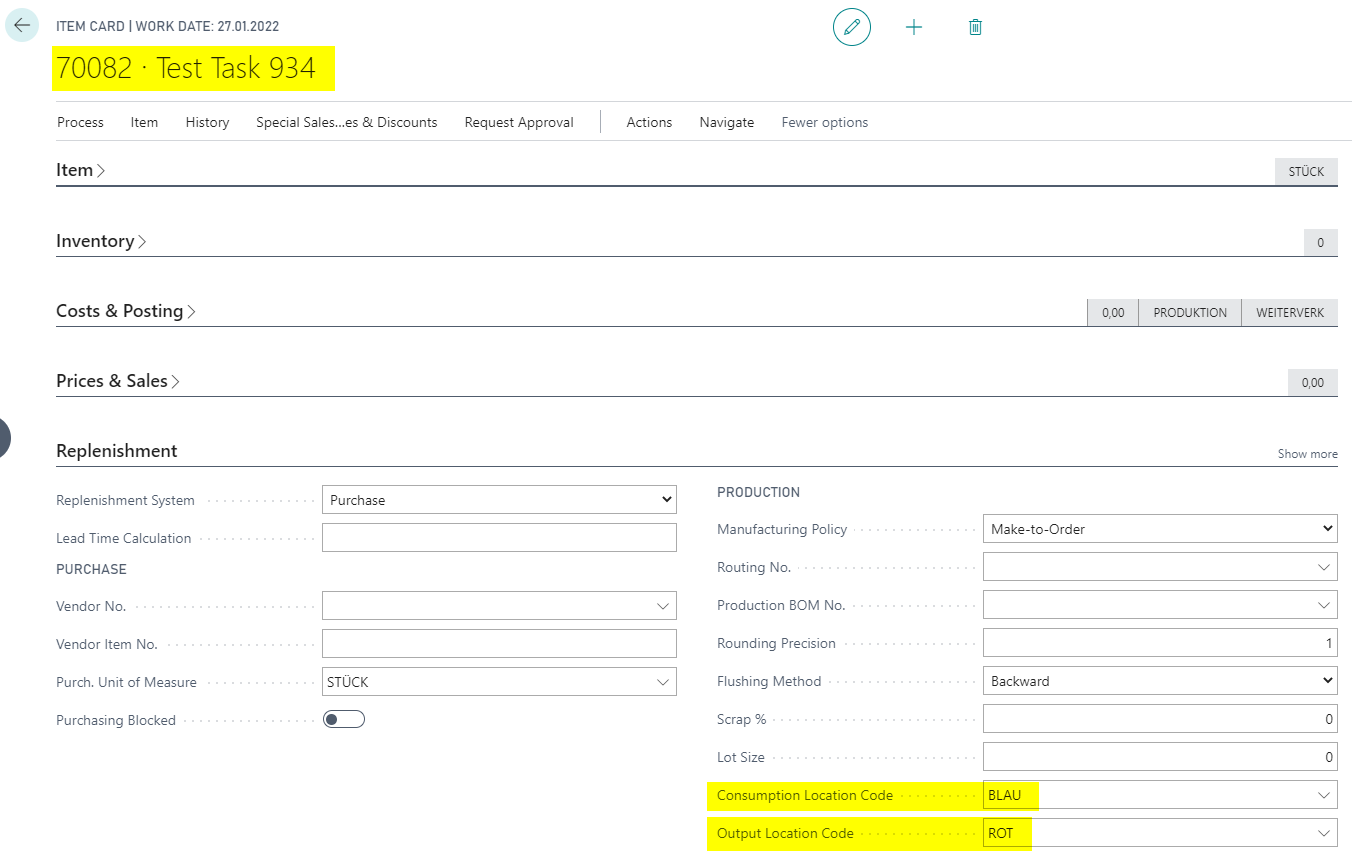
Der Verbrauch Lagerortcode wird später für Fertigungsstücklistenzeilen, Fertigungsauftragskomponenten, Produktionsbuch.-Blattzeilen und Planungskomponenten verwendet. Der Istmeldung Lagerortcode wird für Fertigungsauftragszeilen und Output-Prozesse übernommen.
Werte in Fertigungsstücklisten übernehmen
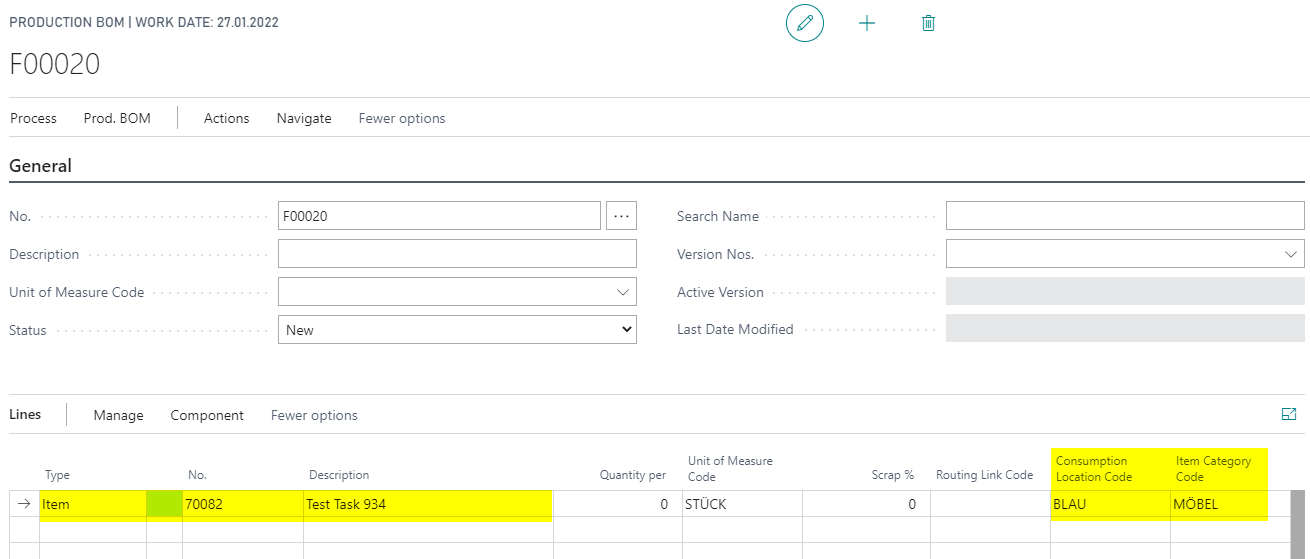
Wenn Sie einen Artikel in eine Fertigungsstücklistenzeile einfügen, übernimmt das System Werte aus der Artikelkarte.
- Öffnen Sie die Fertigungsstückliste.
- Pflegen Sie im Kopf mindestens Nr., Beschreibung und Einheit.
- Wählen Sie in einer Zeile Art = Artikel.
- Geben Sie die Artikelnr. ein.
Dabei werden folgende Felder übernommen:
- Verbrauch Lagerort aus dem Artikel
- Artikelkategoriecode aus dem Artikel
Werte in Fertigungsaufträge übernehmen
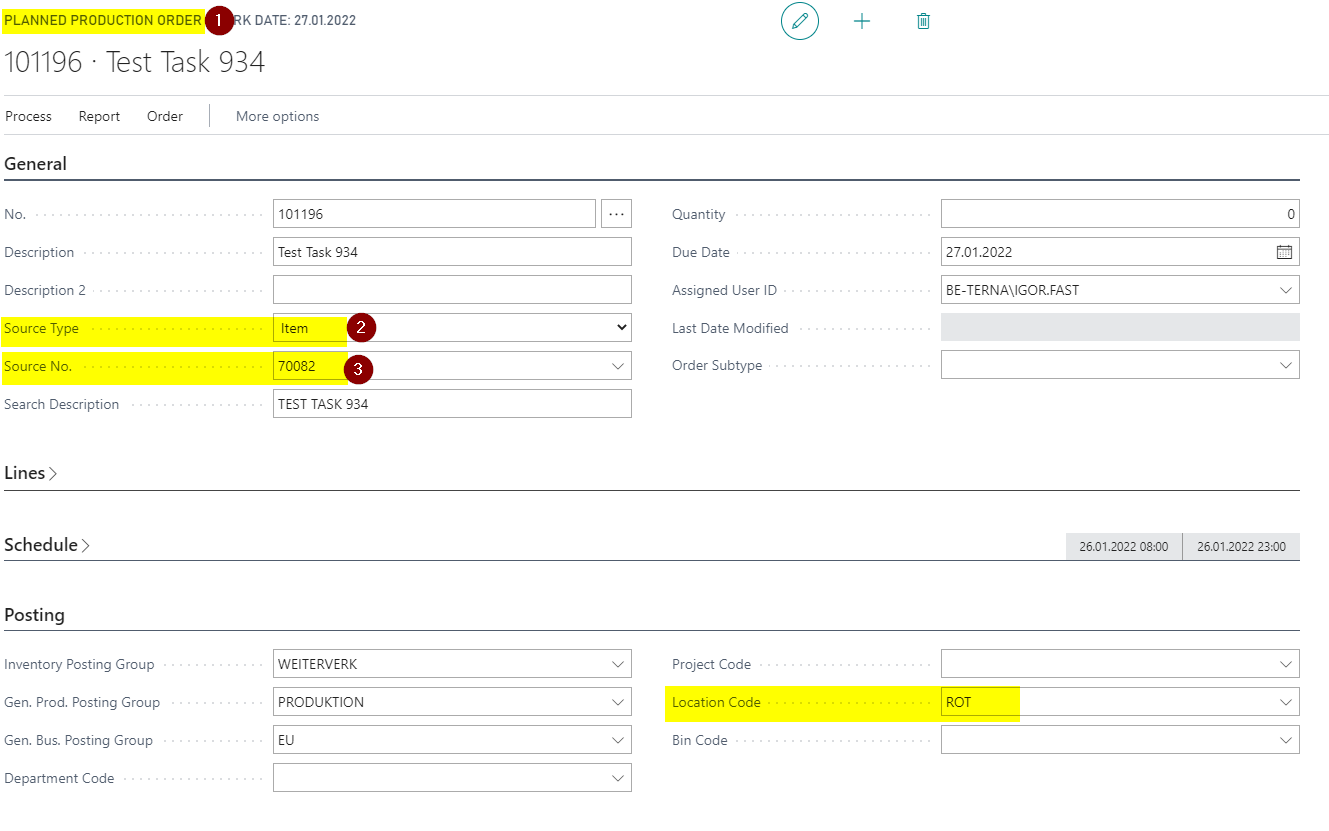
Der Lagerortcode im Fertigungsauftrag wird aus dem Istmeldung Lagerortcode des Artikels übernommen.
- Öffnen Sie einen Fertigungsauftrag in einem der Status Simuliert, Geplant, Fest geplant oder Freigegeben.
- Wählen Sie Herkunftsart = Artikel.
- Geben Sie im Feld Herkunftsnr. die Artikelnr. ein.
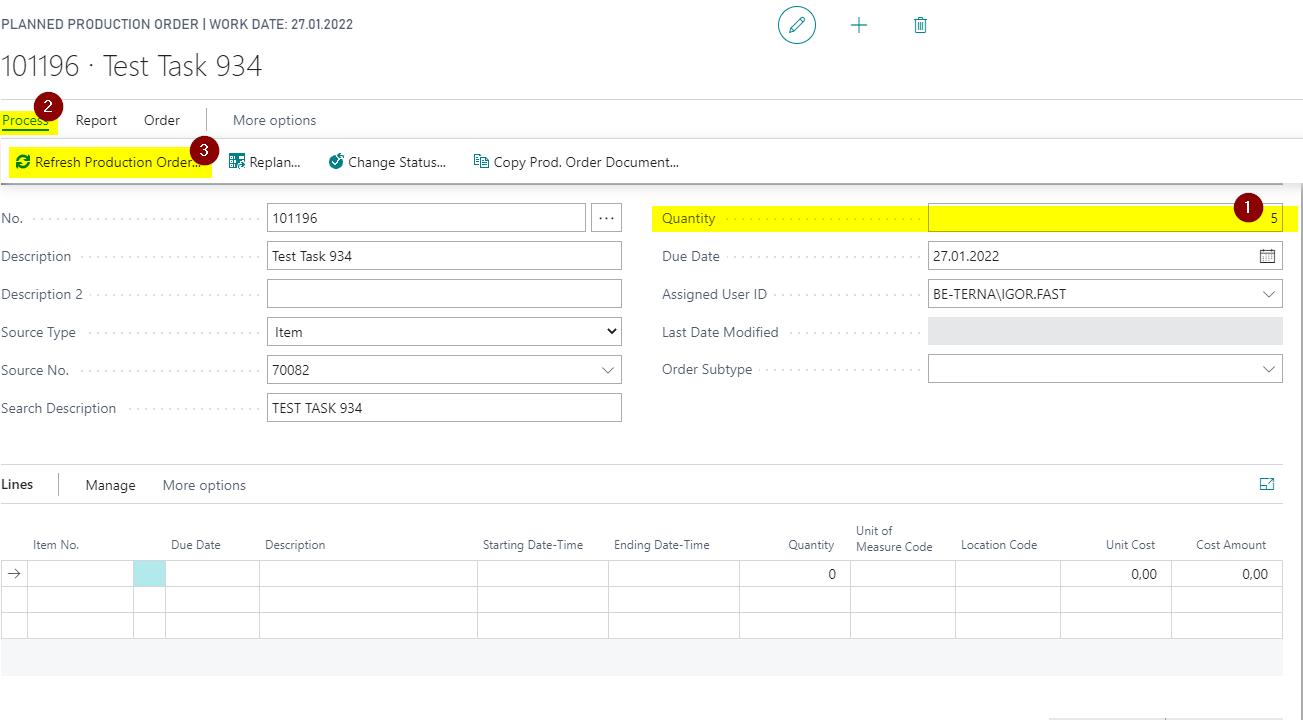
- Geben Sie eine Menge ein.
- Wählen Sie Prozess > Fertigungsauftrag aktualisieren.
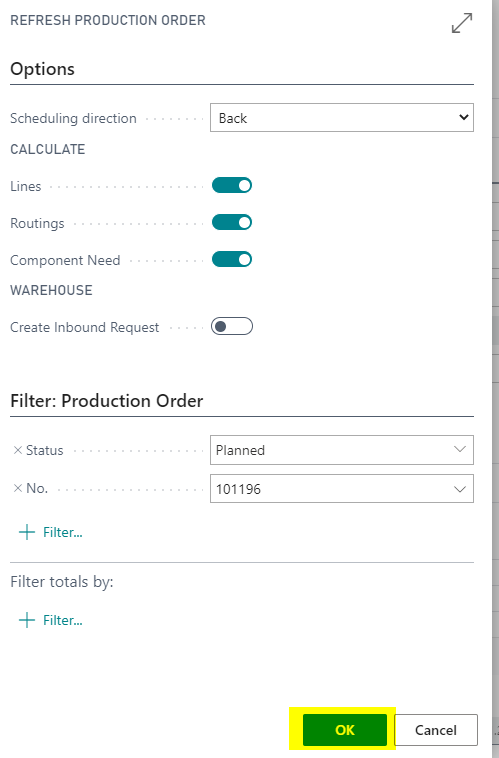
- Bestätigen Sie die Optionen mit OK.
Nach der Aktualisierung wird die Fertigungsauftragszeile erstellt. Artikelnr., Lagerortcode und Menge werden aus den Kopfdaten übernommen.
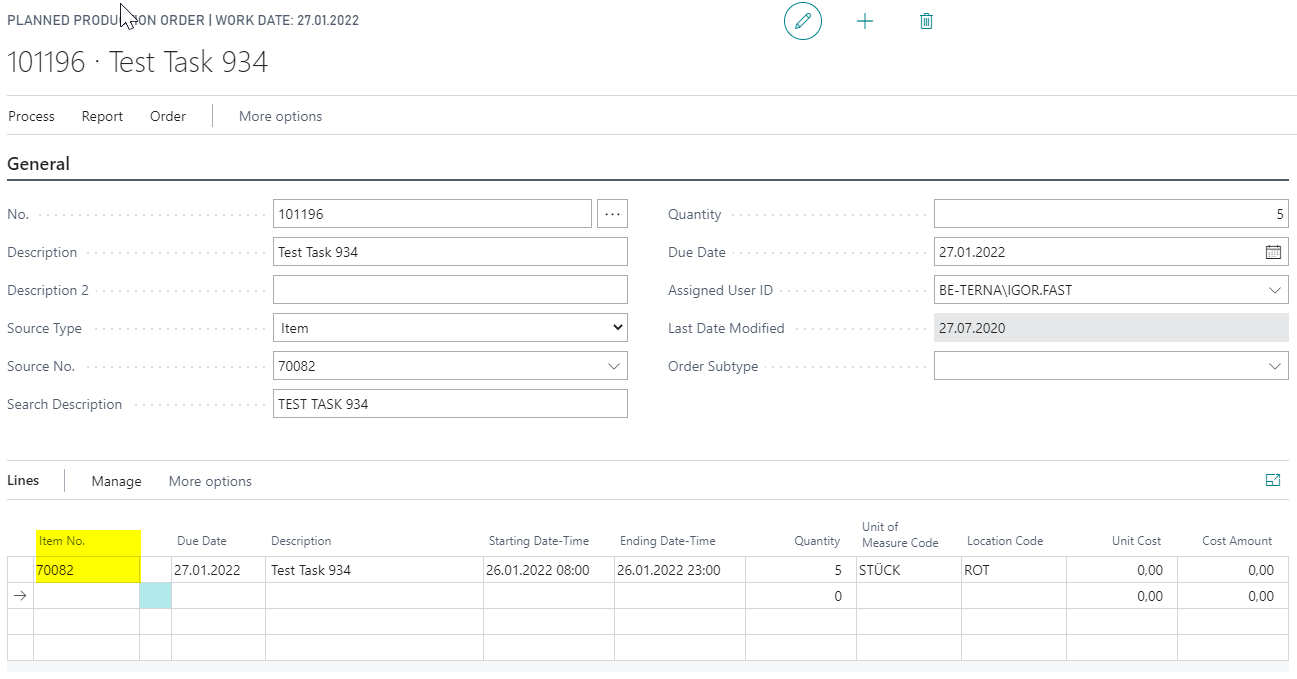
Öffnen Sie anschließend über Zeile > Komponenten die Komponenten. Der Lagerortcode der Komponenten wird je Komponentenzeile aus dem Verbrauch Lagerortcode des Komponentenartikels übernommen.

Werte in Fertigungsauftragskomponenten prüfen
Auch bei manuell angelegten Fertigungsauftragskomponenten wird der Lagerortcode aus dem Komponentenartikel vorbelegt.
- Öffnen Sie Fertigungsauftragskomponenten.
- Legen Sie eine neue Zeile an.
- Geben Sie die Artikelnr. ein.
Das System übernimmt den Lagerortcode aus dem Verbrauch Lagerortcode des Artikelstamms.
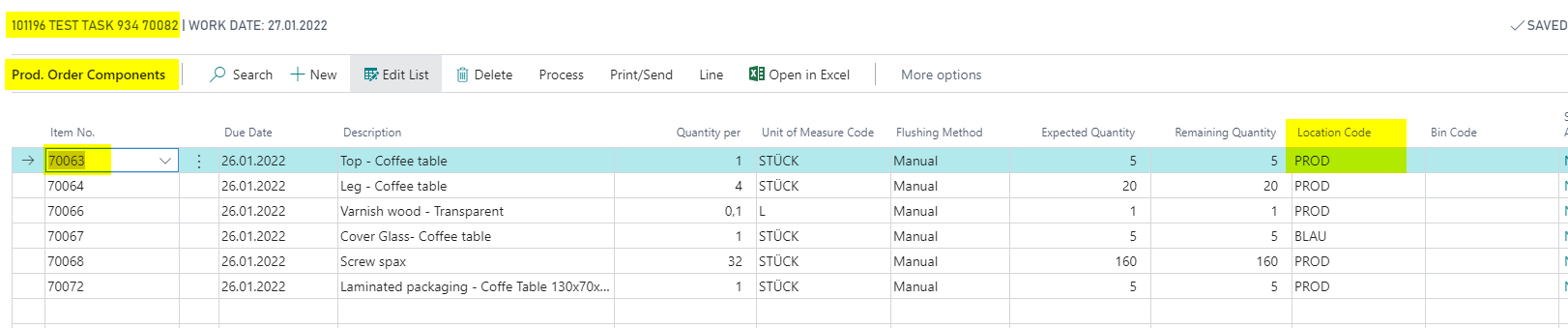
Der Lagerort kommt aus dem jeweiligen Komponentenartikel. Im folgenden Beispiel ist beim Artikel 70063 der Consumption Location Code auf PROD gesetzt.
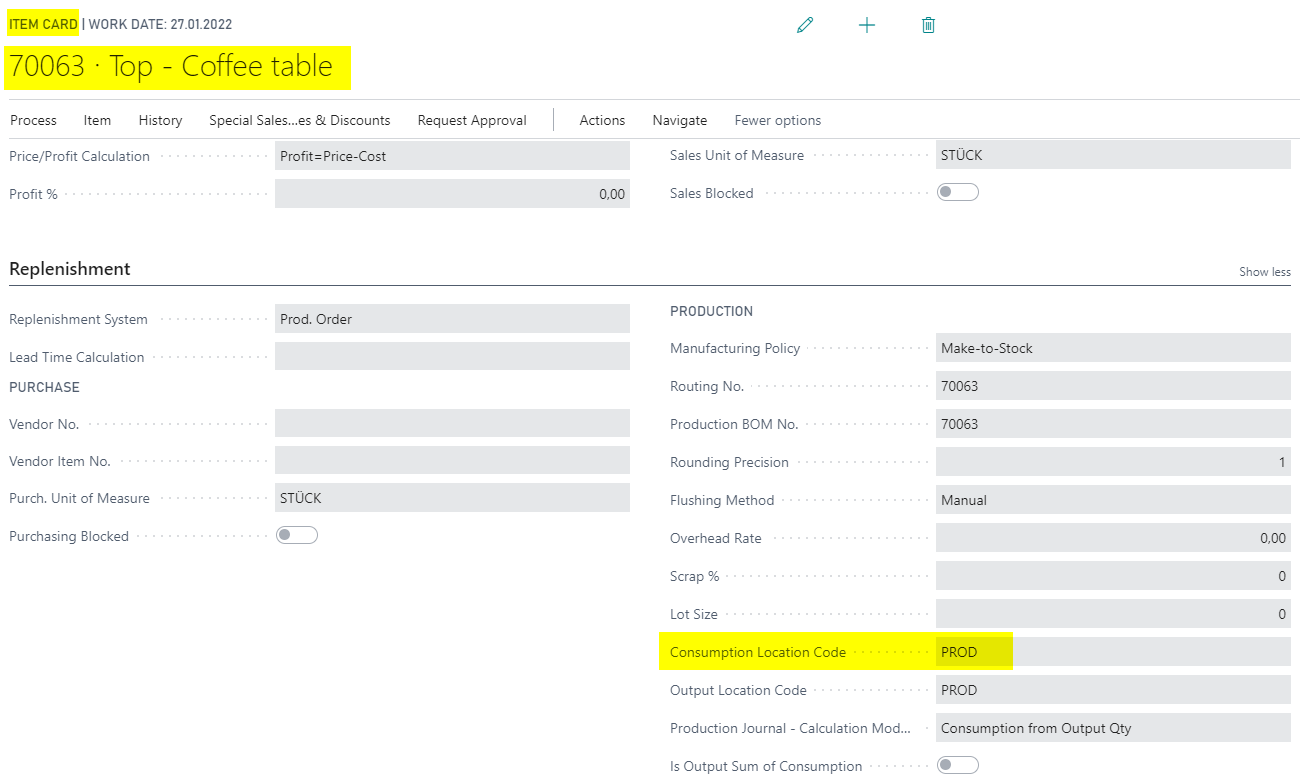
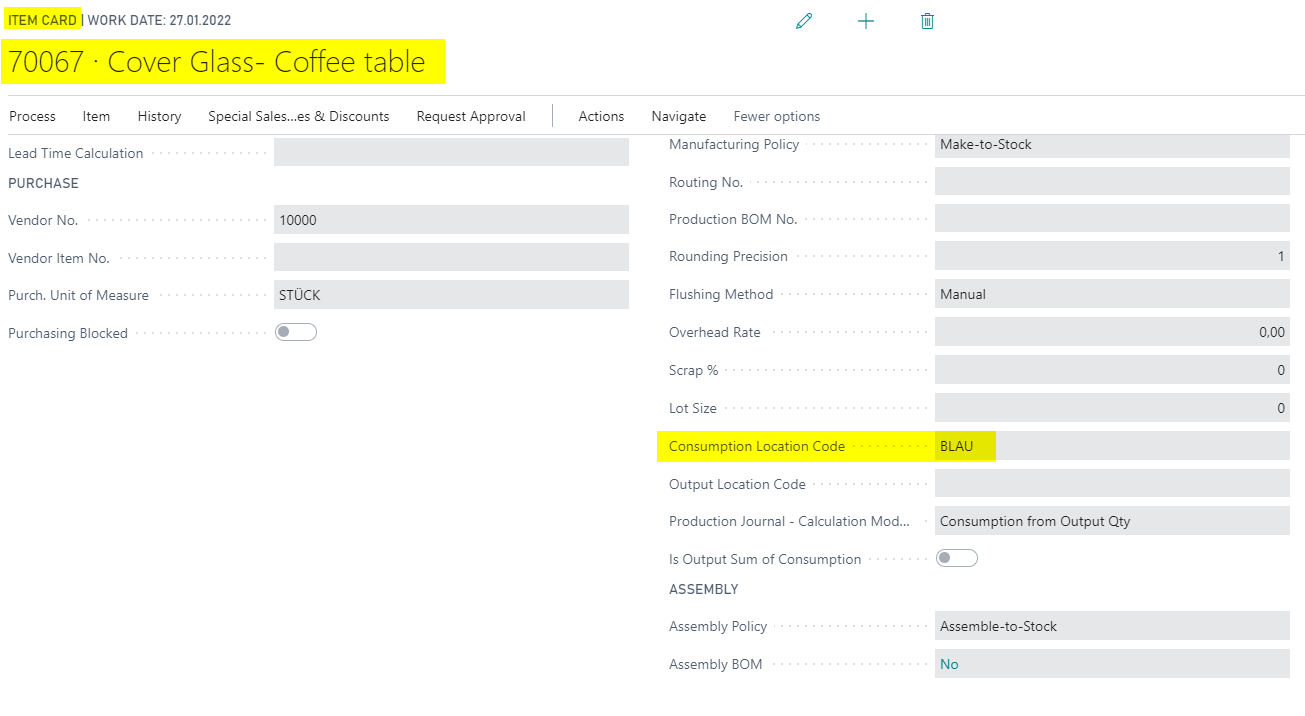
Wenn ein anderer Komponentenartikel einen anderen Verbrauchslagerort hat, wird dieser übernommen. Im Beispiel wird für Artikel 70067 der Lagerort BLAU verwendet.
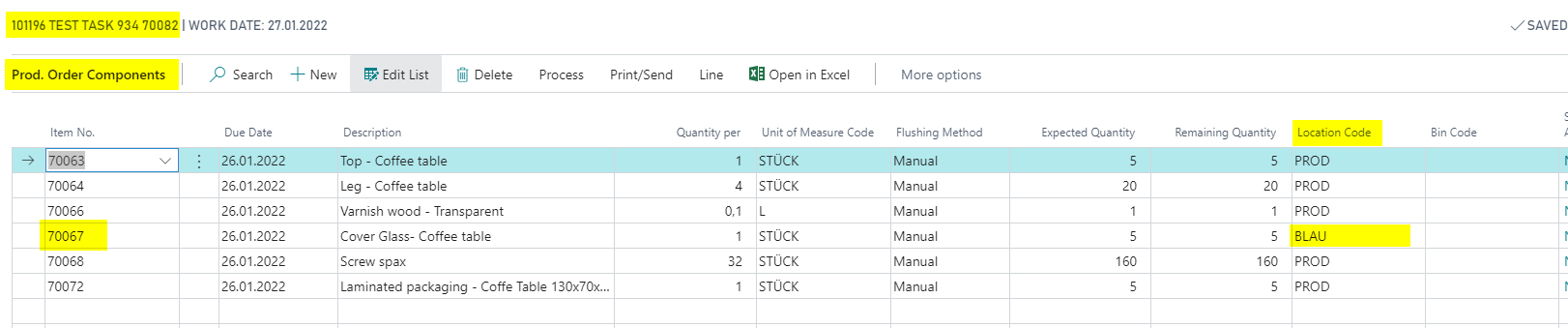
Die Artikelkarte zeigt den zugrunde liegenden Consumption Location Code des Artikels.
Werte in Planungskomponenten prüfen
Planungskomponenten verwenden ebenfalls den Verbrauch Lagerortcode aus dem Artikelstamm.
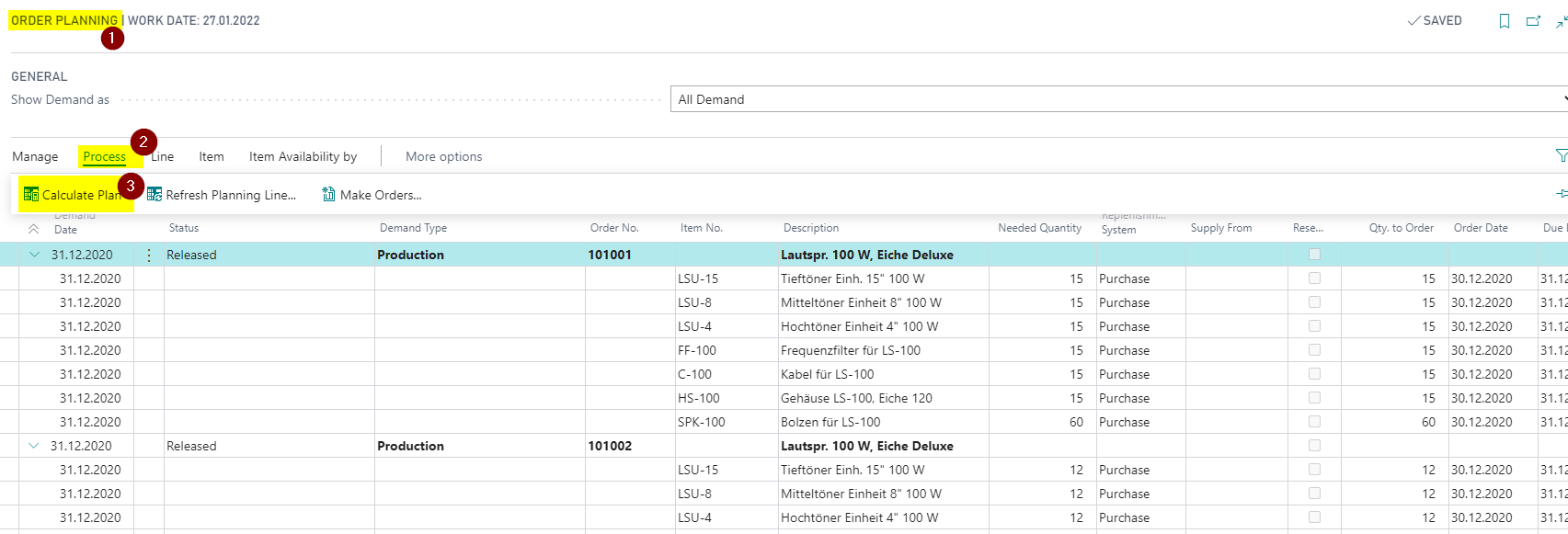
- Öffnen Sie die Planungsarbeitsblätter bzw. Order Planning.
- Wählen Sie Vorbereitung > Neuplanung berechnen bzw. Process > Calculate Plan und bestätigen Sie die Berechnung.
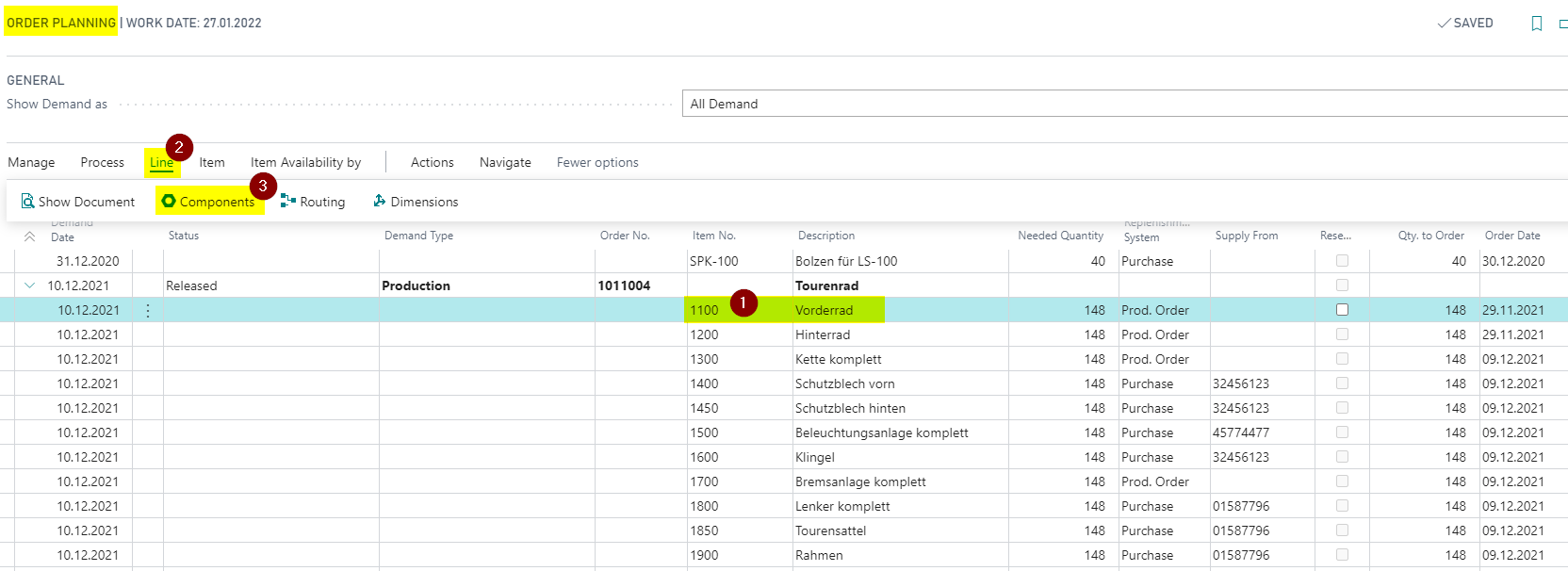
- Wählen Sie die gewünschte Zeile.
- Öffnen Sie über Zeile > Komponenten die Komponenten der Planungszeile.
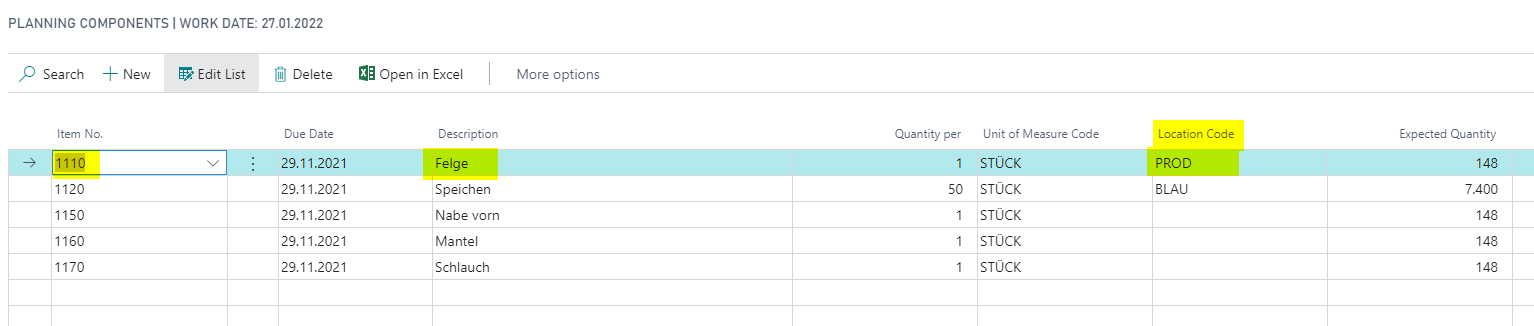
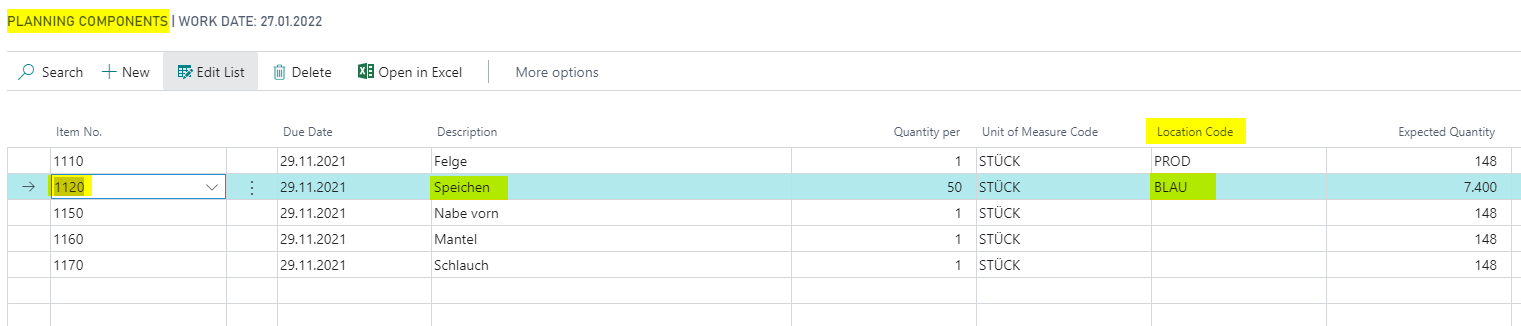
Die Seite Planungskomponenten zeigt die benötigten Komponenten des Artikels. Der Lagerortcode wird aus dem Verbrauch Lagerortcode des jeweiligen Komponentenartikels übernommen.
Der Wert lässt sich auf der Artikelkarte des Komponentenartikels nachvollziehen.
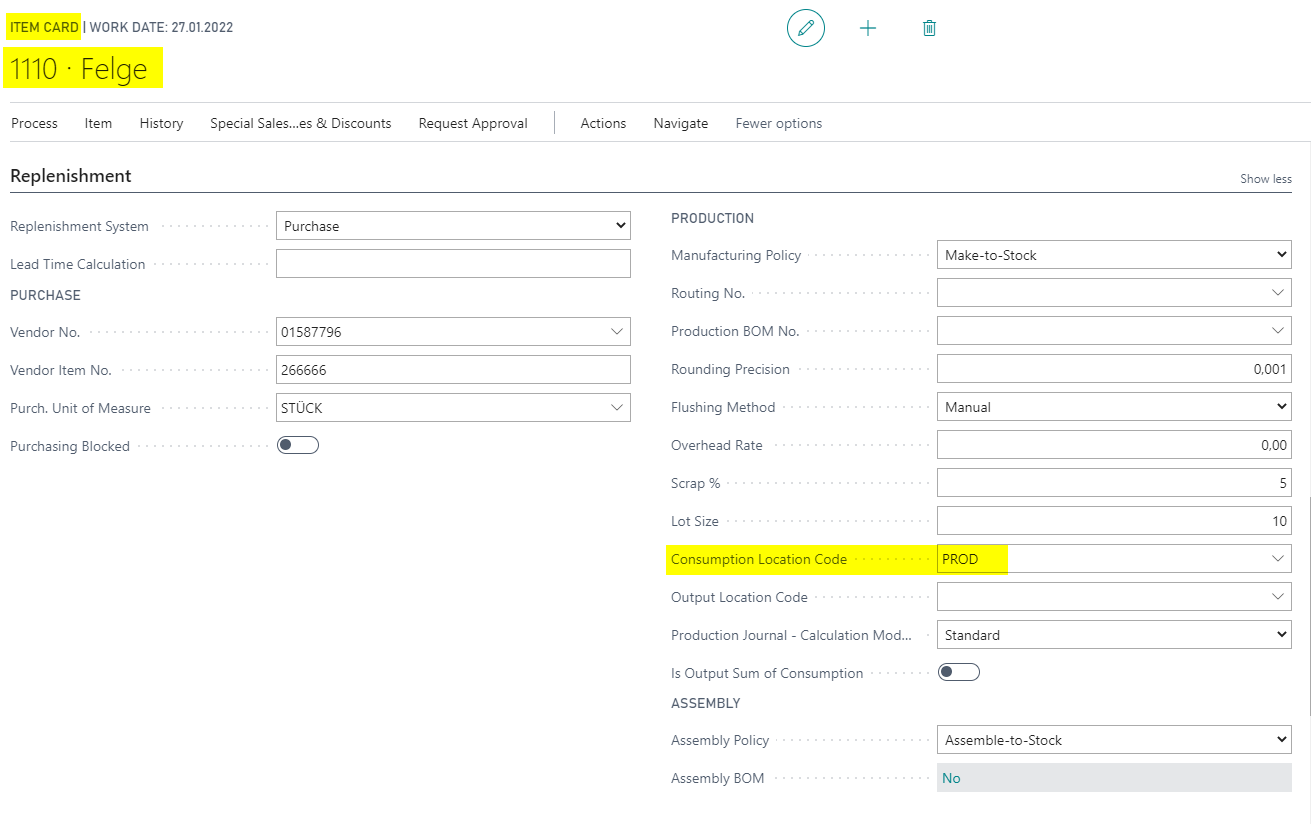
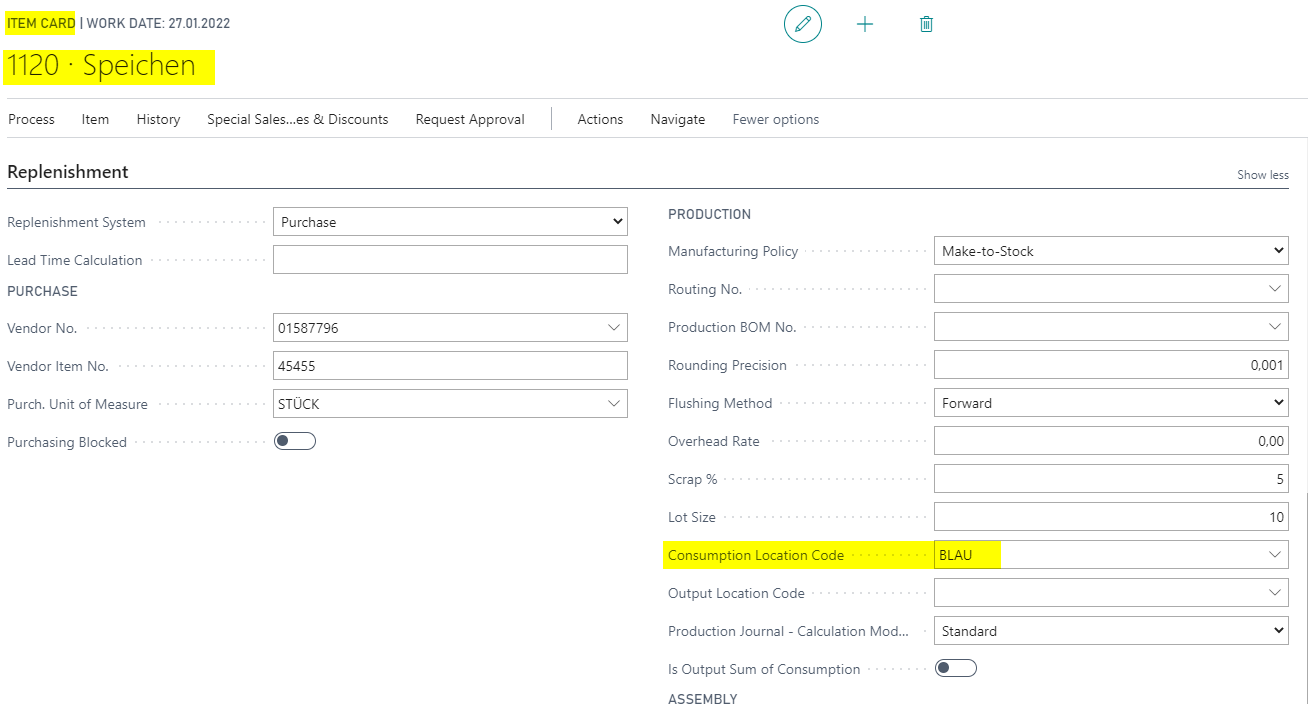
Bei einem anderen Komponentenartikel wird entsprechend dessen Verbrauchslagerort übernommen.
Auch dieser Wert kommt aus der Artikelkarte.
Ergebnis
Nach der Einrichtung werden Lagerortcodes und Artikelkategorieinformationen entlang der Fertigungsdaten automatisch vorbelegt. Artikelvorlagen füllen die relevanten Felder im Artikel, Fertigungsstücklisten übernehmen Verbrauchslagerort und Artikelkategorie, Fertigungsaufträge übernehmen den Output-Lagerort, und Komponenten sowie Planungskomponenten übernehmen den Verbrauchslagerort des jeweiligen Artikels.
Links